Absence & Coverage
 概要
誰かが不在でも、その人の仕事は止まりません。代理とは、別の人がその仕事を引き受けるという取り決めです。誰が不在か、誰が代理を務めるか、どの期間か、そして必要に応じてどの担当業務が引き継がれるかを記録します。Substitutions Web パーツがこの取り決めを管理し、製品のほかの Web パーツもこれを土台にしています。Team Absence Calendar は本日誰が誰の代理かを表示し、上長は代理者がまだいない不在を確認できます。
この記事は、この概念のリファレンスです。代理の 2 つの種類、代理が経る状態、誰が何をできるか、製品のどこで代理に出会うかを説明します。手順を説明する記事は末尾にリンクしています。
代理に含まれる項目
すべての代理に、同じ項目があります。
| 項目 | 意味 |
|---|---|
| 不在の人 | 代理を受ける人 |
| 代理者 | 引き継ぐ人 |
| 代理の種類 | 一時的 または 業務の引き継ぎ |
| 開始日 | 代理の初日 (必須) |
| 終了日 | 代理の最終日。一時的な代理では必須、業務の引き継ぎでは任意 |
| 担当業務 | 代理者が引き継ぐ内容を記述する自由入力のテキスト。タスク、承認、顧客、共有メールボックスなど (任意) |
| 状態 | 確認待ち、承諾済み、辞退、キャンセル済み (後述) |
不在の人と代理者は別の人でなければなりません。同じ人を指定した代理は、製品が受け付けません。
2 つの種類
| 一時的 | 業務の引き継ぎ | |
|---|---|---|
| 典型的な場面 | 休暇、病気休暇、出張 | 従業員の異動または退職 |
| 期間 | 開始日と終了日 | 開始日。終了日は任意 |
| 終了日なし | 不可 | 取り消されるまで代理が有効なまま |
| 表示 | 期間 (例:「2026年11月2日 – 2026年11月13日」) | 終了日がない場合は「2026年11月2日 から」 |
パネルで 業務の引き継ぎ を選ぶと、製品が次のように案内します。「業務の引き継ぎには、設定しない限り終了日はありません。」引き継ぎ自体に期限がある場合にだけ、終了日を設定してください。
状態とフェーズ
新しい代理は、必ず 確認待ち から始まります。代理者が同意するまで、何も確定しません。その後は 3 つの道があります。
| 状態 | 意味 | 設定する人 |
|---|---|---|
| 確認待ち | 作成済みで、代理者がまだ返答していない | 代理の作成時に自動的に設定される |
| 承諾済み | 代理者が代理を確認した | 代理者 |
| 辞退 | 代理者が断った | 代理者 |
| キャンセル済み | 取り決めが撤回された | 不在の人、または、紐づく申請が却下・取り消されたときは製品 |
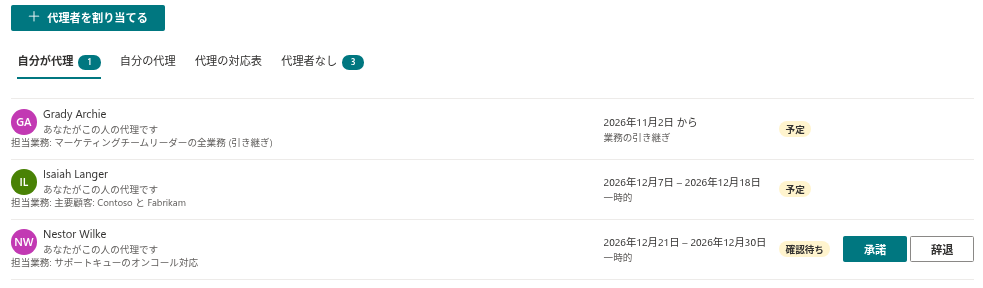
承諾済み の代理では、状態のピルに、今日の日付によって決まるフェーズが表示されます。
| フェーズ | 時期 |
|---|---|
| 予定 | 開始日がまだ先 |
| 進行中 | 開始日が来ており、終了日を過ぎていない (または終了日がない) |
| 終了 | 終了日を過ぎた |
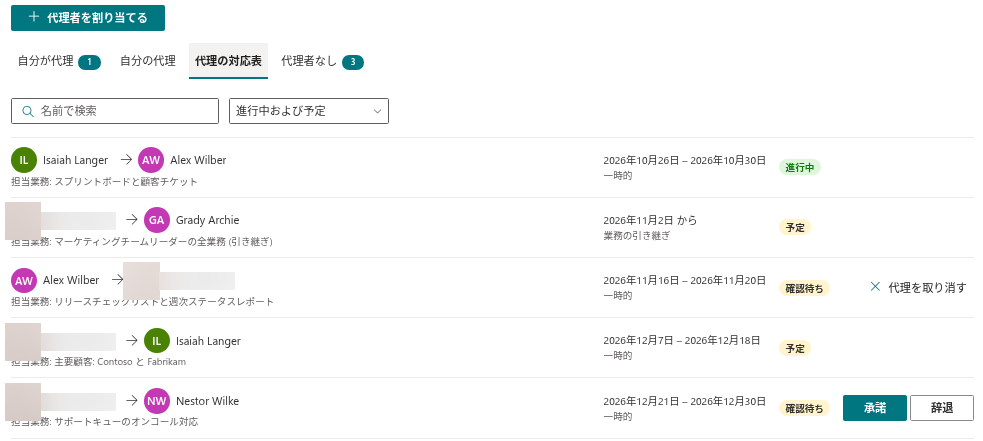
それ以外の状態は、それぞれのテキストで表示されます。キャンセル済みの代理は、Web パーツのどこにも表示されません。辞退された代理は、期間が終わるまで、辞退 のピルとともに 自分が代理 タブと 自分の代理 タブに表示されたままになります。終了した代理はこの 2 つのタブから消え、その後 30 日間は 代理の対応表 タブで 終了 フィルターを使って確認できます。
誰が何をするか
| 操作 | 誰が | どこで |
|---|---|---|
| 代理を作成する | すべての従業員が、任意の不在の人について作成できます。不在の人の既定値はサインイン中のユーザーです | 代理者を割り当てる ボタン、代理者なし タブの行にある 割り当て ボタン |
| 不在申請で代理者を指定する | 申請者 | My Absences の新規申請パネル |
| 承諾または辞退する | 代理者のみ。代理が 確認待ち の間だけ | 自分が代理 タブの 承諾 と 辞退 ボタン |
| 取り消す | 不在の人のみ。代理が 確認待ち または 承諾済み で、まだ終了していない間 | 代理を取り消す ボタン |
ここから 2 つのことが言えます。不在の人ではない上長は、Web パーツで他の人の代理を取り消せません。また、代理者がいったん承諾または辞退すると、その返答をボタンで変更することはできません。予定が変わった場合は、不在の人が代理を取り消し、新しい代理が作成されます。
❗ 重要
製品は、メールや Teams メッセージを送信しません。代理者が新しい代理を知るのは、Substitutions Web パーツを開いたときです。そこでは、返答待ちの代理の件数が 自分が代理 タブのバッジに表示されます。指名したことは、本人に直接伝えてください。
代理と不在申請
代理は、不在申請に紐づく場合もあれば、単独で存在する場合もあります。
- 紐づく場合。 従業員が不在申請で代理者を指定すると、同じ日付の一時的な代理が作成されます。承認が不要な申請ではすぐに、それ以外では承認者が承認したときに作成されます。上長が 代理者なし タブの行から代理者を割り当てた場合も同様です。申請が却下または取り消されると、それに紐づく代理は自動的にキャンセルされます。
- 単独の場合。 代理者なし タブの行からではなく、ツールバーの 代理者を割り当てる ボタンで作成した代理には、背後に申請がありません。独立して存在し、申請が変更されても影響を受けません。
申請と同時に作成された代理では、担当業務 は空です。不在の人は、代理を別途作成することで業務内容を記述できます。両者の連携の流れは、KB10350. 不在申請と代理の連携の仕組み で順を追って説明しています。
代理が表示される場所
| 場所 | 表示内容 |
|---|---|
| Substitutions Web パーツ、自分が代理 | あなたが代理者である代理 |
| Substitutions Web パーツ、自分の代理 | あなたが不在の人である代理 |
| Substitutions Web パーツ、代理の対応表 | 全員の代理。検索でき、フィルター 進行中および予定、進行中、予定、終了 で絞り込めます |
| Substitutions Web パーツ、代理者なし | 上長向け。直属の部下の承認済みの不在のうち、承諾済みの代理がないもの |
| Team Absence Calendar、本日不在 | 不在の各人の横に「代理者」を表示 (まだ確認していない代理者も含む) |
最後の 2 行の違いに注意してください。代理者なし タブは 承諾済み の代理だけを代理として数えますが、本日不在 ブロックは、まだ 確認待ち の代理者も表示します。
📝 注
Substitutions リストは、People Connector の「X の代理は誰か」の情報源であり、従業員の退職時の業務の引き継ぎにも使われます。終了日のない引き継ぎは有効なままです。