Absence & Coverage
 概要
同僚が不在のとき、疑問はいつも同じです。誰に連絡すればよいのでしょうか。Substitutions Web パーツは、この疑問に 2 か所で答えます。自分の代理 タブには あなた の代理をしている人が表示され、代理の対応表 タブには、検索ボックスと状態フィルターを備えた、組織全体の代理が表示されます。
この記事では、2 つのタブ、検索と絞り込みの方法、表示される代理と非表示になる代理、そして行の読み方を説明します。
同じデータの 3 つの見方
Substitutions Web パーツには最大 4 つのタブがあります。そのうち 3 つが、「誰が誰の代理をしているか」という疑問に異なる視点から答えます。
| タブ | 表示される代理 | 対象の行 | 典型的な疑問 |
|---|---|---|---|
| 自分が代理 | あなたが代理者である代理 | あなたが代理者で、まだ終了していない代理 | 「誰の代理をしていて、何をすればよいか」 |
| 自分の代理 | あなたが不在の本人である代理 | あなたが不在の本人で、まだ終了していない代理 | 「不在の間、誰が自分の代理をするか」 |
| 代理の対応表 | 全員の代理 | キャンセル済みと辞退を除くすべての代理 (状態フィルターで絞り込み) | 「今週、Anna の代理は誰か」 |
4 つ目のタブ 代理者なし はマネージャー向けで、KB10338. 代理者のいない不在を見つける方法 で説明しています。自分が代理 タブでの承諾と辞退については、KB10347. 代理を承諾または辞退する方法 をご覧ください。
自分の代理をしている人を確認する
- Substitutions Web パーツのあるページを開きます。
- 自分の代理 タブを選択します。
各行には、代理者の写真とキャプション「あなたの代理」、あなたが引き継いだ 担当業務、期間、種類 (一時的 または 業務の引き継ぎ)、状態が表示されます。誰もあなたの代理をしていない場合は、「現在、あなたの代理をしている人はいません。」と表示されます。
状態が 確認待ち の場合、代理者はまだ返答していません。辞退された代理は、新しい代理者が必要だと分かるように、期間が終了するまで状態 辞退 で一覧に残ります。代理者の割り当て方法は、KB10337. 直属の部下に代理者を割り当てる方法 をご覧ください。
組織内のあらゆる代理を調べる
- 代理の対応表 タブを選択します。
- 名前で検索 ボックスに名前を入力します。検索は、不在の本人 または 代理者の名前の一部に一致し、大文字と小文字は区別されません。
- 検索ボックスの横にあるドロップダウンリストを開き、必要な状態を選択します。
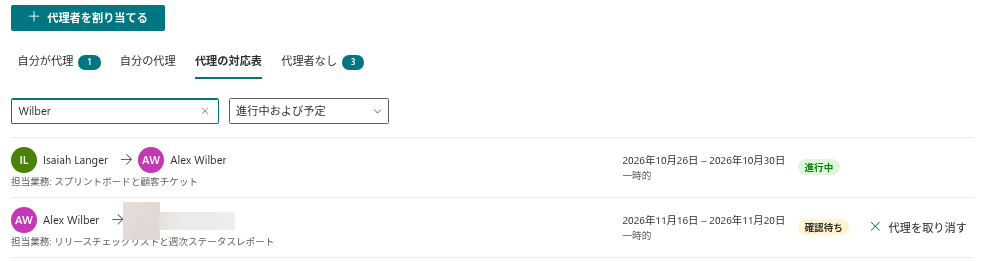
状態フィルターには 4 つの値があります。
| フィルター | 表示される内容 |
|---|---|
| 進行中および予定 (既定) | まだ終了していないすべて。現在進行中の代理と、今後開始する代理 |
| 進行中 | 期間に今日が含まれる代理、または開始済みで終了日のない代理 |
| 予定 | 将来開始する代理 |
| 終了 | 過去 30 日間に終了した代理 |
フィルターは確認状況ではなく日付で動作します。まだ 確認待ち の代理も、日付に応じた段階に一覧表示されます。代理者が返答したかどうかは、状態のラベルで確認してください。
条件に一致するものがない場合は、「代理が見つかりません。」と表示されます。フィルターを変更するか、検索ボックスを空にしてください。
📝 注
代理の対応表 タブには、自分のチームだけでなく、サイトを利用しているすべての人の代理が表示されます。別の部署の同僚が不在のときに、連絡すべき人を見つけるのに便利です。
行の読み方
代理の対応表 タブの行は、どれも同じ構成です。
- 左側: 代理者 (写真と名前)、矢印、不在の本人。矢印は「の代理」と読みます。Peter Hansen → Anna Berzina は、Peter が Anna の代理をしていることを意味します。不在の本人が引き継ぎ内容を入力している場合は、名前の下に 担当業務 が表示されます。
- 中央: 期間と種類。終了日のない代理では、開始日と「から」が表示されます。
- 右側: 状態のラベル。あなたが代理者または不在の本人である場合は、操作ボタンも表示されます。
ラベルの意味は次のとおりです。
| ラベル | 意味 |
|---|---|
| 確認待ち | 代理者がまだ返答していない |
| 予定 | 代理者が承諾済みで、期間はまだ始まっていない |
| 進行中 | 代理者が承諾済みで、期間が現在進行中 |
| 終了 | 代理者が承諾済みで、期間が終了した |
行は開始日の早い順に並びます。

一覧に表示されないもの
- キャンセル済みおよび辞退された代理。 代理の対応表 タブには表示されません。キャンセル済みの代理はどこにも表示されません。辞退された代理は、期間が終了するまで、代理者本人の 自分が代理 タブと不在の本人の 自分の代理 タブにだけ表示されます。
- 30 日以上前に終了した代理。 Web パーツは直近 30 日分だけを読み込むため、それより古い記録は、フィルター 終了 を選んでも表示されません。Web パーツには、それ以上長い履歴は保存されません。
- 最初の 2,000 件を超える代理。 Web パーツが読み込むのは、開始日順で最大 2,000 件の代理です。非常に大規模なサイトでは、開始日が最も遅い代理が表示されない場合があります。
終了日のない業務の引き継ぎ
業務の引き継ぎ には、終了日を設定しないこともできます。たとえば、従業員が退職する場合です。このような代理は開始日から進行中として扱われ、キャンセルされない限り、進行中および予定 と 進行中 の一覧に残ります。自動的に 終了 に移ることはありません。KB10349. 従業員の退職時に業務を引き継ぐ方法 (終了日なし) を参照してください。
最初に開くタブを選ぶ
ページの編集者は、Web パーツのプロパティ ウィンドウを開き、既定のタブ を 自分が代理、自分の代理、代理の対応表 のいずれかに設定できます。会社全体の一覧ページには 代理の対応表 を、個人用のページには 自分が代理 を既定のタブにするのがお勧めです。
💡 ヒント
本日不在の同僚の代理が誰かは、Team Absence Calendar でも直接確認できます。本日不在 ブロックには、不在の人ごとに「代理者」が表示されます。KB10342. 本日の不在者と代理者を確認する方法 を参照してください。