Absence & Coverage
 概要
すべての不在がいつか終わるわけではありません。従業員が退職する、役割が変わる、復帰日が未定の長期休暇に入るといった場合は、追って通知があるまで、誰かがその人のタスク、承認、共有メールボックスを引き受ける必要があります。Vitextra Absence & Coverage では、これを種類が 業務の引き継ぎ の代理として扱います。一時的 な代理とは異なり、終了日は不要で、取り消されるまで有効なままです。
この記事では、Substitutions Web パーツでこのような引き継ぎを作成する方法、代理者が行うこと、作成後の表示、そして終了させる方法を説明します。
一時的な代理と業務の引き継ぎ
| 一時的 | 業務の引き継ぎ | |
|---|---|---|
| 典型的なケース | 休暇、病欠、出張 | 従業員の退職、役割の変更、復帰日未定の長期休暇 |
| 終了日 | 必須 | 任意 |
| 期間の表示 | 日付の範囲 | 終了日がない場合は、開始日と「から」 |
| 終了するタイミング | 終了日の後 | 終了日を設定した場合はその後。設定しない場合は、取り消されたとき |
代理の最終日が分かっている場合は、業務の引き継ぎにも終了日を設定できます。その場合は、引き継ぎとして区別された一時的な代理と同じように動作します。
始める前に
- 不在リストを保存しているサイトに対する メンバー (編集) のアクセス権と、Substitutions Web パーツのあるページが必要です。
- 代理者にも同じアクセス権が必要です。引き継ぎを確認するために、代理者が Substitutions Web パーツを開く必要があるためです。
- 何を引き継ぐのかを具体的に決めておきます。担当業務 に分かりやすく記入しておくと、後の問い合わせを大幅に減らせます。
業務の引き継ぎを作成する
- Substitutions Web パーツのあるページを開きます。
- 代理者を割り当てる を選択します。代理者を割り当てる パネルが開きます。
- 不在の人 で、退職する従業員を選択します。このフィールドには最初に自分の名前が入っているため、置き換えてください。任意の人を選べます。
- 代理者 で、業務を引き継ぐ同僚を選択します。
- 代理の種類 で 業務の引き継ぎ を選択します。「業務の引き継ぎには、設定しない限り終了日はありません。」というメッセージが表示されます。
- 開始日 で、引き継ぎの初日を選択します。通常は、従業員の最終出勤日の翌日です。
- 終了日 (任意) を空のままにすると、終了日のない引き継ぎになります。
- 担当業務 に、代理者が引き継ぐ内容を記入します。たとえば「仕入先の承認、顧客対応用の受信トレイ、共有メールボックス」のように書きます。
- 保存 を選択します。
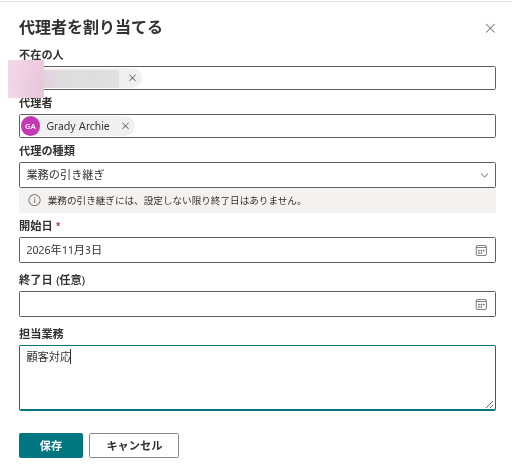
パネルが閉じ、「代理を作成しました。代理者の確認が必要です。」というメッセージが表示されます。必須の値が足りない場合は、代わりにパネルに次のいずれかのメッセージが表示されます。「不在の人を選択してください。」「代理者を選択してください。」「代理者を不在の本人にすることはできません。」「開始日と終了日を選択してください。」(開始日が未入力の場合)「終了日を開始日より前にすることはできません。」
代理者が確認する
引き継ぎは、ほかの代理と同じく、状態 確認待ち から始まります。代理者は 自分が代理 タブを開いて 担当業務 を確認し、承諾 または 辞退 を選択します。詳しくは KB10347. 代理を承諾または辞退する方法 をご覧ください。
製品は電子メールや Teams のメッセージを送信しないため、引き継ぎが待っていることは代理者に直接伝えてください。
📝 注
ツールバーから作成した代理は、どの不在申請にも関連付けられません。申請とは独立しており、代理者なし タブから不在を取り除くこともありません。KB10350. 不在申請と代理の連携の仕組み を参照してください。
引き継ぎの表示
確認後、引き継ぎは次の 3 か所に表示されます。
- 代理者の 自分が代理 タブ。キャプション「あなたがこの人の代理です」と 担当業務 のテキストが付きます。
- 従業員の 自分の代理 タブ。従業員が Web パーツを利用できる間だけ表示されます。
- サイトを利用しているすべての人の 代理の対応表 タブ。同僚が適切な連絡先を見つけられます。KB10348. 誰が誰の代理をしているかを確認する方法 を参照してください。
期間は開始日と「から」で表され、種類は 業務の引き継ぎ です。状態ラベルは、開始日前は 予定、開始日以降は 進行中 になります。終了日がなければ、ラベルが 終了 に変わることはありません。

業務の引き継ぎを終了する
終了日のない引き継ぎは、自動では終了しません。取り消されるまで 進行中 のままです。
従業員がまだサインインできる場合 (役割の変更、長期休暇): 従業員が Substitutions Web パーツを開き、該当の行で 代理を取り消す を選択します。Web パーツに「代理を取り消しました。」と表示され、その行はすべての一覧から消えます。
従業員がすでに退職している場合: Web パーツでは、代理を取り消せるのは不在の本人だけで、マネージャーが従業員に代わって取り消すことはできません。この場合は、サイト管理者がサイトの Substitutions リストを開き、該当の項目を見つけて、列 SubstitutionStatus だけを Cancelled に変更します。ほかの列は変更しないでください。
❗ 重要
取り消した引き継ぎは、Web パーツで元に戻せません。後で業務がほかの人に移る場合は、新しい引き継ぎを作成してください。その際は先に古い引き継ぎを取り消してください。取り消さないと、代理の対応表 に同じ人の代理者が 2 人有効な状態で表示されます。
ほかのソリューションでデータを利用する
📝 注
Substitutions リストは、Vitextra People Connector (「X の代理は誰か」) や、退職プロセスの引き継ぎ手順のデータソースになります。終了日のない引き継ぎはこのデータ内で有効なままのため、従業員の退職後も「X の代理は誰か」への答えを正しく保てます。使用されるフィールドは、AbsentUser、Substitute、StartDate、EndDate、Kind、SubstitutionStatus です。