Absence & Coverage
 概要
既定では、すべての従業員が種類ごとに同じ日数を受け取ります。不在の種類の AnnualAllowance (たとえば休暇 20 日) です。実際には日数は人によって異なります。勤続年数の長い従業員には追加の日数があり、新しい同僚には日割りの日数が付与され、使い切れなかった日数は前年から繰り越されることもあります。
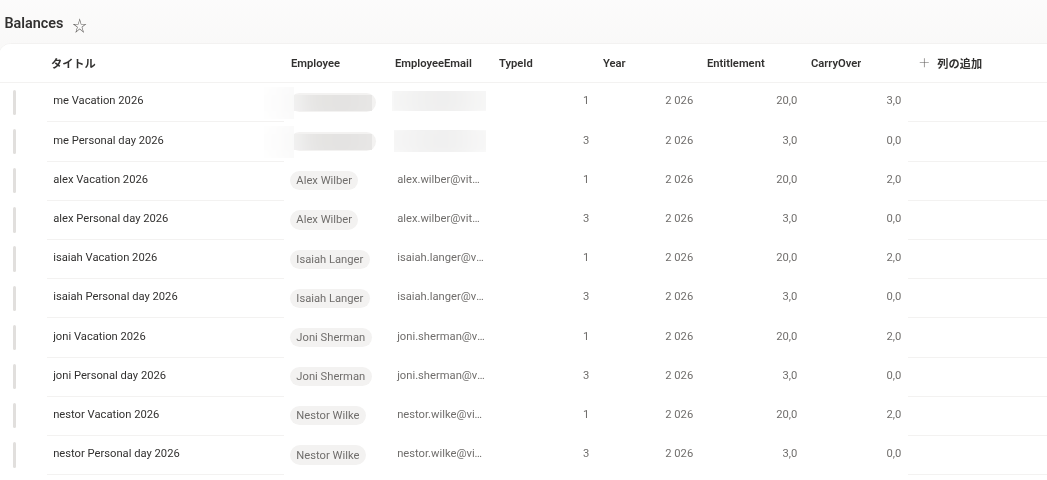
こうした場合のために、Vitextra Absence & Coverage には任意の Balances リストがあります。このリストの 1 行は、「この人は、この年に、この種類について、この日数が付与されている」ことを表します。その行はこの組み合わせに限って既定の付与日数に置き換わり、My Absences の従業員の残日数カードで使用されます。この記事では、リストへの入力方法を説明します。
📝 注
Balances リストは任意です。行がない場合は不在の種類の付与日数が適用され、付与日数がない (0) 場合、その種類には上限も残日数カードもありません。製品が付与日数の積み上げや繰り越しを自動計算することはありません。数値はお客様が入力します。
Balances リストの列
| 列 | 入力する内容 |
|---|---|
Title | リストを読む人のための任意のラベル (例: 「Anna Berzina — 休暇 — 2026」) |
Employee | ユーザーとしての従業員。リストを読むときに便利です。Web パーツはこの列では照合しません |
EmployeeEmail | テキストで入力した従業員のメール アドレス。Web パーツはこの列で照合します |
TypeId | AbsenceTypes リストにある不在の種類の項目 ID |
Year | 暦年 (例: 2026) |
Entitlement | その年にその人に付与される日数 (小数点以下 1 桁) |
CarryOver | 前年から繰り越された日数 (小数点以下 1 桁) |
行が対応付けられる仕組み
My Absences は、サインインしている人の、表示している年の行を探し、不在の種類ごとに TypeId で行を選びます。表示される付与日数は Entitlement と CarryOver の合計です。
❗ 重要
行が見つかるのは、3 つの値がすべて一致した場合だけです。EmployeeEmail のメール アドレス、TypeId、Year です。アドレスの入力ミスや ID の誤りがあると、その行は通知なく無視され、代わりに種類の既定の付与日数が使用されます。アカウントの主たるメール アドレス (ユーザーのプロファイルに表示されるもの) を使用してください。
人、不在の種類、年ごとに、行はちょうど 1 行にしてください。2 行ある場合は一方だけが使用され、どちらになるかは制御できません。
TypeId を調べる
TypeId は、SharePoint が AbsenceTypes リストの種類の行に割り当てた番号です。
- 製品サイトで
AbsenceTypesリストを開きます。 - リスト ビューで
ID列を表示するか、項目を開いてアドレス バーのID=の後の数字を読み取ります。 - その数字を残日数の行の
TypeIdに入力します。
製品が作成し、その後変更していないリストでは、既定の 7 種類の ID は、通常、KB10352. 不在の種類を追加して構成する方法の表の順に 1 から 7 になります。それを前提にする前に、お使いのリストで ID を確認してください。
行を追加する
- 製品サイトで
Balancesリストを開き、新しい項目を追加します。 - 同じ人について
EmployeeとEmployeeEmailを入力します。 TypeIdとYearを入力します。Entitlementを入力し、前年からの日数があればCarryOverも入力します。- 項目を保存します。
例
以下の例では、既定の「休暇」の種類 (AnnualAllowance は 20) を前提としています。
Balances の行 | カードの付与日数 | 説明 |
|---|---|---|
| なし | 20 | 種類の付与日数が適用されます |
Entitlement 25、CarryOver 0 | 25 | 行が付与日数に置き換わります。加算されるわけではありません |
Entitlement 20、CarryOver 3.5 | 23.5 | 繰越日数が付与日数に加算されます |
Entitlement 0、CarryOver 0 | 0 | 行が存在するため、付与日数 20 は使用されなくなります |
| 2026 年の行のみ | 2027 年は 20 | 行は年ごとです。翌年の行は早めに追加してください |
病気休暇のように付与日数がない種類では、Entitlement が 30 の行を追加すると、それまで上限のなかった種類に 30 日のカードと上限ができます。
従業員に表示される内容
My Absences の残日数セクションには、付与日数または行がある種類ごとにカードが表示されます。大きな数字は残りの日数です。キャプションは、ページの言語で「24 日中 · 使用済み 5 · 保留中 2」のように表示されます。進行状況バーは、使用済みと保留中の日数が付与日数に対してどのくらいかを示します。
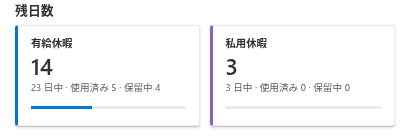
使用済みの日数は、表示している年に開始する承認済み申請の日数です。申請は、開始日の属する年にまとめて計上されます。保留中の日数は、判断待ちの申請の日数です。却下およびキャンセルされた申請は数えません。新しい申請のパネルには、その申請後に残る日数も表示されます。数値の読み方は KB10328. 不在の残日数の見方で説明しています。
💡 ヒント
毎年末に、行を翌年へコピーし、Year、Entitlement、CarryOver を更新してください。残日数を超える申請を許可したい場合は、KB10357. マイナス残日数を許可する方法を参照してください。