Absence & Coverage
 概要
祝日は、従業員が申請して取得する休みではありません。2026 年 11 月 9 日 (月) から 13 日 (金) までの休暇に 11 月 11 日 (水) の祝日が含まれている場合、従業員の残日数から差し引かれるのは 5 日ではなく 4 日であるべきです。Vitextra Absence & Coverage は、製品サイトの任意の Holidays リストでこれに対応します。各行は、勤務日として数えない日を表します。
祝日には 3 つの効果があります。
- 新しい申請の勤務日数を数えるときに除外されます。
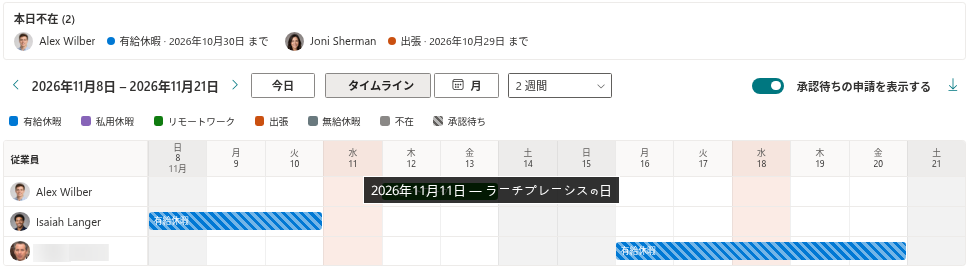
- Team Absence Calendar で網掛け表示され、祝日の名前がツールヒントまたは日付のセルに表示されます。
- My Absences の今後の祝日ブロックに表示されます。
このバージョンには各国の祝日カレンダーをインポートする機能はないため、人事担当者が年に一度、日付を入力します。
Holidays リストの列
| 列 | 入力する内容 |
|---|---|
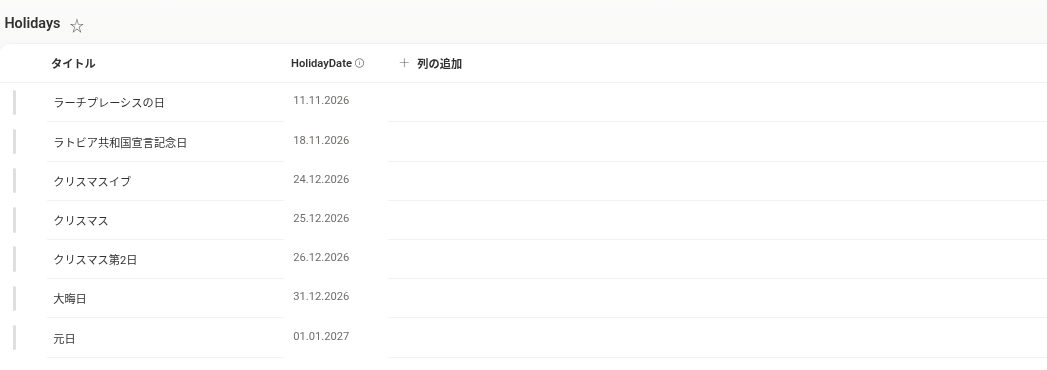
Title | 祝日の名前 (例: 「独立記念日」) |
HolidayDate | 日付 (日付のみ) |
祝日を追加する
- 製品サイトを開き、サイト コンテンツに移動します。
Holidaysリストを開きます。- 祝日ごとに新しい項目を追加します。
Titleに名前を入力し、HolidayDateで日付を選択します。 - 勤務日として数えない日すべてについて繰り返します。
1 行が 1 日を表します。3 日間続く祝日には 3 行が必要です。祝日は常に丸 1 日で、半日の祝日はありません。
❗ 重要
同じ日付は 1 回だけ入力してください。同じ日に 2 行あっても数え方は変わりませんが、「今後の祝日」ブロックでその日が 2 回表示されることがあります。
勤務日数への影響
従業員が申請を入力すると、期間内の各日は、その曜日が勤務週に含まれ、かつその日付が Holidays リストにない場合に勤務日として数えられます。そのため、休暇中の祝日は差し引かれず、祝日と週末だけで構成された申請には勤務日がないため送信できません。勤務週自体は Settings リストで定義します (KB10355. 勤務週の設定方法)。数え方の詳しいルールと具体例は KB10326. 不在申請で勤務日が計算される仕組みを参照してください。
| 申請 (休暇) | Holidays リスト | 勤務日数 |
|---|---|---|
| 2026 年 11 月 9 日 (月) – 13 日 (金) | なし | 5 |
| 2026 年 11 月 9 日 (月) – 13 日 (金) | 11 月 11 日 (水) | 4 |
| 2026 年 11 月 24 日 (火) – 30 日 (月) | なし | 5 (週末は数えません) |
| 2026 年 11 月 14 日 (土) – 15 日 (日) | なし | 0、申請は送信できません |
この日数は、申請の送信時に計算され、申請とともに保存されます。後から祝日を追加しても、既存の申請の日数は変わらず、従業員の残日数もそのままです。申請を修正する必要がある場合は、キャンセルしてから再度送信してください。KB10358. 不在はリストビューではなく Web パーツで編集する理由を参照してください。
📝 注
新しい不在申請パネルが日数を数えるとき、My Absences に表示している年の 1 月 1 日から翌年の 12 月 31 日までの祝日が参照されます。少なくとも今年と来年の分をリストに登録しておいてください。
祝日が表示される場所
Team Absence Calendar。 タイムラインでは祝日の列が網掛けされ、その日のツールヒントに祝日の名前が表示されます。月表示では、日付のセルに名前が表示されます。網掛けは Web パーツのプロパティ ウィンドウの祝日を表示するオプションで制御され、既定ではオンです。オフにしても変わるのは表示だけで、祝日は引き続き勤務日数から除外されます。
My Absences。 今後の祝日ブロックには、今日以降の次の 4 つの祝日が一覧表示されます。このブロックは My Absences Web パーツの祝日を表示するオプションで制御され、表示する内容がない場合は非表示になります。

地域・会社固有の休日と毎年の保守
- 会社の休日。 創立記念日など、会社全体に適用される休みは、他の祝日と同じように入力します。
- 複数の国。 リストは製品サイトに属しており、1 つのサイトには 1 セットの祝日と 1 つの勤務週しかありません。拠点ごとに祝日が異なる場合は、拠点ごとに別の製品サイトを使用し、その拠点のページの Web パーツで該当するサイトを選択してください。
- 年に一度。 1 月の申請が正しく数えられるよう、12 月までに翌年の日付を追加してください。過去の行はリストに残しておいて構いません。
- 行数が多い場合。 長い一覧の追加は、他の SharePoint リストと変わりません。多数の項目をまとめて入力するには、使い慣れたリストの機能を利用してください。
💡 ヒント
網掛けされた日がカレンダーでどのように表示されるかは、KB10341. Team Absence Calendar の見方: 色、斜線、マークをご覧ください。製品のすべてのリストについては KB10351. Absence & Coverage のリスト: 何がどこに保存されるかで説明しています。