概要
既定では、Vitextra Absence & Coverage は月曜日から金曜日を勤務週として扱います。それ以外の曜日にあたる不在申請の日は、従業員の残日数から差し引かれません。会社の勤務週が異なる場合 (たとえば日曜日から木曜日、または月曜日から土曜日) は、WorkDays という 1 つの設定で変更できます。
この設定は、製品サイトの Settings リストの 1 行として保存されます。設定はそのサイトを使用するすべての従業員に適用されます。勤務週はサイトごとに 1 つであり、個人や部署ごとには設定できません。祝日は別の扱いで、Holidays リストで管理します。
📝 注
Settings リストは他のリストと一緒に空の状態で作成されます。そのため、行を追加するまでは既定の勤務週 (月曜日から金曜日) が使用されます。行がなくても問題は起きません。
WorkDays 設定を追加する
- 製品サイト (Web パーツで選択したサイト) を開き、[サイト コンテンツ] から
Settingsリストを開きます。 - [新規] を選択し、アイテムに入力します。
Title—WorkDays(キーです。W と D を大文字にして、この通りに入力します)Value— コンマで区切った曜日番号。たとえば1,2,3,4,5です。
- アイテムを保存し、Web パーツのあるページを再読み込みします。設定は Web パーツが読み込まれるたびに読み取られるため、ほかの操作は不要です。

勤務週を後から変更するには、同じアイテムの Value を編集します。キーが WorkDays の行は 1 行だけにしてください。
曜日番号
各曜日には 0 から 6 までの番号があります。勤務日である曜日の番号を並べます。
| 番号 | 曜日 |
|---|---|
| 0 | 日曜日 |
| 1 | 月曜日 |
| 2 | 火曜日 |
| 3 | 水曜日 |
| 4 | 木曜日 |
| 5 | 金曜日 |
| 6 | 土曜日 |
番号の順序は問われず、コンマの前後の空白は無視されます。代表的な値は次のとおりです。
| 勤務週 | 値 |
|---|---|
| 月曜日から金曜日 (既定) | 1,2,3,4,5 |
| 日曜日から木曜日 | 0,1,2,3,4 |
| 月曜日から土曜日 | 1,2,3,4,5,6 |
❗ 重要
0~6 の範囲外の数字や、数字ではない項目は無視されます。有効な値が 1 つも残らない場合、または Value が空の場合は、既定の 1,2,3,4,5 が再び使用されます。キー WorkDays は大文字と小文字が区別されます。workdays という名前の行は認識されません。
Web パーツでの変更点
申請の勤務日数。 従業員が My Absences で申請を入力すると、開始日から終了日までの各日は、その曜日が WorkDays に含まれ、かつ Holidays リストにない場合に 1 日として数えられます。パネルは結果を概要行に表示し、残日数のチェックにも使用します。半日のオプションは最初の日または最後の日を 0.5 日にしますが、その日が勤務日である場合に限ります。
日数は申請を送信するときに計算され、WorkingDays 列に申請と一緒に保存されます。後から WorkDays を変更しても、送信済みの申請は保存時の日数のままです。
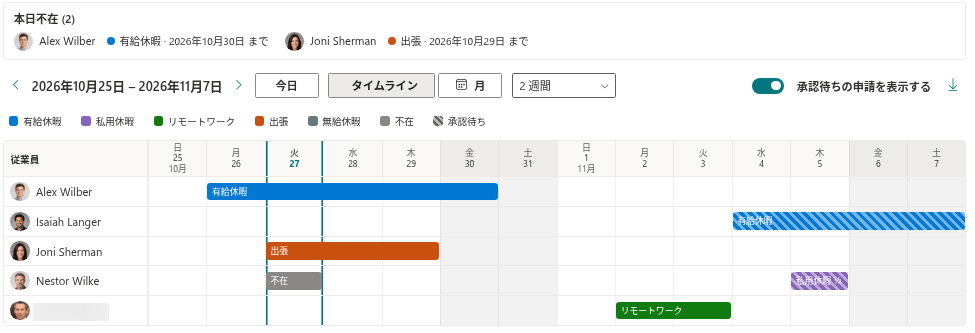
Team Absence Calendar。 勤務日ではない日は、タイムラインと月ビューで網掛けされます。プロパティ ウィンドウの [週末を表示する (タイムライン)] オプションをオフにすると、タイムラインはまさにこれらの日を非表示にします。つまり 0,1,2,3,4 の場合は、土曜日と日曜日ではなく、金曜日と土曜日が非表示になります。
計算例。 次の表は、3 つの異なる勤務週で 2 件の申請が何日として数えられるかを示しています (これらの日付に祝日はありません)。
| 申請 | 月曜日から金曜日 | 日曜日から木曜日 | 月曜日から土曜日 |
|---|---|---|---|
| 2026年11月8日 (日) ~ 11月12日 (木) | 4 | 5 | 4 |
| 2026年11月6日 (金) ~ 11月9日 (月) | 2 | 2 | 3 |
知っておくと便利なこと
- 勤務日ではない日だけで構成された申請は勤務日数が 0 日になるため、送信できません。
- カレンダーの週の最初の日はページのカルチャに従い、
WorkDaysとは無関係です。 Settingsリストを編集できるユーザーは、サイト全体の勤務週を変更できます。すべての従業員がサイトに対するメンバー (Member) アクセス権を持っているため、このリストの編集権限を管理者に限定することを検討してください。Web パーツには引き続きこのリストの読み取りアクセスが必要です。
💡 ヒント
WorkDays を変更したら、テスト申請で結果を確認してください。勤務日ではない日を含む期間を選択し、概要行に表示される日数が想定どおりかどうかを確認します。