Absence & Coverage
 概要
Vitextra Absence & Coverage では、不在申請の承認者は、Microsoft Entra ID に登録されている従業員の上長です。ただし、全員に上長がいるわけではありません。会社のオーナー、プロファイルがまだ完成していない新入社員、ゲスト アカウントなどは、ディレクトリに上長が登録されていない場合があります。こうしたユーザーの申請は、代替承認者を定義しない限り、送信先がありません。
代替承認者は、Settings リストにキー FallbackApprover で保存される 1 つのメール アドレスです。従業員に上長がいない場合にのみ使用され、承認が必要なすべての不在の種類に適用されます。
❗ 重要
Microsoft Entra ID に上長がおらず、かつ代替承認者もいない場合、従業員は承認が必要な不在の種類の申請を送信できません。パネルにエラーが表示され、何も保存されません。承認が不要な種類 (既定の構成では「病気休暇」と「リモートワーク」) は影響を受けません。
承認者の決まり方
従業員が [申請を送信] を選択すると、Web パーツは次の手順を順に実行します。
- 不在の種類が承認を必要としない場合、申請はすぐに承認され、承認者は不要です。
- それ以外の場合は、Microsoft Entra ID の上長が承認者になります。
- 上長がいない場合は、
FallbackApproverのアドレスが承認者になります。 - それも空の場合、申請は保存されず、パネルに [承認者が見つかりませんでした。ディレクトリに上長が登録されておらず、代替承認者も構成されていません。人事部にお問い合わせください。] というエラーが表示されます。
選ばれた承認者が従業員本人である場合、申請はすぐに承認されます。たとえば、代替承認者が自分の申請を送信した場合がこれに当たります。
代替承認者を設定する
- 製品サイト (Web パーツで選択したサイト) を開き、[サイト コンテンツ] から
Settingsリストを開きます。 - [新規] を選択し、アイテムに入力します。
Title—FallbackApprover(キーはこの通りに入力します。大文字と小文字が区別されます)Value— 承認者のメール アドレス。たとえばhr.approvals@contoso.comです。
- アイテムを保存し、Web パーツのあるページを再読み込みします。

アドレスの前後の空白は取り除かれます。代替承認者を後から変更するには、同じアイテムの Value を編集します。この機能をオフにするには、Value を空にします。
誰を選ぶか
アドレスは、Microsoft 365 テナントのユーザーのものである必要があります。その人のプライマリ メール アドレス (プロファイルに表示されるもの) を使用してください。最初の申請がその人に送られると、その人は自動的に製品サイトのユーザー リストに追加されます。
代替承認者は My Absences の [承認] タブを使用するため、他の従業員と同じアクセス権が必要です。つまり、製品サイトに対する メンバー (編集) アクセス権です。このタブは、その人の判断を待つ申請が 1 件でもあれば表示されます。
代表的な選択肢は、人事部門の責任者、会社の事務所の責任者、副社長などです。指定できるアドレスは 1 つだけです。このバージョンには、承認の委任や承認者のリストはありません。
📝 注
この設定が指定するのは個人であり、グループや共有メールボックスではありません。実在するユーザーを選び、その人が休暇中のときに誰が代わりを務めるかを事前に決めておいてください。製品が申請を自動的に転送することはありません。
従業員と承認者の画面
従業員の操作は何も変わりません。申請はステータス [承認待ち] で作成され、[自分の申請] の行には [承認者]: として代替承認者の表示名が表示されます。代替承認者は [承認] タブで申請を見つけ、KB10334. 不在申請を承認または却下する方法 の手順で判断します。
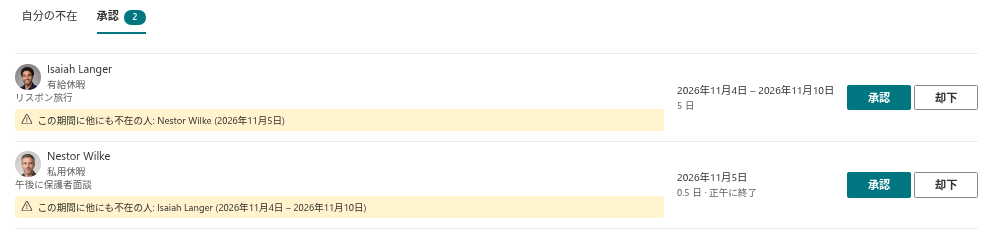
次の 2 つの規則を覚えておいてください。
- 承認者は送信時に確定します。 名前は申請と一緒に保存されます。後から
FallbackApproverを変更したり、従業員が Microsoft Entra ID で上長を得たりしても、すでに保留中の申請は元の承認者のままです。 - 設定はページを読み込むたびに読み取られます。 アイテムを保存した後は、ユーザーにページを更新してもらってください。
トラブルシューティング
| 現象 | 原因 | 解決方法 |
|---|---|---|
| パネルに「承認者が見つかりませんでした」というエラーが表示される | 従業員に上長がおらず、FallbackApprover が空、または存在しない | Microsoft Entra ID に上長を登録するか、FallbackApprover 行を作成する |
| 上長がいない従業員が送信すると一般的なエラーが表示される | Value のアドレスをテナントのユーザーに対応付けられない | スペルを確認し、プライマリ メール アドレスを使用する |
| 承認者に申請が表示されない | アドレスがその人のサインイン用のアドレスと異なる、またはその人がサイトにアクセスできない | プライマリ アドレスを使用し、メンバー アクセス権を付与する |