Absence & Coverage
 概要
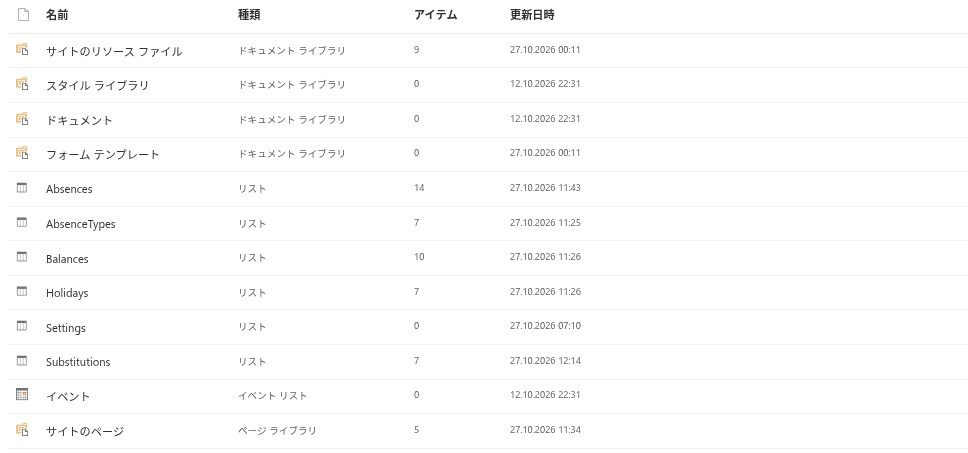
Vitextra Absence & Coverage は、すべてのデータを製品サイトの通常の SharePoint リストに保存します。そのため、管理者はどのリストでも開いてアイテムを編集できます。一部のリストでは、まさにその方法で製品を保守することが想定されています。しかし Absences リストと Substitutions リストは違います。これらには従業員の申請や代理の取り決めが保存されており、Web パーツは標準のリストビューでは再現できない方法でそれらを書き込みます。この記事では、管理者から最もよく寄せられる質問に答えます。
リストビューで日付を変更してはいけないのはなぜですか。
StartDate や EndDate など、製品のリストの日付列は日付のみの列です。Web パーツが日付を保存するときは、選択された日のローカルの正午として書き込みます。正午は真夜中から十分に離れているため、SharePoint がタイム ゾーン間で値を変換しても、保存された日は変わりません。
リストビューで入力した日付は、別の時刻で保存されます。他のタイム ゾーンにいる閲覧者には、そのような値が1 日ずれて表示されることがあります。たとえば、月曜日に始まる休暇が、海外の同僚の Team Absence Calendar では日曜日に始まるように表示される場合があります。念のため、日付は必ず Web パーツで変更してください。
❗ 重要
リストビューは、別の用途のための別のツールです。申請の複数の値は保存時に Web パーツによって計算され、リストでフィールドを編集しても再計算されません。
ほかに再計算されないものは何ですか。
申請は日付だけではありません。作成時に、Web パーツは次の値も保存します。
| 値 | 保存先 | リストで日付を編集した場合 |
|---|---|---|
| 勤務日数 | WorkingDays | 再計算されません。残日数とカレンダーは以前の日数を使い続けます |
| アイテムのタイトル (人と種類) | Title | 更新されません |
| 不在の種類の名前 | TypeName | 申請時に作成された種類のタイトルのコピーです。種類の名前を変更しても更新されません |
| 申請に紐づく代理 | Substitutions リスト、AbsenceId | 代理の日付は変わりません |
また、Web パーツは申請を、ユーザー列の Employee ではなく、テキスト列の EmployeeEmail で照合します。したがって、リストで人を変更しても、申請が別の従業員のものに移ることはありません。
直接編集できるリストはどれですか。
このバージョンには独立した管理用の Web パーツがないため、参照用のリストはリスト自体で編集します。
| リスト | リストビューで編集できますか | 備考 |
|---|---|---|
AbsenceTypes | はい | 種類の追加、色・承認・付与日数の変更。KB10352. 不在の種類を追加して構成する方法 を参照 |
Balances | はい | 人・種類・年ごとに 1 行。KB10353. 年間付与日数と繰越日数を設定する方法 を参照 |
Holidays | はい | 1 日につき 1 行。KB10354. 祝日を追加する方法 を参照 |
Settings | はい | キーは WorkDays、FallbackApprover、AllowNegativeBalance。KB10355. 勤務週の設定方法 を参照 |
Absences | いいえ — Web パーツを使用 | 計算された値を含む申請 |
Substitutions | いいえ — Web パーツを使用 | AbsenceId で申請に紐づく代理の取り決め |
避けるべきことは何ですか。
- 内部列の名前を変更したり、型を変更したりしないでください。 Web パーツは内部名でリストを読み取ります。元の名前ではなくなった列は読み取れません。
AbsencesとSubstitutionsのアイテムを削除したり追加したりしないでください。 申請を削除すると、それを参照する代理が残ります。また、手作業で追加したアイテムには、計算された値がありません。- 申請のステータスを手作業で変更しないでください (後述する最終手段を除く)。Web パーツで取り消すと、その申請の代理も取り消されますが、リストで同じ変更をしても取り消されません。
Settingsのキーを変更しないでください。 キーは、大文字と小文字を含めて完全に一致する必要があります。
📝 注
祝日を追加または変更した後は、Team Absence Calendar を開き、各祝日が意図した日に網掛けされていることを確認してください。祝日の日付も日付のみの値です。
誤った申請はどのように修正しますか。
安全な方法は、申請を取り消して、新しく申請することです。取り消された申請は残日数に含まれず、新しい日付の妨げにもなりません。
- My Absences を開き、[自分の申請] で申請を探します。
- [申請を取り消す] を選択します。確認ダイアログは表示されません。ステータスはすぐに [キャンセル済み] になり、日数が戻り、申請に紐づく代理も取り消されます。
- [新しい申請] を選択し、代理者を含め、正しい内容を入力します。

[申請を取り消す] は、終了日がまだ過ぎていない申請で使用できます。それ以降は、Web パーツで申請を変更する手段はありません。
過去の申請について管理者ができることは何ですか。
すでに終了した申請を修正する必要がある場合、管理者はリストでその AbsenceStatus を Cancelled に変更できます。その後、従業員が正しい申請を入力します。変更するのはこの 1 列だけにしてください。その後、Substitutions Web パーツを開き、古い申請に紐づく代理が有効なまま残っていないかを確認します。不在の本人は、そこで代理を取り消せます。
💡 ヒント
日常の作業では、従業員とマネージャーに Web パーツのみを使用するよう依頼し、参照用リストの編集権限は、それらを保守する担当者に限定してください。リストの詳細は KB10351. Absence & Coverage のリスト: 何がどこに保存されるか を参照してください。