概要
SharePoint Framework (SPFx) 製品は、複数の層に分けてインストールされます。アプリ カタログ内のパッケージ、それを使用するサイト上のアプリ、ページ上の Web パーツ、必要に応じて Teams アプリ、そして製品のために承認された API アクセス許可です。アンインストールとは、これらの層を逆順にたどることを意味します。SharePoint が代わりにやってくれるわけではありません。アプリ カタログからパッケージを削除するのは 1 クリックですが、ページには壊れた Web パーツが、Teams には孤立したアプリが、そして承認済みのアクセス許可がそのまま残ります。
この記事では、ページが壊れないようにする順序で Microsoft 365 テナントから Vitextra 製品を完全に削除する方法と、製品が作成したデータおよびライセンスの扱いについて説明します。手順は SharePoint Online 向けのすべての Vitextra 製品で共通です。SharePoint Server 向け製品のアンインストール方法は異なります。KB10022. SharePoint Server から Vitextra 製品をアンインストールする方法を参照してください。
📝 注
支払いを止めるために製品をアンインストールする必要はありません。Vitextra アカウントでサブスクリプションをキャンセルすれば、有料期間の終了時に Web パーツは動作しなくなります。アンインストールは、製品をテナントから取り除きたい場合に行ってください。
始める前に
- 製品がどこで使用されているかを把握します。 SharePoint には、Web パーツが使用されているページのレポートがありません。サイトの所有者に確認するか、イントラネットのサイト ページを製品名で検索してください。テナント全体に展開された Web パーツは、どのサイトのどのページにも置かれている可能性があります。
- データの扱いを決めます。 一部の製品は、SharePoint リストや OneDrive にデータを保持します (後述の製品が作成したデータを参照)。削除する前に、必要なものをエクスポートしてください。
- 必要なロール。 サイトから Web パーツとアプリを削除するにはサイトの所有者権限が必要です。パッケージの削除、アクセス許可の取り消し、Teams アプリの削除には SharePoint 管理者ロールが必要です (Teams については、Teams 管理者ロールまたはグローバル管理者も必要です)。
手順 1. ページから Web パーツを削除する
まずページから始めます。先にパッケージを削除すると、Web パーツがまだ残っているすべてのページで、コンテンツの代わりにエラーのプレースホルダーが表示され、ページの編集者にも編集モードで同じプレースホルダーが表示されます。
- ページを開き、編集をクリックします。
- Vitextra Web パーツを選択し、そのツール バーにある Web パーツの削除 (ごみ箱) アイコンをクリックします。
- ページを再発行します。
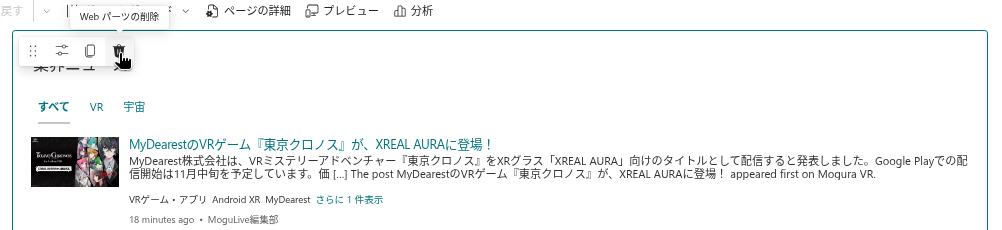
すべてのページについて繰り返します。Web パーツの設定はページ内に保存されているため、Web パーツを削除するとその構成も削除されます。
手順 2. サイトからアプリを削除する
この手順は、サイトに個別に追加された製品 (サイト コンテンツ → 新規 → アプリから追加) にのみ適用されます。このアプリを有効にして、すべてのサイトに追加するで展開された製品はサイト コンテンツに表示されないため、この手順は省略します。
- サイトで設定 → サイト コンテンツを開きます。
- Vitextra アプリを見つけ、そのメニュー (…) を開いて削除をクリックします。
- 確定します。
削除されたアプリはサイトのごみ箱に移動し、そこから復元できます。
手順 3. Microsoft Teams からアプリを削除する
製品が Teams に追加で Teams に発行されている場合、その製品は SharePoint とは独立して、組織の Teams アプリ カタログにカスタム アプリとして存在しています。
- Microsoft Teams 管理センターを開き、Teams のアプリ → アプリの管理に移動します。
- Vitextra 製品を名前で検索して開きます。
- 削除をクリックし、確定します。
ユーザーがこのアプリから作成したタブと個人用アプリは動作しなくなり、Teams から消えます。アプリのセットアップ ポリシーでアプリがピン留めされていた場合は、ポリシーからも削除してください (Teams のアプリ → セットアップ ポリシー)。
📝 注
管理者がプロパティ ウィンドウの個人用アプリ (Microsoft Teams) グループから保存した Teams 個人用アプリの構成 (Employee Directory、Organizational Chart、RSS Reader) は、Vitextra ライセンス サービスにテナントごとに保存されています。アプリの削除後は使用されず、次に製品を構成したときに上書きされます。
手順 4. アプリ カタログからパッケージを削除する
- SharePoint 管理センターでその他の機能 → アプリ → 開くを開き、アプリの管理ページに移動します。
- Vitextra パッケージを選択し、削除をクリックします。確定します。
- パッケージはアプリ カタログ サイトのごみ箱に移動します。完全に削除するには、アプリ カタログ サイトを開き (アドレスはアプリの管理ページに表示されています)、サイト コンテンツ → ごみ箱に移動してそこでパッケージを削除し、さらに第 2 段階のごみ箱からもう一度削除します。それまでは、パッケージを復元できます。
❗ 重要
パッケージを削除した時点で、残っているすべての Web パーツ インスタンスが動作しなくなります。手順 1 で見落としたページや、アプリを削除しなかったサイトでも同様です。再び動作させるには、パッケージをごみ箱から復元する必要があります。製品が広く使用されていた場合は、先に無効化することを検討してください。パッケージを選択し、プロパティを開いて有効のチェックを外し、サイトの所有者からのフィードバックを待ってから削除します。
製品がサイト コレクションのアプリ カタログからも展開されていた場合は、それぞれのサイト コレクションの SharePoint 用のアプリ ライブラリから同じ方法で削除してください。
手順 5. API アクセス許可を取り消す
パッケージを削除しても、そのために承認された Microsoft Graph や Azure DevOps のアクセス許可は取り消されません。付与はテナント全体に適用され、すべての SPFx ソリューションで共有されているため、他のソリューションが必要としていない場合にのみ取り消してください。
- SharePoint 管理センターで詳細設定を展開し、API アクセスを開きます。
- 承認済みの要求タブでアクセス許可を選択し、削除をクリックします。削除した製品だけが使用していた各アクセス許可について繰り返します。
各製品のアクセス許可と、付与が共有される仕組みについては、KB10360. SharePoint 管理センターで Vitextra ソリューションの Microsoft Graph API アクセス許可を承認する方法で説明しています。API アクセス許可のない製品 (List Filter Online、Smart Tiles、Quick Poll、QR Code Generator、Announcements Carousel、Questions & Answers、RSS Reader、Smart Search) では、この手順は省略します。
製品が作成したデータ
Web パーツやパッケージを削除しても、それが扱っていたデータが削除されることはありません。製品ごとに何を残すかを決めてください。
| 製品 | データの場所 | 対応 |
|---|---|---|
| Absence & Coverage | 選択したサイト上の 6 つの SharePoint リスト: AbsenceTypes、Absences、Substitutions、Balances、Holidays、Settings | 必要に応じて Excel または CSV にエクスポートしてから、リストを削除する |
| Quick Poll | サイト上のリスト Vitextra Quick Poll Questions と Vitextra Quick Poll Responses | 通常のリストとして残すか、削除する |
| Questions & Answers、Announcements Carousel | Web パーツ用に選択または作成されたカスタム リストまたはお知らせリスト | 通常のリストとして残すか、削除する |
| Password Vault | 各ユーザーの OneDrive のアプリケーション フォルダー (Apps フォルダー) にある暗号化されたファイル vitextra-password-vault.json | 削除前にユーザーがエントリをエクスポートし、ファイルは自分で削除できる |
| Employee Details | ユーザーが編集したプロファイル フィールドは、Web パーツではなく Microsoft Entra ID のプロファイルに保存されている | クリーンアップするものはなし。データはユーザー プロファイルの一部として残る |
| Employee Directory、Organizational Chart、My Tasks、Smart Search、RSS Reader | Microsoft 365 または外部フィードからデータを読み取る。ページ上の Web パーツ設定以外に SharePoint に作成されるものはない | クリーンアップするものはなし |
| Smart Tiles、QR Code Generator、List Filter Online | ページ上の Web パーツ プロパティ内の設定 | 手順 1 で Web パーツと一緒に削除される |
一部の製品がブラウザーに保持するデータ (Employee Directory と Organizational Chart のディレクトリ キャッシュ、My Tasks の個人用ビュー設定、List Filter Online の保存済みフィルター、Smart Search の保存済み検索) は、サイトのブラウザー データが消去されるまでユーザーのデバイスに残ります。完全な一覧については、KB10363. Vitextra 製品がデータを保存する場所: プライバシー、データ所在地、GDPRを参照してください。
手順 6. ライセンスを解放する
アンインストールしてもサブスクリプションは変わりません。vitextra.com にサインインし、Account → My Subscriptions (アカウント → マイ サブスクリプション) を開き、サブスクリプションを選択して、テナントのライセンス割り当てを Remove (削除) する (別のテナントでライセンスを使用する予定の場合) か、Cancel Subscription (サブスクリプションのキャンセル) を実行します。手順は KB10037. Vitextra サブスクリプションを管理する方法で説明しています。製品が試用版のみだった場合は、何もする必要はありません。
📝 注
後で製品を再インストールしても、試用期間は最初からやり直しになりません。試用期間はテナントと製品に紐づいています。試用期間が既に終了している製品は、再インストール直後にライセンスが必要になります。
チェックリスト
- すべてのページから Web パーツを削除し、ページを再発行した。
- 個別に追加されていたすべてのサイトからアプリを削除した。
- Teams 管理センターでカスタム アプリを削除し、セットアップ ポリシーからも削除した。
- テナントのアプリ カタログ (およびサイト コレクションのアプリ カタログ) と両方のごみ箱からパッケージを削除した。
- この製品だけが使用していた API アクセス許可を API アクセス ページで削除した。
- データをエクスポートした、または意図的に削除した。
- ライセンスの割り当てを削除した、またはサブスクリプションをキャンセルした。