RSS Reader
 はじめに
業界ニュース、規制当局の発表、主要な取引先のブログ、公開 Web サイトに掲載された自社のプレス リリースなど、従業員が注目すべき情報の多くは、イントラネットの外部で RSS フィードとして公開されています。モダン SharePoint Online には、こうしたフィードを表示する Web パーツがないため、フィードは個人のリーダーやメールで読まれるか、どこにも届かないままになってしまいます。
RSS Reader は、任意の数の RSS フィードを SharePoint ページや Microsoft Teams に取り込む SharePoint Framework Web パーツです。フィードを 1 つのアイテム一覧にまとめ、読者がソースを切り替えたり、分類で絞り込んだり、検索したりできるようにし、ページが開いている間は自動で更新します。この記事は、Web パーツの機能と動作の概要です。構成手順は、KB10367. RSS Reader Web パーツを追加して構成する方法で説明しています。
主な機能
1 つの Web パーツに複数のフィード。 編集者は、それぞれアドレスと表示名を持つフィードを任意の数だけ追加し、その順序を並べ替えることができます。すべてのフィードのアイテムは、1 つのストリームにまとめられます。
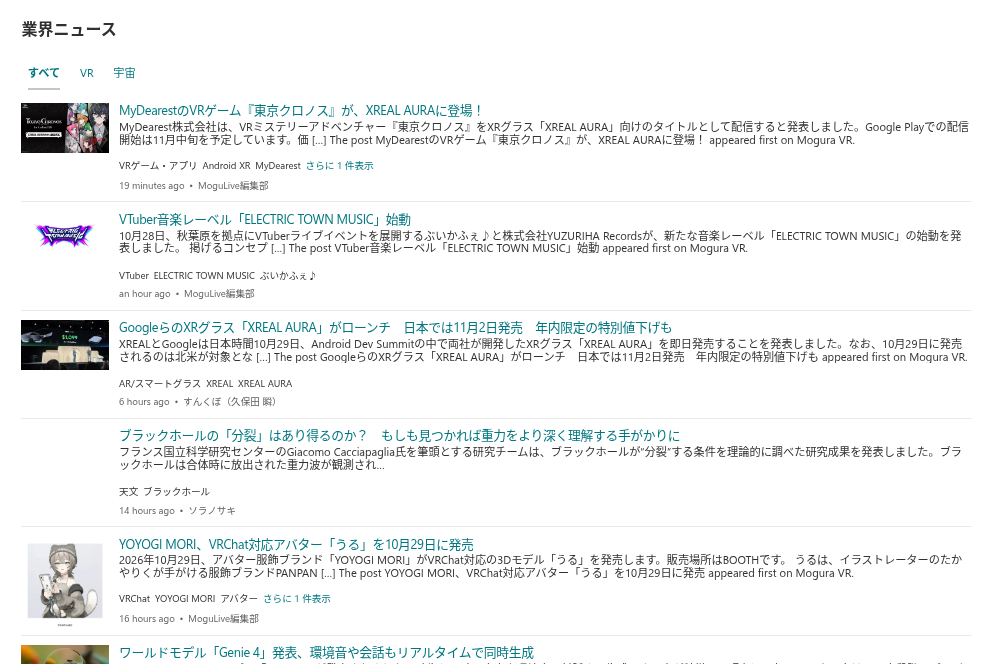
3 つのレイアウト。 ニュースレターは、各アイテムのイメージ、タイトル、説明、分類、日付、作成者を表示します。カードは、大きなイメージ付きのタイルとしてアイテムを並べます。コンパクトは、サイドバーや狭い列向けに、タイトルと短い説明、日付を一覧表示します。
ソース タブ。 フィルターオプションをオンにすると、アイテムの上にタブの行が表示されます。すべてと、フィードごとに 1 つのタブです。読者はページを離れることなくソースを切り替えられます。
分類フィルター。 フィード アイテムには、分類 (タグ) が付いていることがよくあります。分類オプションをオンにすると、各アイテムの下にタグが表示されます。タグをクリックすると、その分類のアイテムだけにストリームが絞り込まれ、複数のタグを組み合わせることもできます。
検索。 オプションの Search box (検索ボックス) は、読者が入力するにつれて、読み込まれたアイテムをタイトル、説明、作成者、ソース名で絞り込みます。
並べ替え。 アイテムは、新しい順、古い順、またはソース別のグループ (各ソース内では新しい順) に並べ替えられます。
自動更新。 Web パーツは、1 ~ 7 分ごとにバックグラウンドでフィードをちらつきなく再読み込みするため、ロビーのディスプレイやチーム ルームで開いたままのページには、常に最新のアイテムが表示されます。
イメージ。 イメージはフィード アイテムから取得され、ニュースレターとカードのレイアウトで表示されます。スイッチ 1 つで非表示にできます。
Microsoft Teams。 Web パーツは、チャネルのタブとしても個人用アプリとしても動作します。個人用アプリでは、管理者が既定の構成を一度保存すれば、すべての従業員が Teams で同じフィードを利用できます。
テーマと言語。 Web パーツは、Teams のセクション背景やダーク テーマを含むサイトのテーマに従い、サイトのフォントを使用し、SharePoint の各言語に翻訳されています。日付は、ユーザーの言語で現在からの相対時間 (「3 時間前」) として表示されます。
Web パーツがアイテムを表示する方法
各アイテムは、元の記事を新しいタブで開くリンクです。レイアウトに応じて、アイテムには次の要素も表示されます。
| 要素 | コンパクト | ニュースレター | カード |
|---|---|---|---|
| タイトル | あり | あり | あり |
| 説明 (フィードのプレーン テキスト) | 1 行 | あり | あり |
| イメージ | — | テキストの左側 | カードの上部 |
| 相対日付 | あり | あり | あり |
| 作成者 | — | あり | あり |
| 分類タグ | — | 最大 3 つ、さらに N 件表示リンク付き | — |
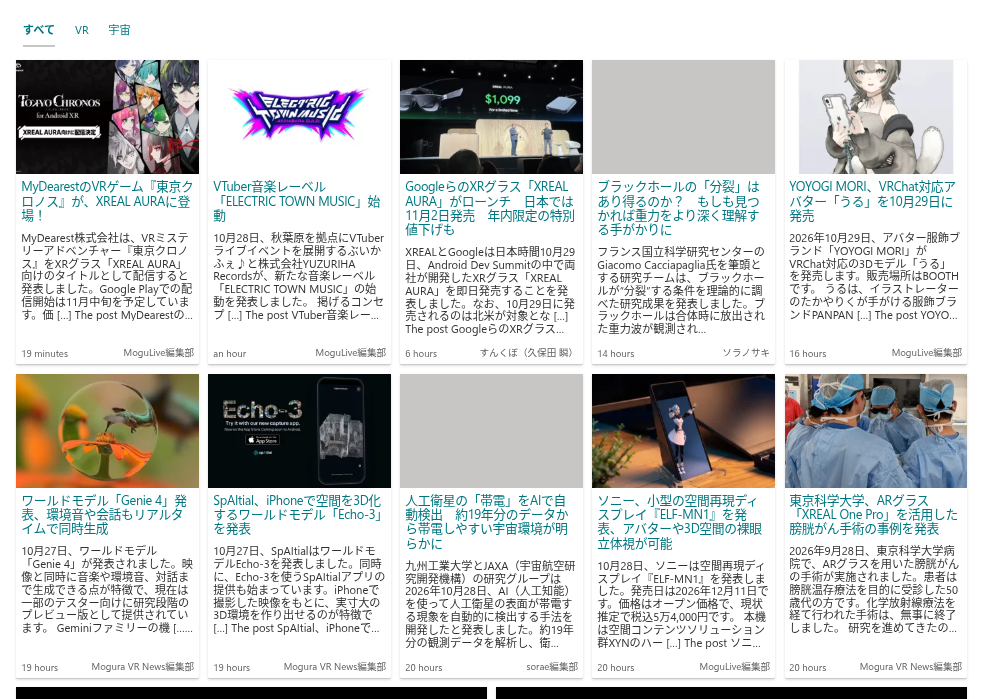
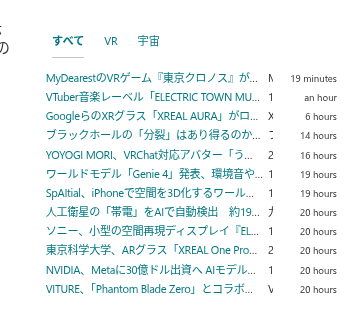
表示するアイテム数設定 (1 ~ 40) は、ソース、分類、検索のフィルターが適用された後に表示されるアイテムの数を制限します。フィードの読み込み中、Web パーツは選択したレイアウトでプレースホルダーの図形を表示します。
フィードの読み込みの仕組み
ブラウザーは、別の Web サイトから RSS フィードを直接ダウンロードすることを許可されていません。それを許可するクロスオリジン ヘッダーを送信するフィード ホストは、ほとんど存在しないためです。そのため RSS Reader は、構成されたフィードのダウンロードを Vitextra フィード サービスに依頼します。サービスはフィードを取得して解析し、アイテムをブラウザーに返します。ブラウザーがフィードのホストに接続することはありません。
管理者にとっての 3 つの影響:
- フィードはインターネットから到達可能である必要があります。社内ネットワーク内でのみ利用できるフィードは表示できません。
- フィード サービスへの要求には、フィードのアドレスと、すべての Vitextra Web パーツがライセンス確認のために送信する技術的な識別子 (テナント ID、ユーザーのオブジェクト ID、サイトのアドレス、製品とそのバージョン) が含まれます。お客様のテナントのデータが送信されることはありません。
- ユーザーのブラウザーは
vitextra.comにアクセスできる必要があります。アクセスできない場合、Web パーツはアイテムの代わりにエラーを表示します。
読み込まれたアイテムは、ブラウザーのセッション ストレージに最大 30 分間保持されるため、再び開いたページにはアイテムが即座に表示され、バックグラウンドで更新されます。ダウンロードできないフィードは、エラーなしで除外されます。そのタブはソースの行から消え、他のフィードは通常どおり表示されます。
📝 注
RSS Reader は API アクセス許可を要求せず、SharePoint や Microsoft Graph から何も読み取りません。保持するデータは、Web パーツ プロパティ内のフィード アドレスだけです。Vitextra 製品が何を送信し、何を保存するかの全体像については、KB10363. Vitextra 製品がデータを保存する場所: プライバシー、データ所在地、GDPRを参照してください。
典型的な用途
- イントラネットのホーム ページに業界ニュース: 3 ~ 4 誌の業界紙をニュースレター レイアウトで表示し、読者が自分の分野を選べるようにソース タブを付けます。
- 部署向けの規制動向のウォッチ: 関連当局のフィードを、部署のドキュメントの横のコンパクトな列に配置し、自動的に更新します。
- メディアに掲載された自社: 公開コーポレート サイトまたはメディア モニタリング サービスのニュース フィードを、コミュニケーション サイトにカード レイアウトで表示します。
- Teams のニュース タブ: 同じフィードを、プロジェクト チームのチャネル タブとして、または管理者が構成した個人用アプリとして提供します。
要件
- SharePoint Online を含む Microsoft 365。モダン ページ。Web パーツはクラシック ページでは利用できず、SharePoint Server 向けには提供されていません。
- パッケージは、他の Vitextra 製品と同様にアプリ カタログから展開します。KB10035. SharePoint Online に Vitextra 製品をインストールする方法を参照してください。
- 承認が必要な API アクセス許可はありません。
- ライセンスはテナントごとで、14 日間の無料試用付きです。KB10206. Vitextra のライセンスとアカウント: ライセンスの購入と有効化を参照してください。