RSS Reader
 はじめに
この記事では、RSS Reader Web パーツのセットアップを、ページへの追加から最初のニュース ストリームの発行まで、プロパティ ウィンドウのすべてのオプションの説明を交えて順に解説します。Web パーツとは何か、どのようにフィードを読み込むかについては、KB10366. RSS Reader. ソリューションの概要で説明しています。
前提条件
- RSS Reader パッケージがテナントのアプリ カタログに展開されていること (KB10035. SharePoint Online に Vitextra 製品をインストールする方法を参照)。Web パーツは API アクセス許可を要求しないため、承認するものはありません。
- ページを編集できること: サイトまたはページに対する編集アクセス許可。
- 表示したいフィードのアドレス。フィードのアドレスは通常
.xml、/rss、/feedで終わり、ほとんどの Web サイトでは RSS アイコンでリンクされているか、ページのフッターに記載されています。
手順 1. Web パーツをページに追加する
- ページを開き、編集をクリックします。
- Web パーツを配置する場所にマウス ポインターを合わせ、+ アイコンをクリックします。
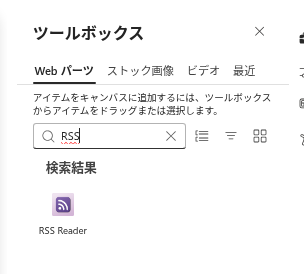
- 検索ボックスに RSS と入力し、RSS Reader を選択します (ツールボックスのその他グループに表示されます)。
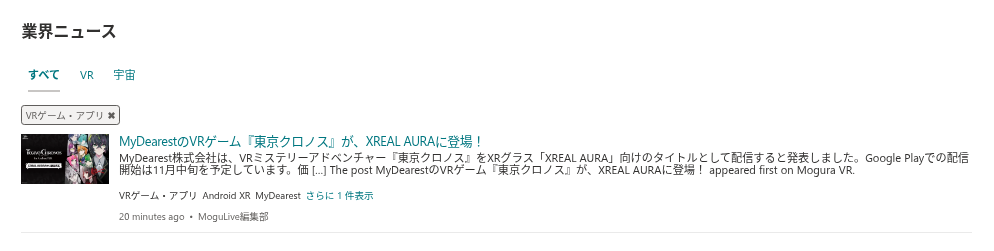
Web パーツは、レイアウトをすぐに確認できるように、サンプル フィード (テクノロジーと科学のニュース) が設定された状態で表示されます。次の手順で、これらを自分のフィードに置き換えます。
Web パーツの上部にある Web パーツのタイトル プレースホルダーをクリックし、タイトル (たとえば業界ニュース) を入力します。タイトルは省略可能です。
鉛筆アイコン (Web パーツの編集) をクリックして、プロパティ ウィンドウを開きます。
手順 2. フィードを追加する
ニュースフィードグループには、フィードの一覧があります。
- ソースの下にある構成をクリックします。現在のフィードの表を含むソースパネルが開きます。
![[ソース] パネル](https://static.vitextra.com/articles/10367/sources-panel-ja.png)
- 不要なサンプル フィードは、各行の末尾にある行の削除アイコンで削除します。
- 一番下の空の行で、URL にフィードのアドレスを、表示名に短い名前を入力します。この名前が、アイテムの上に表示されるソースのタブになります。+ (新規アイテムの追加) アイコンをクリックします。どちらのフィールドも必須です。
- すべてのフィードについて繰り返します。行の順序ドロップダウンを使用すると、タブの行と By source (ソース別) の並べ替えにおけるソースの位置を変更できます。
- 保存をクリックします。パネルが閉じ、Web パーツが新しいフィードを読み込みます。
❗ 重要
Web サイトのホーム ページではなく、フィードのアドレスを入力してください。Web サイトのアドレスは HTML を返し、フィード サービスはそれを解析できないため、そのソースはエラー メッセージなしで Web パーツから除外されます。また、フィードはインターネットから到達可能である必要があります。社内ネットワーク内でのみ利用できるフィードは表示できません。
💡 ヒント
表示名は短くしてください。表示名は 1 行のタブとして表示されます。Reuters Tech や FDA のような 2 ~ 3 語のほうが、媒体の正式名称よりもうまく収まります。
手順 3. レイアウトと要素を選択する
表示グループでは、アイテムの見た目を定義します。
| オプション | 値 | 効果 |
|---|---|---|
| レイアウト | コンパクト、ニュースレター、カード | コンパクト: 狭い列向けに、タイトルと 1 行の説明、日付を表示します。ニュースレター (既定): 左側にイメージ、タイトル、説明、分類、日付、作成者を表示します。カード: 上部に大きなイメージのあるタイルを表示します。 |
| 表示するアイテム数 | 1 ~ 40 | フィルター適用後に表示されるアイテムの最大数。 |
| イメージ | 表示 / 非表示 | ニュースレターとカードのレイアウトで、アイテムのイメージを表示または非表示にします。 |
| フィルター | 表示 / 非表示 | アイテムの上にソース タブの行 (すべてとフィードごとに 1 つのタブ) を表示します。 |
| 分類 | 表示 / 非表示 | ニュースレター レイアウトで各アイテムの分類タグを表示します。タグをクリックするとストリームが絞り込まれます。 |
| Search box (検索ボックス) | 表示 / 非表示 | 読み込まれたアイテムをタイトル、説明、作成者、ソースで絞り込む検索ボックスを表示します。 |
![[表示] グループ](https://static.vitextra.com/articles/10367/appearance-group-ja.png)
3 分の 1 幅の列にはコンパクトを、全幅のセクションにはカードを選択してください。ニュースレターはどちらにも適しています。
手順 4. 並べ替えと自動更新
動作グループでは、アイテムの順序と再読み込みの頻度を制御します。
- Sort order (並べ替え順): Newest first (新しい順、既定)、Oldest first (古い順)、または By source (ソース別)。By source では、アイテムはソースの順序でフィードごとにグループ化され、各フィード内では新しい順に並びます。
- 自動更新: オンにすると、ページが開いている間、Web パーツはバックグラウンドでフィードを再読み込みします。
- 更新の頻度、分: 自動更新の間隔で、1 ~ 7 分です。このスライダーは、自動更新がオンの場合にのみ使用できます。
![[動作] グループ](https://static.vitextra.com/articles/10367/behavior-group-ja.png)
📝 注
更新は静かに行われます。アイテムは読み込み中のプレースホルダーを表示せずに置き換えられ、更新に失敗した場合、Web パーツは既に持っているアイテムを表示し続けます。読み込まれたアイテムはブラウザーのセッションにも最大 30 分間キャッシュされるため、次にアクセスしたときにページが即座に開きます。
手順 5. ページを発行する
プロパティ ウィンドウを閉じ、再発行 (または発行) をクリックします。読者には、タイトル、ソース タブ、アイテムが表示されます。読者はソースを切り替え、タグをクリックし、検索し、記事を新しいタブで開くことができます。読者の操作によって Web パーツの構成が変わることはありません。
Microsoft Teams: タブと個人用アプリ
管理者がアプリ カタログから Teams に追加で発行すると、RSS Reader を Microsoft Teams で使用できるようになります。
チャネル タブ。 RSS Reader アプリをタブとしてチャネルに追加します。タブには独自の構成があり、SharePoint ページと同じプロパティ ウィンドウで設定します。
個人用アプリ。 従業員は、Teams の左側のレールから RSS Reader を開きます。個人用アプリにはユーザー向けのプロパティ ウィンドウがなく、代わりに管理者が保存した既定の構成を使用します。
- 任意の SharePoint ページで、Teams に表示したいとおりに Web パーツを構成します (ソース、レイアウト、オプション)。
- プロパティ ウィンドウで個人用アプリ (Microsoft Teams) グループを展開し、設定の保存をクリックします。メッセージ*正常に保存されました。*が表示され、構成がテナントに保存されたことを確認できます。
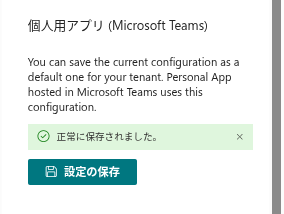
保存された構成 (フィード、レイアウト、オプション。Web パーツのタイトルは含まれません) は、Vitextra のサービスにテナントごとに保存され、個人用アプリのみが読み取ります。チャネル タブには影響しません。再度保存すると、以前の構成は上書きされます。
メッセージとその意味
| メッセージ | 原因 | 対処 |
|---|---|---|
| 表示するアイテムがありません | ソースが構成されていない | ソースでフィードを 1 つ以上追加する |
| アイテムが見つかりません。 | フィードは読み込まれたが、選択したソース、分類、検索テキストに一致するものがない、または構成されたフィードがアイテムを返さなかった | フィルターをクリアし、フィードのアドレスを確認する |
| 申し訳ございません。問題が発生しました。ページを更新してやり直してください。 | フィード サービスに到達できず、キャッシュもない。通常は vitextra.com がネットワークでブロックされている | vitextra.com へのアクセスを許可し、ページを再読み込みする |
| タブの行にソースが表示されない | そのフィードをダウンロードまたは解析できなかった (アドレスの誤り、フィードではなく Web サイト、インターネットから到達できないフィード) | フィードのアドレスをブラウザーで開き、XML が返されることを確認する。ソースでアドレスを修正する |
| アイテムの代わりにライセンス メッセージが表示される | 試用期間が終了した、またはライセンスが割り当てられていない | KB10365. Vitextra Web パーツに「無料試用版のご利用ありがとうございます」と表示されるのはなぜですか? ライセンス メッセージと対処方法を参照 |