RSS Reader
 概要
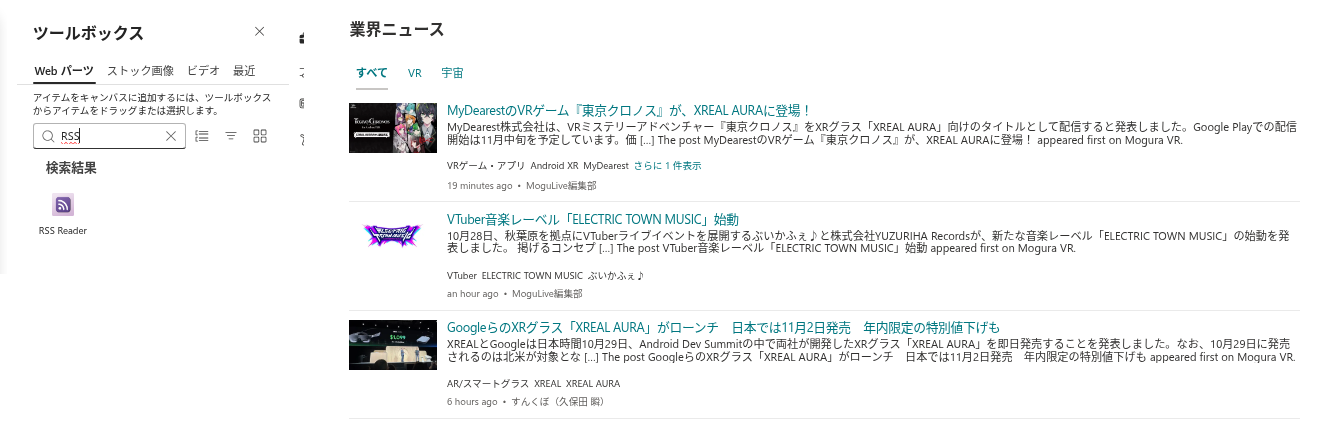
「RSS Web パーツはどこにあるのか?」は、クラシックなイントラネットをモダン SharePoint Online のページに移行するチームから最初に寄せられる質問の 1 つです。クラシック ページには RSS ビューアーがありましたが、モダン ページには相当するものがなく、ツールボックスで RSS を検索しても何も見つかりません。この記事では、その理由を説明し、クラシックの Web パーツが何をしていたかを振り返り、モダン ページで外部フィードを表示する 4 つの実用的な方法 (Vitextra の RSS Reader を含む) を比較して、お客様のケースに合うものを選べるようにします。
📝 注
Microsoft の Web パーツに関する記述は、2026 年時点の Microsoft のドキュメントと Tech Community の議論に基づいています。Microsoft はモダン ページのツールボックスを定期的に変更しているため、最新の状態については現在のドキュメントを確認してください。
クラシックの RSS ビューアーが行っていたこと
クラシックの RSS ビューアー Web パーツは、フィードをサーバー上でダウンロードし、XSL テンプレートでアイテムを表示していました。クラシックの発行ページの Enterprise 機能セットに属し、Web パーツごとに 1 つのフィードを表示し、スタイルの変更は XSLT の編集でしかできませんでした。サーバーがフィードを取得するため、イントラネット内のみのフィードも動作し、ブラウザーがフィードのホストに接続することはありませんでした。
このクラシック Web パーツは、SharePoint Online のクラシック ページには今も存在しますが、モダン ページには配置できません。また、クラシック ページは、モダン ページのようには Microsoft Teams やモバイルで表示されません。
モダン ページに RSS Web パーツがない理由
モダン Web パーツは、サーバーではなくブラウザー内で実行されます。SharePoint ページ上のスクリプトが別の Web サイトからデータをダウンロードできるのは、その Web サイトがクロスオリジン (CORS) ヘッダーで明示的に許可している場合だけですが、フィードの発行者がそれを送信することはほとんどありません。そのため、ブラウザーのみで動作する RSS Web パーツは、大多数のフィードで失敗してしまいます。Microsoft は、サードパーティ コンテンツ用のプロキシを SharePoint Online に組み込まない選択をしたため、モダンのツールボックスには RSS Web パーツがありません。
関連しているように見える Web パーツは、別のことを行っています。
- ニュースは、現在のサイト、ハブ、または選択したサイトの SharePoint ニュース投稿を表示します。外部フィードは表示しません。
- 埋め込みは、管理者がサイト コレクションの HTML フィールドのセキュリティ設定で許可した Web サイトの
<iframe>または埋め込みコードを挿入します。XML フィードを単独で表示することはできません。 - 強調表示されたコンテンツとイベントは、SharePoint のコンテンツをまとめて表示します。
- SharePoint ニュースと Viva Engage の投稿を集約していた Viva Connections のフィード Web パーツは、Microsoft によって廃止されており、RSS を読み取ることはありませんでした。
選択肢の比較
| リストへの Power Automate フロー | サードパーティ ウィジェットを使った埋め込み Web パーツ | カスタム SPFx Web パーツ | Vitextra RSS Reader | |
|---|---|---|---|---|
| 仕組み | フローが新しいフィード アイテムを SharePoint リストにコピーし、リストまたはニュース Web パーツがリストを表示する | 外部サービスがフィードを HTML に変換し、埋め込み Web パーツが iframe で表示する | 自作の Web パーツが、自分で構築したプロキシ (たとえば Azure Function) を通じてフィードをダウンロードする | Web パーツが Vitextra フィード サービスを通じてフィードをダウンロードし、表示する |
| 1 つのビューに複数のフィード | 可能、フィードごとに 1 つのフローで同じリストへ | ウィジェットによる | 可能、自分で構築すれば | 可能、ソース タブ付き |
| 最新性 | フローの間隔分の遅延 (数分から数時間) | リアルタイム | リアルタイム | リアルタイム、1 ~ 7 分ごとの自動更新付き |
| イメージ、分類、検索 | リスト ビューで構築したもの | ウィジェットによる。サービスのブランド表示が付くことが多い | 自分で構築したもの | あり: イメージ、分類タグ、検索ボックス、3 つのレイアウト |
| 外観 | SharePoint のリストまたはニュースのスタイル | iframe 内の外部スタイル、テーマ非対応 | 設計どおり | SharePoint のテーマ、セクション背景、ダーク モードに従う |
| Microsoft Teams | タブ内のリスト Web パーツ | タブ内の iframe、ブロックされることが多い | Teams 対応を追加すれば | チャネル タブと個人用アプリ |
| フィード データの行き先 | SharePoint リストへ (永続的に保存) | ウィジェット プロバイダーへ | 自分のプロキシ経由 | Vitextra フィード サービス経由。何も保存されない |
| セットアップの手間 | フィードごとのフロー、リスト、ビュー | プロバイダーのアカウント、HTML フィールドのセキュリティでドメインを許可 | 開発、ホスティング、保守 | パッケージの展開、Web パーツの追加、フィード アドレスの入力 |
| 継続的なコスト | Power Automate コネクタの制限と実行クォータ | ウィジェット プロバイダーのサブスクリプション | ホスティングと開発者の工数 | テナントごとの Vitextra サブスクリプション |
選択肢 1. リストへの Power Automate フロー
Power Automate には、RSS 用のトリガーフィード アイテムが発行されたときがあります。フローは、新しいフィード アイテムごとに SharePoint リスト アイテム (タイトル、リンク、概要、発行日) を作成し、リスト Web パーツがそのリストをページに表示します。アイテムからニュース投稿を作成するチームもあります。
この方法は、アイテムを SharePoint に保持したい場合 (検索可能、保持、コメント可能) や、重要なフィードが 1 ~ 2 つだけの場合に適しています。短所は、発行からフローの実行までの遅延、フィードごとに 1 つのフローが必要なこと、個人アカウントで動作するフローの保守、そして表示方法がリスト ビューに限られることです。自分で解析しない限りフィードのイメージは表示されず、ソース タブもなく、クリーンアップしなければリストは際限なく大きくなります。
選択肢 2. サードパーティ ウィジェットを使った埋め込み Web パーツ
RSS から HTML へのウィジェット ジェネレーターなどのサービスは、埋め込み Web パーツで表示できる埋め込みコードを生成します。結果はリアルタイムで、開発は不要ですが、フィードのコンテンツは外部企業によって iframe 内に表示されます。SharePoint のテーマには従わず、通常はプロバイダーのブランド表示が付くか、それを消すには有料プランが必要で、すべてのサイト コレクションの HTML フィールドのセキュリティ設定でプロバイダーのドメインを許可する必要があり、任意のホストからの iframe が制限されている Microsoft Teams では表示されないことがよくあります。
選択肢 3. カスタム SPFx Web パーツ
開発者は、SharePoint Framework で RSS Web パーツを構築できます。Web パーツ自体は少量のコードですが、本当の作業は、CORS を回避するためにサーバー側でフィードをダウンロードするプロキシ (Azure Function または Azure API Management の API) に加えて、ホスティング、認証、監視、そして SPFx のリリースに対する Web パーツの互換性の維持です。フィードが社内ネットワーク内でのみ利用可能で、外部サービスを一切経由してはならない場合や、要件が標準的なニュース一覧から大きく離れている場合には、これが正しい道です。
選択肢 4. Vitextra RSS Reader
RSS Reader は、カスタムの Web パーツと同じアーキテクチャ (フィードはサーバー側のサービスがダウンロードし、ブラウザーで表示する) に従う、すぐに使える SPFx Web パーツです。開発もホスティングも必要ありません。編集者はフィードのアドレスと表示名を入力し、コンパクト、ニュースレター、カードのレイアウトを選択し、ソース タブ、分類タグ、イメージ、検索ボックスのオン/オフを切り替え、並べ替え順と更新間隔を設定します。Web パーツはサイトのテーマに従い、Microsoft Teams ではチャネル タブおよび個人用アプリとして動作します。API アクセス許可は不要で、Web パーツ プロパティ以外には何もテナントに保存しません。
できないこと: 社内ネットワーク内からのみ到達できるフィードは、フィード サービスがインターネットからダウンロードするため、表示できません。また、アイテムは SharePoint に保存されません。アイテムのアーカイブが必要な場合は、Web パーツと Power Automate フローを組み合わせてください。
💡 ヒント
セットアップは数分で完了します。KB10367. RSS Reader Web パーツを追加して構成する方法を参照してください。14 日間の無料試用期間中は、すべての機能を利用できます。
どの選択肢を選ぶべきか
- フィード アイテムを SharePoint でアーカイブし、検索可能にする必要がある → リストへの Power Automate フロー。
- フィードが社内専用である、またはコンプライアンス上、外部サービスの利用が一切禁止されている → 独自のプロキシを備えたカスタム SPFx Web パーツ。
- ページと Teams に、フィルターと自動更新を備えたテーマに従う複数フィードのニュース ブロックを素早く配置したい → Vitextra RSS Reader。
- 1 つのフィードを 1 つのページに短期間だけ表示する必要があり、外部のブランド表示を気にしない → ウィジェットを使った埋め込み Web パーツ。