Questions & Answers
 はじめに
イントラネットのページ (よくあるご質問、IT ヘルプ センター、人事ポリシー など) に質問の一覧が表示され、クリックすると回答が開く。それが Questions and Answers Web パーツです。このガイドでは、閲覧者がこの Web パーツでできることをすべて説明します。必要なのはページへのアクセス権だけです。どのブロックやボタンを利用できるかはページの編集者が決めるため、お使いのページにはここで説明する内容の一部だけが表示される場合があります。
回答を読む
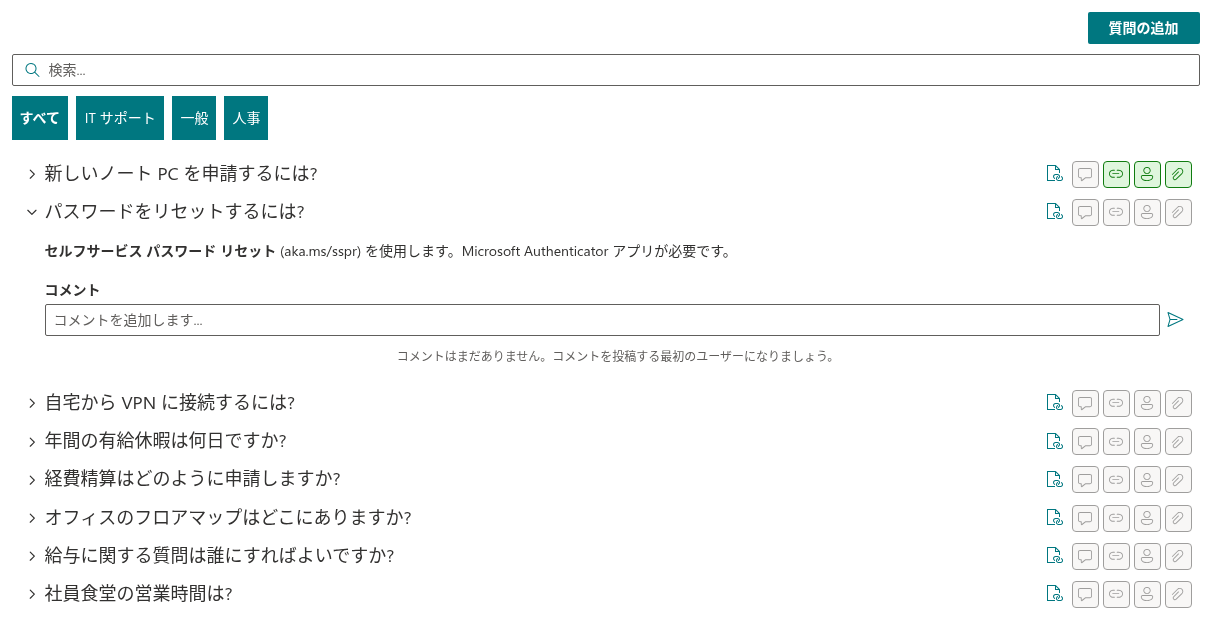
質問は折りたたみ可能な行として一覧表示されます。質問をクリックすると回答が展開され、もう一度クリックすると折りたたまれます。複数の質問を同時に開くこともできます。ページの設定に応じて、最初はすべての質問が折りたたまれている (通常の設定) か、展開されています。
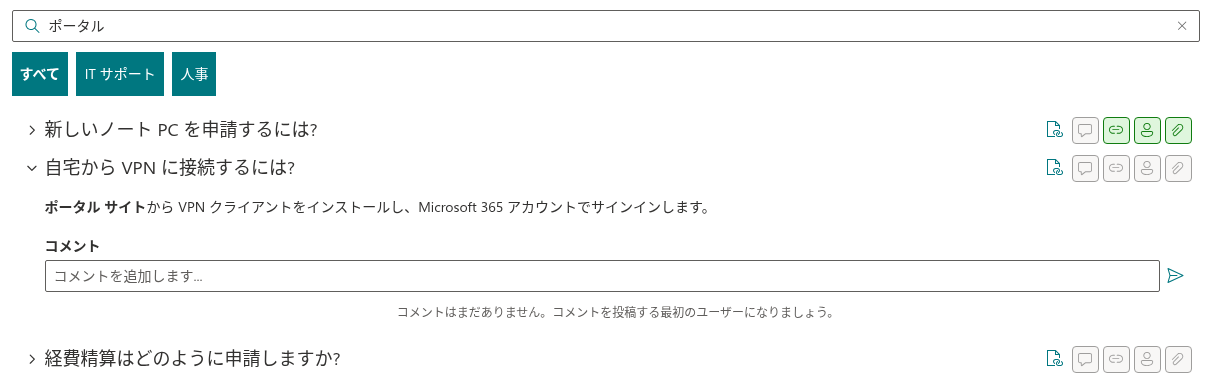
各質問のヘッダーの右側にある 4 つの小さなバッジは、回答を開く前にその内容を教えてくれます。クリップは添付ファイル、リンク アイコンは詳細リンク、人物アイコンは連絡先、吹き出しはコメントを表します。灰色のバッジは、その質問ではそのブロックが空であることを意味します。
回答そのものには書式付きテキスト (箇条書き、太字、見出し、リンク) を含めることができ、その下に最大 5 つの追加ブロックが表示されます。
| ブロック | できること |
|---|---|
| Video (ビデオ) | 回答内で直接動画を視聴できます (YouTube と Vimeo は埋め込みプレーヤーで、動画ファイルはブラウザーで再生されます)。 |
| Attachments (添付ファイル) | 質問に添付されたファイル (フォーム、手順書、テンプレートなど) を開いたりダウンロードしたりできます。ファイル カードをクリックすると開きます。 |
| More Details (詳細) | より詳しい資料 (ポリシー ページ、マニュアル、記事など) へのリンクをたどります。 |
| Contact (連絡先) | そのトピックの担当者を確認できます。名前にポインターを合わせると、Microsoft 365 のプロフィール カードが開き、メール、電話、チャットのボタンが表示されます。 |
| Comments (コメント) | 同僚が追加したコメントを読んだり、自分でコメントを残したりできます (後述)。 |
検索する
一覧の上にある Search … (検索...) ボックスに単語や語句を入力して Enter キーを押します。Web パーツは、ナレッジ ベース全体の質問テキスト、回答テキスト、連絡先の名前を検索し (まだ読み込んでいないページの質問も含みます)、一致した質問を表示します。検索では大文字と小文字は区別されず、どの言語でも機能し、質問の言い回しにも左右されません。たとえば 休暇 で検索すると、休みは何日取れますか? というタイトルの質問も、回答に「休暇」という語が含まれていれば見つかります。
一致するものがない場合は、その旨が表示され、検索のクリアが提案されます。検索ボックスの ✖ (または Clear search (検索のクリア)) をクリックすると、全体の一覧に戻ります。
カテゴリで絞り込む
多くのナレッジ ベースは、全般、IT サポート、休暇と病気休暇 などのカテゴリに整理されています。カテゴリは次のいずれか、または両方の形で表示されます。
- セクション見出し — 質問がカテゴリごとの見出しの下にグループ化されます。
- カテゴリ タブ — 一覧の上に All (すべて) と各カテゴリのタブが並びます。タブをクリックすると、そのカテゴリの質問のみが表示されます。All をクリックすると元に戻ります。
タブには、現在読み込まれている質問のカテゴリが表示されます。ページ単位の読み込み (後述) を使用している長いナレッジ ベースでは、さらに質問を読み込んだ後に初めて表示されるタブもあります。
さらに質問を読み込む
大規模なナレッジ ベースは、一定数ずつ読み込まれます。表示されている数より多くの質問がある場合、一覧の下部に Show more (詳細表示) ボタンが表示されます。クリックすると次の分が読み込まれます。検索は常にナレッジ ベース全体を対象とするため、検索の前に Show more をクリックする必要はありません。
コメントする
Comments (コメント) ブロックが表示されている場合、質問について同僚と話し合うことができます。Add a comment… (コメントを追加します...) に入力して送信ボタンをクリックします。コメントの横には、あなたの名前と写真が表示されます。コメントはその質問の標準的な SharePoint リスト コメントなので、リスト自体でも表示されます。リストで @ を使ってメンションされた同僚は、Web パーツではライブ プロフィール カードとして表示されます。長い議論はコメント 5 件で折りたたまれ、Show more で残りが表示されます。ヘッダーの数字 (Comments (7)) はコメントの件数を示します。

📝 注
コメントは、ページを閲覧できるすべてのユーザーに表示されます。コメントは、ヒントの追加や補足説明の依頼に使用してください。回答そのものの修正は、ナレッジ ベースを編集できる担当者に直接伝えるのが最善です。
質問へのリンクを共有する
回答の場所を説明する代わりに、回答そのものを送りましょう。質問のヘッダーにポインターを合わせ、Copy Link (リンクをコピー) ボタンをクリックすると、この質問を含むページのアドレスがクリップボードにコピーされます。リンクを開いた人には、その質問が展開され、強調表示され、画面内にスクロールされた状態でページが表示されます。チャットやメールで同僚に送る場合にも、同じ質問に 10 回目の回答をするサポート担当者にも便利です。
質問する
ナレッジ ベースに求める回答がなく、一覧の上に Ask a Question (質問の追加) ボタンが表示されている場合は、ボタンをクリックし、ダイアログに質問を入力して Send (送信) をクリックします。確認メッセージ 要求が承諾されました。 が表示されます。質問はすぐには公開されません。ナレッジ ベースの編集者に送られ、編集者が回答を作成して公開します。質問にはあなたの名前が記録されるため、確認が必要な場合は編集者から連絡があります。
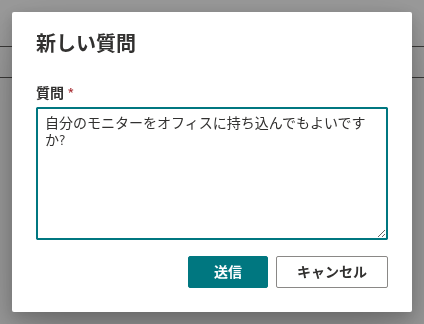
ボタンが表示されない場合は、そのページが質問を受け付けていないか、基になるリストにアイテムを追加するアクセス許可がないかのどちらかです。ページの所有者に問い合わせてください。
Microsoft Teams で
同じナレッジ ベースが、Teams チャネルのタブとしてピン留めされている場合もあります。上記の機能はすべて Teams でも同じように動作します。添付ファイル、動画、詳細ページへのリンクはブラウザーで開きます。