Discussions
概要
この記事では、Vitextra Discussions Web パーツを SharePoint Online のモダン ページに配置し、初回起動時にボードを作成または選択し、プロパティ ウィンドウで Web パーツを調整する方法を説明します。Discussions パッケージがテナントのアプリ カタログに既に展開されており、テナントのアプリ カタログを使用している場合はアプリがサイトに追加されていることを前提としています。
💡 ヒント
Web パーツがまだサイトで利用できない場合は、先に展開してください。KB10035. SharePoint Online に Vitextra 製品をインストールする方法 と KB10361. テナントのアプリ カタログとサイト コレクションのアプリ カタログ: Vitextra アプリの展開先 を参照してください。Discussions は Microsoft Graph API のアクセス許可を要求しないため、SharePoint 管理センターで承認する項目はありません。
前提条件
- ページを編集するには、サイトのページを編集できる必要があります (メンバーまたは所有者)。
- サイトで最初のボードを作成するには、リストの管理 (Manage Lists) アクセス許可が必要です。その時点で Web パーツがリストを作成するためです。サイトの所有者と標準の編集権限レベルのユーザーはこの許可を持ちます。投稿権限レベルには含まれません。
- リストとボードが存在すれば、どのページ編集者でも別のページに Web パーツを追加し、既存のボードを選択できます。
ページへの Web パーツの追加
- ボードを配置するページを開き、右上の編集で編集モードに切り替えます。
- Web パーツを配置する領域にマウス ポインターを合わせ、丸い + (新しい Web パーツの追加) ボタンをクリックします。
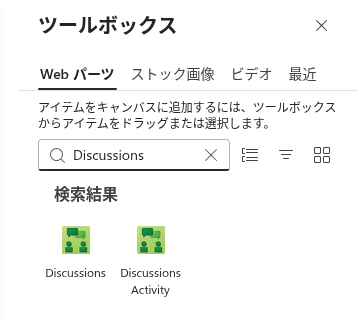
- ツールボックスで Discussions と入力し始め、Communication and collaboration グループから Discussions Web パーツを選択します。最近のトピックのフィードである Discussions Activity と混同しないでください。
Web パーツがページに追加され、まだボードにリンクされていないため、未設定 画面が表示されます。
初回起動: ボードの作成または選択
未設定 画面には、Web パーツに表示するボードが必要であることが説明され、掲示板 の下に 2 つのオプションが表示されます。
- 新しい掲示板 - 掲示板名 を入力し、モード ( ディスカッションと質問、ディスカッションのみ、質問と回答のみ) を選び、必要に応じて カテゴリ (1行に1つ) を列挙し、新しい投稿の承認が必要 を決めてから、掲示板を作成 をクリックします。ボードが作成され、Web パーツはすぐにそのボードに切り替わります。
- 既存の掲示板 - 掲示板 ドロップダウンからこのサイトで以前に作成したボードを選択し、掲示板を使用 をクリックします。サイトに既にボードがある場合はこのオプションが既定で選択され、ボードがない場合は 新しい掲示板 のみが利用できます。
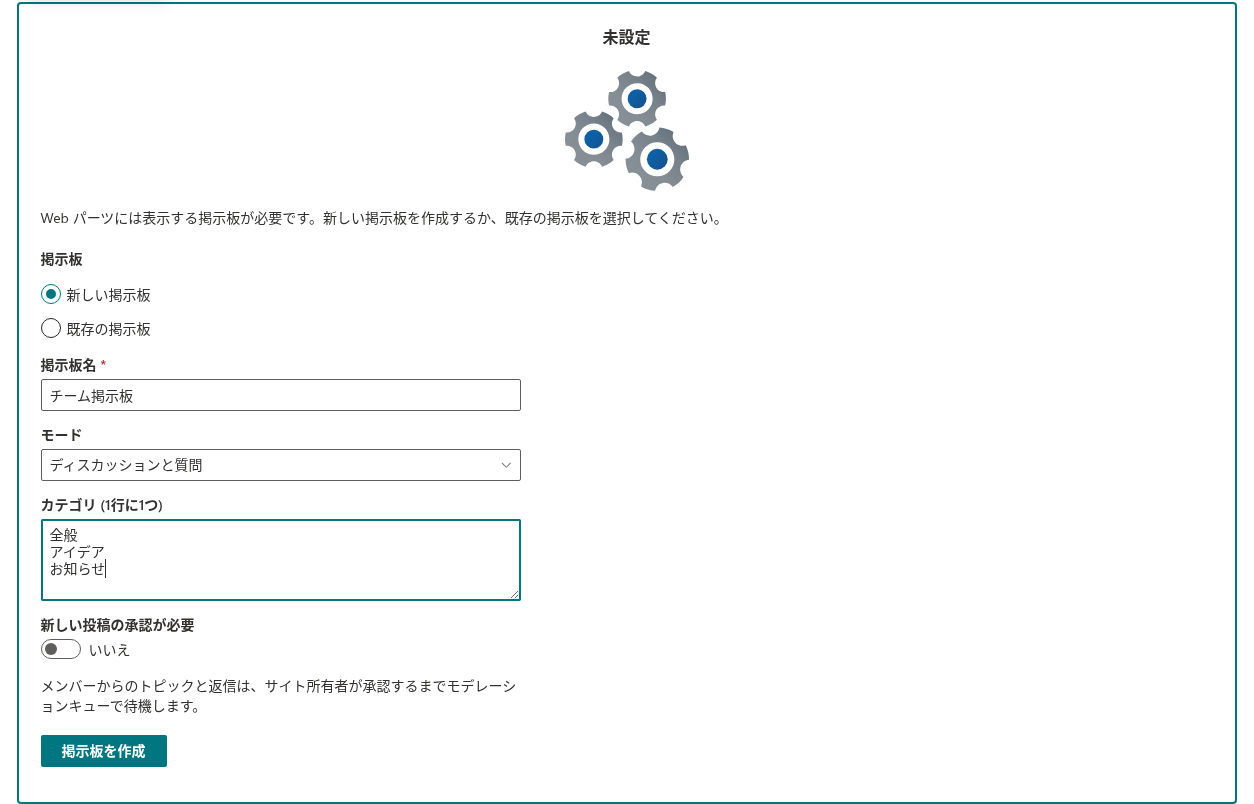
ボードの設定 (モード、カテゴリ、承認) については、KB10392. 最初のボードの作成: モード、カテゴリ、承認 で説明しています。
❗ 重要
サイトにまだ Discussions のリストがなく、リストの管理アクセス許可を持っていない場合、Web パーツには このサイトでリストを作成する権限がありません。サイト所有者に掲示板の設定を依頼してください。 と表示されます。サイトの所有者に最初のボードの作成を依頼してください。その後、既存の掲示板 で Web パーツをそのボードにリンクできます。
サイトに作成されるもの
最初のボードを作成すると、Web パーツはサイト レベルのリストを 4 つとライブラリを 1 つプロビジョニングし、Web パーツにリンクします。ディスカッション掲示板、ディスカッショントピック、ディスカッション投稿、ディスカッション購読、およびドキュメント ライブラリ ディスカッションアセット (インライン画像用) です。リストは作成者のユーザー インターフェイス言語の名前で、バージョン管理が有効な状態で作成され、サイト コンテンツに表示されます。サイトのすべてのボードが同じリストを共有するため、2 つ目のボードを作成しても新しいリストは作成されません。
Web パーツは名前ではなくマーカー列の ID でリストを認識するため、後からリストの名前を変更できます。サブスクリプション リストやアセット ライブラリのない、以前のバージョンの Discussions が作成したリストがサイトに既にある場合は、Web パーツがそれらを補完します。これらのリストが存在する前に Web パーツを構成したページをモデレーター (リストの管理 アクセス許可を持つユーザー) が開くと、不足しているリストと列が自動的に作成されます。編集モードは必要ありません。ボードのセットアップでも同様で、リストの管理 アクセス許可を持つユーザーが 掲示板を作成 または 掲示板を使用 を実行すると、常にリストが最新の状態に更新されるため、後のバージョンで導入された列も追加されます。それ以外のユーザーは既存のリストを検索するだけです。
表示のみのページでボードが選択されていない場合、閲覧者には、編集者がページを編集モードで開いてセットアップを完了するよう求める短いメッセージが表示されます。
Web パーツの構成
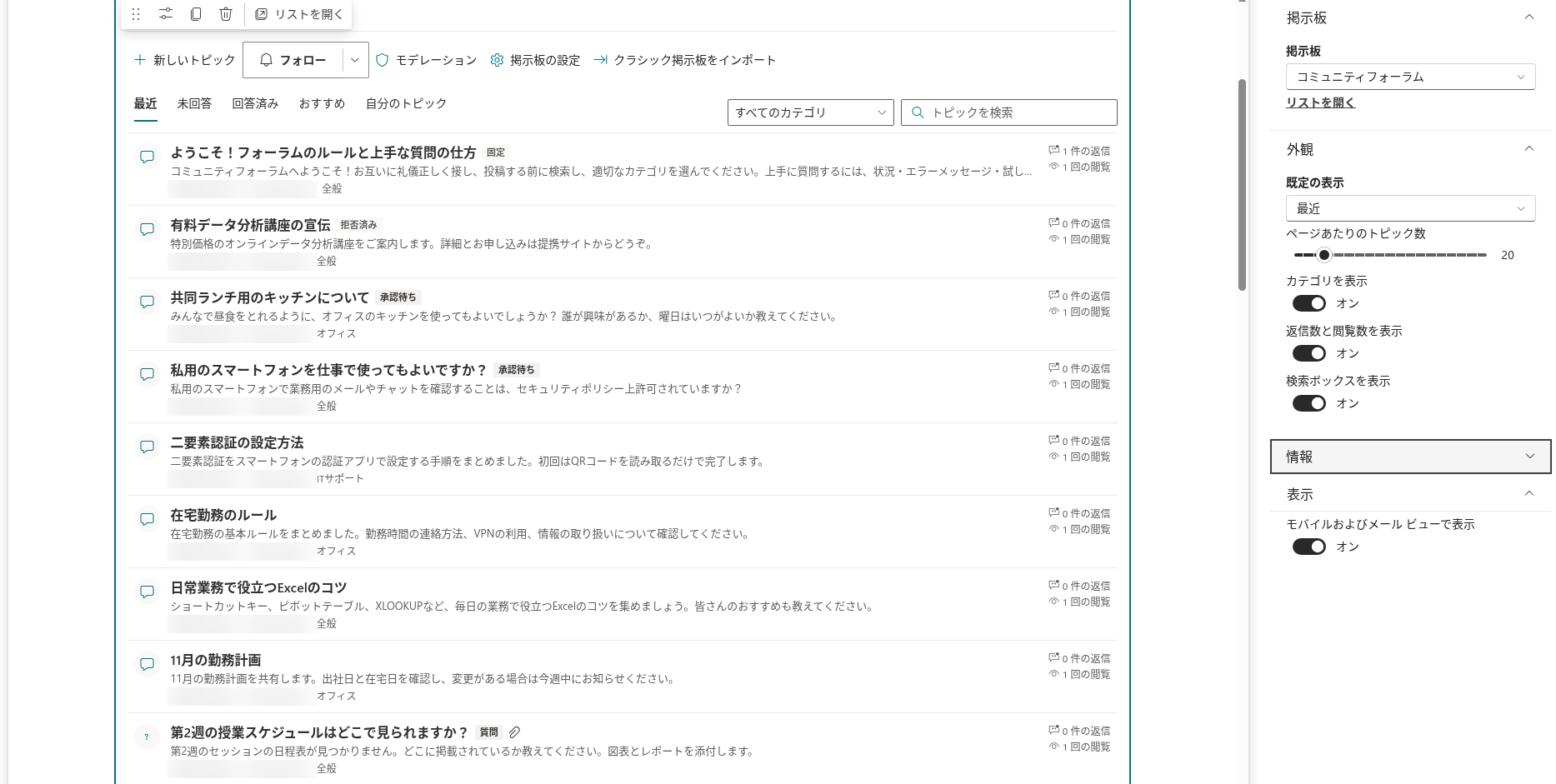
Web パーツを選択し、鉛筆 (Web パーツの編集) アイコンをクリックしてプロパティ ウィンドウを開きます。設定は 3 つのグループに整理されています。
掲示板
- 掲示板 - この Web パーツが表示するボードです。ドロップダウンにはサイトのボードがタイトル順に最初の 500 件まで表示されるため、同じリストを使いながら、あるページには IT Help Desk を、別のページには 人事への質問 を表示できます。
- リストを開く - ディスカッショントピック リストを新しいタブで開きます。同じコマンドは編集モードの Web パーツのツール バーからも利用できます。
外観
- 既定の表示 - 最初に開くビューです: 最近、未回答、回答済み、おすすめ、自分のトピック。既定は 最近 です。Q&A ボードでは、専門家が未回答の質問を最初に確認できるように 未回答 を開くのが一般的です。ディスカッションのみ モードのボードでは、未回答 ビューと 回答済み ビューは非表示になります。
- ページあたりのトピック数 - 一度に読み込むトピックの数で、5 から 100 まで 5 刻みです (既定は 20)。さらに読み込む ボタンで次のページを取得します。
- カテゴリを表示 - 一覧の上にカテゴリのドロップダウンを表示し、各トピックのカテゴリを表示します (既定でオン)。ドロップダウンはボードにカテゴリがある場合にのみ表示されます。
- 返信数と閲覧数を表示 - 各トピックの横に返信数と表示回数を表示します (既定でオン)。
- 検索ボックスを表示 - トピックのタイトルを検索する検索ボックスを表示します (既定でオン)。
情報
ライセンスの状態、製品バージョン、テナント情報を表示し、試用版とアクティブ化の操作を提供します。
ボード自体の変更
プロパティ ウィンドウは、どのボードを表示するかを選択するだけで、ボード自体は変更しません。モデレーター (リストの管理 (Manage Lists) アクセス許可を持つユーザー。通常はサイトの所有者) は、Web パーツ内でボードを変更します。トピック一覧の上のコマンド バーで (新しいトピック や モデレーション の隣にある) 掲示板の設定 をクリックします。掲示板の設定 パネルには、掲示板名 (必須)、説明、モード、カテゴリ (1行に1つ)、新しい投稿の承認が必要 があります。保存 をクリックすると変更がすぐに適用され、キャンセル をクリックすると保存せずにパネルを閉じます。ページが編集モードである必要はありません。
📝 注
ボードの設定は ディスカッション掲示板 リストのアイテムとして保存されます。通常は 掲示板の設定 パネルで変更します。リスト内でアイテムを直接編集する方法も、代替手段として引き続き使えます。各設定の意味は KB10392. 最初のボードの作成: モード、カテゴリ、承認 を、設定の完全な一覧は KB10425. Discussions Web パーツ設定リファレンス を参照してください。
Web パーツのタイトルの編集
標準の SharePoint Web パーツと同様に、Discussions にはボードの上に編集可能なタイトルがあります。ページが編集モードのときに Web パーツのタイトル 領域をクリックし、見出しを入力します。例: IT Help Desk、人事チームに質問する。
完了したら、ページを発行 (または再発行) します。サイトのメンバーには 新しいトピック ボタンが表示され、最初のトピックを作成できるようになります。サイトの所有者には モデレーション と 掲示板の設定 も表示され、編集モードでは クラシック掲示板をインポート も表示されます。
💡 ヒント
サイトのホーム ページにボードの最新トピックを表示するには、Discussions Activity Web パーツを追加します。KB10415. Discussions Activity Web パーツで任意のページに最近のディスカッションを表示する を参照してください。同じボードを Microsoft Teams で開くには、KB10393. Discussions を Microsoft Teams に追加する方法 を参照してください。Web パーツに 未設定、選択した掲示板が見つかりません、またはアクセス許可のメッセージが表示される場合は、KB10429. Discussions のトラブルシューティング: 未設定、掲示板が見つからない、アクセス許可エラー を参照してください。