Discussions
ボードとは
Vitextra Discussions におけるボードとは、独自のモード、カテゴリ、モデレーション設定を持つ名前付きのフォーラムです。1 つのサイトに複数のボード (IT Help Desk、人事への質問、コース 101 など) を作成でき、各ページまたは Microsoft Teams タブはそのうちの 1 つを表示します。サイトのすべてのボードは同じ 4 つのリストと 1 つのライブラリを共有します。ボードは単に、トピックが参照する ディスカッション掲示板 リストのアイテムです。
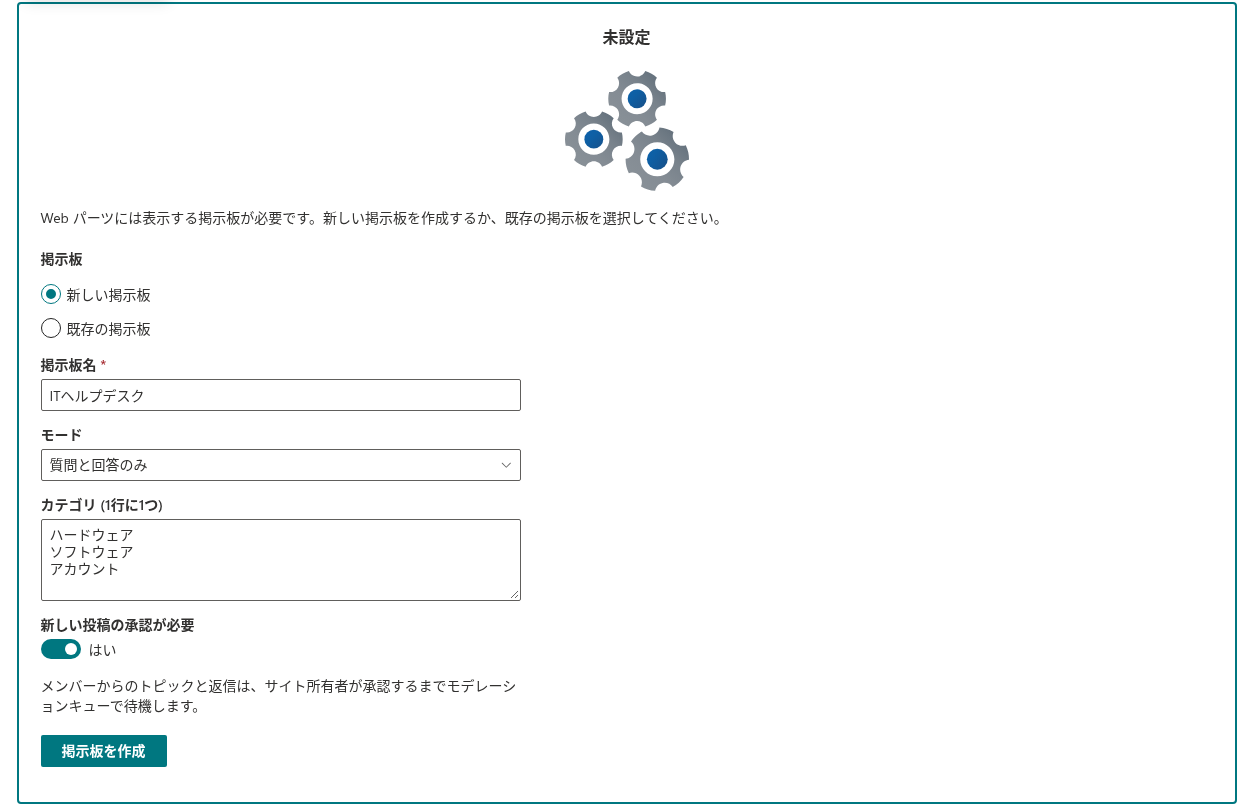
ボードは、Web パーツを初めてページに配置したときに Discussions Web パーツの 未設定 画面で作成するか (KB10391. Discussions Web パーツの追加と構成方法 を参照)、後から別のページに Web パーツを追加して 新しい掲示板 を選ぶことでいつでも作成できます。サイトで一番最初のボードを作成するとリストも作成されるため、リストの管理 (Manage Lists) アクセス許可が必要です。サイトの所有者はこのアクセス許可を持っています。
手順 1. ボードに名前を付ける
掲示板名 を入力します。必須で、最大 255 文字です。この名前はプロパティ ウィンドウの 掲示板 ドロップダウン、Discussions Activity Web パーツのボード選択、アクティビティ フィードの各トピックの横に表示されるため、ボード 1 ではなく IT Help Desk のように分かりやすい名前にしてください。
手順 2. モードを選ぶ
モード は、ボードに含まれるトピックの種類と、トピック一覧が提供するビューを決めます。
| モード | トピック | ビュー | 典型的な用途 |
|---|---|---|---|
| ディスカッションと質問 (既定) | 作成者が新規トピック フォームで 種類 (ディスカッション または 質問) を選ぶ | 最近、未回答、回答済み、おすすめ、自分のトピック | コミュニティ、プロジェクト ボード、クラス フォーラム |
| 質問と回答のみ | すべてのトピックが 質問 | 最近、未回答、回答済み、おすすめ、自分のトピック | ヘルプ デスク、人事や IT の Q&A、専門家フォーラム |
| ディスカッションのみ | すべてのトピックが ディスカッション | 最近、おすすめ、自分のトピック | コメント付きのお知らせ、自由なディスカッション |
質問 にはベスト アンサーを付けられます。作成者またはモデレーターが最上位の返信の 回答としてマーク をクリックすると、トピックは 回答済み 状態になり、未回答 ビューから 回答済み ビューに移動します。回答済みの状態はベスト アンサーに連動するため、モデレーターがトピックをロックしても質問はこの状態を保ち、ベスト アンサーのマークが外されるか、その返信が削除されると、この状態は失われます。ディスカッション には回答済みの状態はありません。ディスカッションのみ モードでは、2 つの Q&A ビューは非表示になります。
📝 注
モードは新しいトピックとビューを制御しますが、既存のトピックは変換しません。後からボードを ディスカッションと質問 から 質問と回答のみ に切り替えても、既に投稿されたディスカッションはその種類を保持します。
手順 3. カテゴリを定義する
カテゴリ (1行に1つ) に、ボードのカテゴリを 1 行に 1 つずつ列挙します。例:
ハードウェア
ソフトウェア
アカウントとアクセス
空行は無視され、前後の空白は削除され、重複する名前 (大文字と小文字の区別なし) は 1 つだけ残されます。ボードにカテゴリがある場合:
- 新規トピック フォームに、カテゴリなし オプションとボードのカテゴリを含む カテゴリ ドロップダウンが表示されます。そのため、作成者にとってカテゴリは省略可能です。
- トピック一覧に、すべてのカテゴリ とカテゴリごとの項目を含むカテゴリ ドロップダウンが表示され、各トピックのカテゴリが最終アクティビティの横に表示されます (プロパティ ウィンドウで カテゴリを表示 がオンの場合)。
カテゴリが不要な場合はフィールドを空のままにしてください。ドロップダウンはまったく表示されなくなります。カテゴリは後から追加や名前の変更ができます (下記参照)。トピックは投稿時のカテゴリ テキストを保持するため、カテゴリの名前を変更しても、作成者またはモデレーターがトピック ビューの 編集 でカテゴリを変更するまで、古いトピックには古い名前が表示されたままになります。
手順 4. 承認について決める
新しい投稿の承認が必要 トグルは、ボードの事前モデレーションを有効にします。
- いいえ (既定) - トピックと返信は投稿と同時に全員に表示されます。
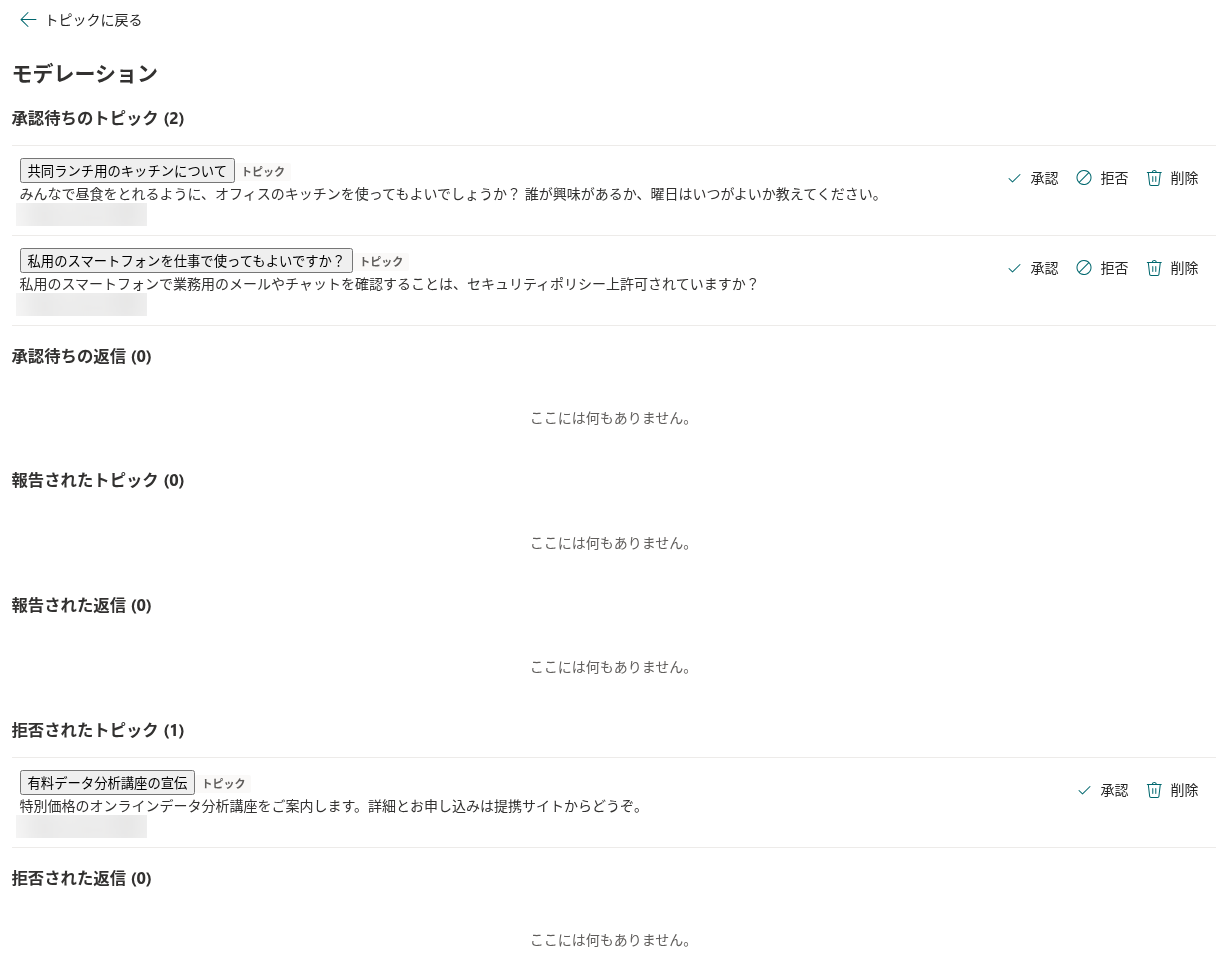
- はい - メンバーが作成したトピックと返信は 承認待ち の状態で作成され、モデレーション キューで待機します。作成者には 承認待ち バッジ付きの投稿と、ありがとうございます。モデレーターが承認した後、投稿が表示されます。 というメッセージが表示されます。他のメンバーにはまだ表示されません。モデレーター (リストの管理アクセス許可を持つユーザー) の投稿はすぐに承認されます。
モデレーターはボードの モデレーション ボタンでキューを開きます。キューには 承認待ちのトピック と 承認待ちの返信、報告されたトピックと返信、そして 拒否されたトピック と 拒否された返信 が、承認、拒否、削除 の操作とともに一覧表示されます。削除 は最初に確認を求めます。却下された投稿は 拒否済み 状態でリストに残り、モデレーターとその作成者にのみ表示され、作成者には 拒否済み バッジ付きで表示されます。モデレーターは後から 拒否されたトピック または 拒否された返信 セクションで承認できます。
❗ 重要
承認はボードごとの設定で、モデレーション権限のないユーザーに適用されます。サイトでリストの管理アクセス許可を持つユーザー (すべてのサイトの所有者、Microsoft Teams ではすべてのチームの所有者) は、承認なしで投稿でき、保留中および却下されたすべてのアイテムを表示できます。標準の「編集」権限レベルにも「リストの管理」が含まれます。モデレーターを限定するには、所有者グループだけでなく、すべての権限割り当てを確認してください。表示ルールについては、KB10430. 投稿が表示されない理由: 承認、却下、表示ルール で説明しています。
手順 5. ボードを作成する
掲示板を作成 をクリックします。「リストの管理」権限を持つユーザーの場合、Web パーツはサイトにリストがなければ作成し (以前のバージョンで設定されたサイトでは、不足しているリストや列も追加し)、ボードのアイテムを追加して、まだトピックがありません。最初のトピックを作成してください。 というメッセージのある空のボードに切り替わります。ページを発行すると、メンバーは 新しいトピック で投稿を始められます。
後からボードを変更する
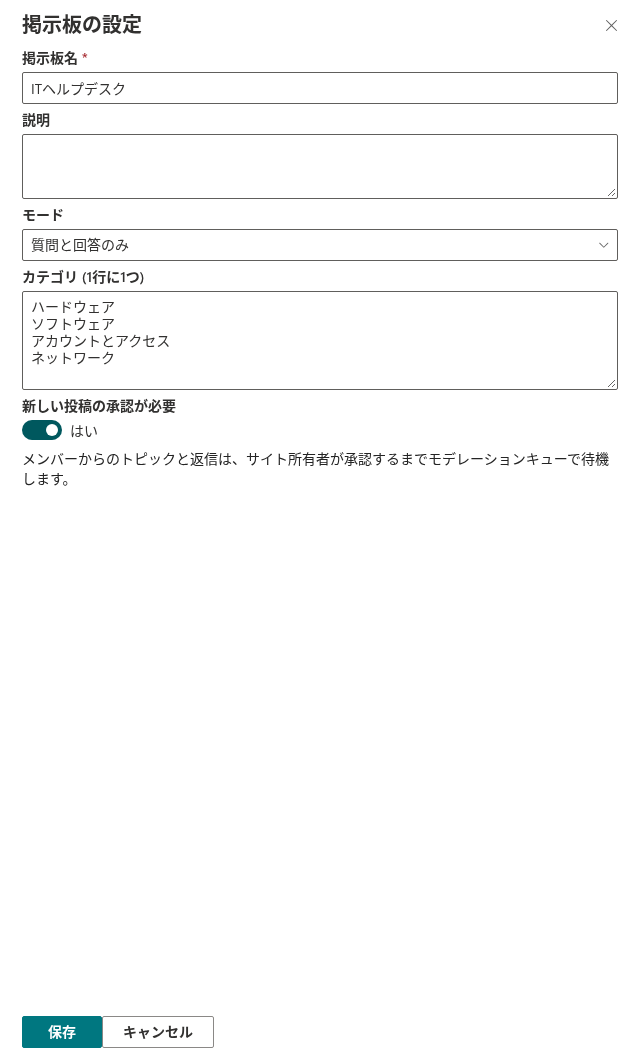
モデレーター (リストの管理アクセス許可を持つユーザー) は、閲覧モードでも編集モードでも、Web パーツ内から直接ボードを変更できます。ボードを開き、コマンド バーの 掲示板の設定 (歯車アイコン) をクリックすると、作成フォームの設定に 説明 フィールドを加えたパネルが開きます。
| フィールド | 値 | 効果 |
|---|---|---|
| 掲示板名 | テキスト、必須 | プロパティ ウィンドウとアクティビティ フィードに表示されるボード名 |
| 説明 | テキスト | ボードの省略可能な説明。ボードとともに保存されますが、このバージョンでは Web パーツには表示されません |
| モード | ディスカッションと質問、ディスカッションのみ、質問と回答のみ | ボードのモード |
| カテゴリ (1行に1つ) | 1 行に 1 つのカテゴリ | 作成者とフィルターに提供されるカテゴリ。ボードの作成時と同じ方法で整理されます |
| 新しい投稿の承認が必要 | はい / いいえ | メンバーの投稿の事前モデレーション |
保存 をクリックします。ボードは新しい設定ですぐに再読み込みされ、同じボードを表示している他のページには、次回の読み込み時に反映されます。
ボードは引き続き ディスカッション掲示板 リストのアイテムであるため、他のリスト アイテムと同様にそこで編集することもできます。サイト コンテンツ、ディスカッション掲示板 リスト、ボードのアイテムの順に開き、編集をクリックします。列はパネルのフィールドに対応しています。
| 列 | 値 | パネルのフィールド |
|---|---|---|
| タイトル | テキスト | 掲示板名 |
| 説明 | テキスト | 説明 |
| モード | Discussion、QnA、または Mixed | モード: ディスカッションのみ、質問と回答のみ、または ディスカッションと質問 |
| カテゴリ | 1 行に 1 つのカテゴリ | カテゴリ (1行に1つ) |
| 承認が必要 | はい / いいえ | 新しい投稿の承認が必要 |
Web パーツはページが読み込まれるたびにボードを読み取るため、変更は再読み込み後に反映されます。まだトピックがあるボードのアイテムは削除しないでください。トピックは、それを表示するボードがないまま ディスカッショントピック リストに残ってしまいます。
💡 ヒント
複数のページで同じボードを表示でき、1 つのサイトに複数のボードを置くこともできます。プロパティ ウィンドウの 掲示板 ドロップダウンは、内容に触れることなく Web パーツを別のボードに切り替えます。リストの構造は KB10426. Discussions のリストと列のリファレンス、カテゴリの詳細は KB10423. カテゴリによるトピックの整理 で説明しています。