Discussions
概要
「フォーラムはどこに置くべきか」は、イントラネットの所有者なら誰もが遅かれ早かれ直面する問いです。従業員が質問し、同僚が回答し、その回答が 1 年後でも見つけられる場所が必要になります。Microsoft 365 にはいくつかの候補がありますが、それらは互いに置き換えられるものではありません。この記事では、実務で候補に挙がる 4 つの選択肢、すなわちクラシック SharePoint ディスカッション掲示板、Viva Engage コミュニティ、Microsoft Teams チャネル、Vitextra の Discussions Web パーツを、選択を左右する基準で比較します。フォーラムがどこに置かれるか、誰が閲覧と投稿を行えるか、返信がどのように整理されるか、どのように通知されるか、そしてコストはいくらかです。
📝 注
Microsoft の機能に関する記述は、2026 年 10 月時点の Microsoft のドキュメントとメッセージ センターの告知に基づいています。Microsoft は Viva Engage と Teams を定期的に変更しているため、詳細は最新のドキュメントで確認してください。
各選択肢の概要
クラシック SharePoint ディスカッション掲示板。 SharePoint が 2000 年代から提供してきたリスト テンプレートです。ディスカッションはフォルダー、返信はその中のアイテムで、スレッド表示とフラット表示のビュー、質問フラグ、最良の返信があります。クラシック エクスペリエンスでのみ利用できます。
Viva Engage。 Microsoft 365 のエンタープライズ ソーシャル ネットワークです。コミュニティは Microsoft 365 グループで、会話のフィード、ベスト アンサーをマークできる質問、そして有料の Answers エクスペリエンスでは全社的な質問ハブを備えます。SharePoint ページには、Viva Engage Web パーツを通じてコミュニティのフィードを表示できます。
Microsoft Teams チャネル。 チャネル投稿への返信を、対応する投稿形式またはスレッド形式で利用できます。会話は日常のチャットと同じチーム内で行われます。 Microsoft
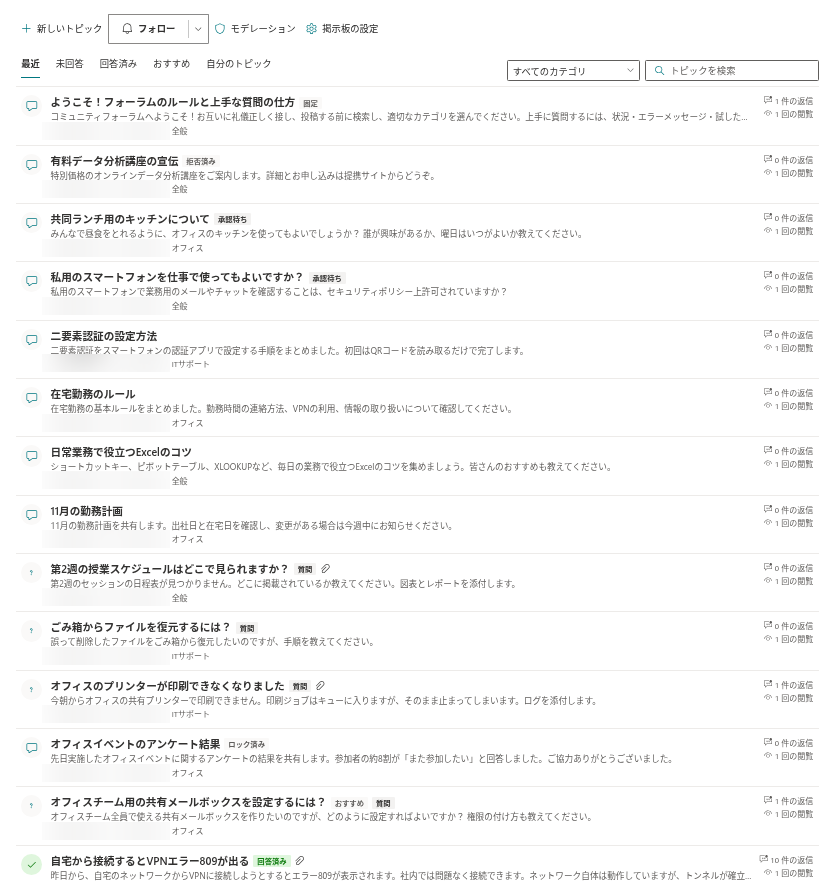
Vitextra Discussions。 モダン SharePoint ページまたは Teams タブにフォーラムを配置する SPFx Web パーツです。カテゴリ付きのボード、トピックと質問、スレッド形式の返信、ベスト アンサー、フォロー サブスクリプション、モデレーション、クラシック掲示板のインポーターを備えます。すべてはサイト自体のリストに保存されます。
クラシック ディスカッション掲示板の現状
Web 上の多くの助言では、Microsoft がディスカッション掲示板を「削除した」とされています。これは正確ではなく、計画を立てるうえで重要な点です。2026 年 10 月時点で、Microsoft はディスカッション掲示板のリスト テンプレートを正式には廃止していません。実際の状況は次のとおりです。
- テンプレートはモダンの新規メニューから非表示になっており、クラシック エクスペリエンス (または PowerShell) でのみ作成できます。コミュニケーション サイトでは、*チーム コラボレーション リスト*機能をアクティブ化した後にのみ表示されます。
- クラシック インターフェイスを使用します。クラシック ページへのリンクや埋め込みによって、ネイティブのモダン フォーラムになるわけではありません。
- ページのモダン化にはクラシック Web パーツからモダンの対応パーツへの適切なマッピングが必要です。移行計画では掲示板を個別に評価してください。 Microsoft
計画に織り込むべきは、これに関連する日付の決まった 2 つの変更です。
| 変更 | 日付 | クラシック掲示板への影響 |
|---|---|---|
| SharePoint 通知 (Alerts) の廃止 (Microsoft) | 新しい通知の作成は 2026 年 1 月から段階的に無効化され、通知を使用する機能は 2026 年 7 月から削除 | クラシック掲示板で唯一の組み込みの通知手段である、ディスカッションまたはリストに対する通知 (Alert me) が機能しなくなります |
| ユーザーが作成したクラシック ページが読み取り専用になる (Microsoft) | 2028 年 10 月 1 日 | ディスカッション掲示板をホストするクラシック ページを編集できなくなります。Microsoft は、クラシックのリスト ビューとリスト フォームはこの変更の対象外であり、「別のタイムラインで対応される可能性がある」と述べています |
❗ 重要
クラシック掲示板は当面は動作し続けますが、通知はなく、モダンや Teams のエクスペリエンスもありません。フォーラムがイントラネット計画の一部であるなら、クラシック掲示板は構築の基盤となるプラットフォームではなく、移行すべきコンテンツとして扱ってください。
比較表
| 基準 | クラシック ディスカッション掲示板 | Viva Engage | Teams チャネル | Discussions |
|---|---|---|---|---|
| モダン SharePoint ページに配置できる | 不可 (クラシック ページまたは iframe) | Conversations はコミュニティ、トピック、ユーザー、ホームのフィードを表示。Highlights では最大 4 つの会話を指定できる Microsoft | ライブのチャネルを埋め込む Web パーツはない | 可。任意のモダン ページ、フルページ アプリ、Teams タブ、個人用アプリ |
| 閲覧と投稿ができるユーザー | サイトのアクセス許可 | コミュニティ (Microsoft 365 グループ) のメンバー。パブリック コミュニティは、そのサイトへのアクセスを外部ユーザーを除く全員に付与する | チームのメンバー | サイトのアクセス許可: 閲覧者は閲覧、メンバーは投稿、リストの管理を持つユーザーはモデレート |
| ゲスト | サイトのアクセス許可による | 外部コラボレーション設定に応じた Microsoft Entra B2B ゲスト Microsoft | チームのゲスト | サイトのアクセス許可による。追加の設定は不要 |
| 返信の階層 | スレッド形式 (フォルダー + アイテム) | 質問と会話で 2 階層 | 投稿形式またはスレッド形式の返信。提供状況はアカウントとクライアントによる | 入れ子の返信。保存される親返信のパスは最大 255 文字 |
| 質問、ベスト アンサー、未回答の一覧 | 質問フラグと最良の返信 | ベスト アンサー付きの質問。Answers の全機能には Viva Engage Knowledge サービス プランを含むライセンスが必要 Microsoft | ベスト アンサーを指定できるネイティブの質問トピックはない | 質問トピック、作成者またはモデレーターによる 回答としてマーク、未回答 ビューと 回答済み ビュー、既定のビューを構成可能 |
| 通知 | SharePoint 通知 (2026 年 7 月に廃止) | アプリ内、電子メール、Teams の通知 | Teams のアクティビティ | ボードまたはトピックのフォロー (即時、毎日のダイジェスト、毎週のダイジェスト) と @メンション。電子メールの配信は、サブスクリプション リストを基に作成した Power Automate フローで行う |
| モデレーション | リストのコンテンツ承認を設定可能。他のユーザーの投稿の編集はリストのアクセス許可による Microsoft | コミュニティ管理者、報告 | チーム所有者と指定されたチャネル モデレーター | ボードごとの 新しい投稿の承認が必要、モデレーション キュー、報告、ピン留め、注目、ロック |
| カテゴリとビュー | クラシックのディスカッション ビュー。コミュニティ サイトにはカテゴリもある | トピック (タグ) | チャネル | ボードごとのカテゴリ。最近、未回答、回答済み、おすすめ、自分のトピック。タイトルによる検索 |
| コンテンツの保存場所 | サイト上のリスト | Viva Engage サービス (Microsoft 365 グループ) | Teams チャット サービス。コンプライアンス用コピーは Exchange、チャネル ファイルは SharePoint Microsoft | サイト上の 4 つのリスト (ボード、トピック、投稿、サブスクリプション) とアセット ライブラリ |
| Microsoft Purview Microsoft | SharePoint の保護は設定、ライセンス、コンテンツの種類による。サイトの秘密度ラベルはコンテンツに自動適用されない | 電子情報開示と保持、コミュニティのコンテナー ラベル。SharePoint に保存されたファイルには、設定とライセンスに応じた SharePoint の保護が適用される Microsoft | Teams のアイテム保持ポリシー | SharePoint の保護は設定、ライセンス、コンテンツの種類による。サイトの秘密度ラベルはコンテンツに自動適用されない |
| 提供状況 | クラシック SharePoint Online が利用できる場所すべて | GCC High と DoD では利用不可。Teams 内の Engage は EDU テナントでは利用不可 | Teams ライセンスが必要 | モダン SharePoint Online と SPFx への展開が必要。Viva は不要。Teams での利用には Teams へのアクセスが必要 |
| 既存のクラシック掲示板の移行 | - | インポーターなし | インポーターなし | 組み込みのインポーター: トピック、返信の階層、ベスト アンサー、いいね、添付ファイル |
| 価格 | 含まれる | コミュニティの基本機能は対象プランに含まれる。Answers の全機能には Viva Engage Knowledge が必要 | Teams ライセンスが必要 | テナントごとの定額。Standard プランと Plus プラン、14 日間の試用 |
どれをいつ選ぶか
Viva Engage を選ぶのは、全社的なソーシャル ネットワークが必要な場合です。ストーリーライン、キャンペーン、経営陣への Q&A、組織内の誰でも参加できるオープンなコミュニティなどです。対象が「全員」で、コンテンツが構造化されたナレッジ ベースというより会話であるときに適したツールです。ただし、テナントで有効になっていて、お使いのクラウドで利用できることが前提です。
Teams チャネルを選ぶのは、ディスカッションが作業チームとその日常のチャットに属する場合です。プロジェクト、シフト、既に Teams で集まっているクラス チームなどです。スレッドは会話をまとめて保ちますが、トピックの一覧、カテゴリ、ベスト アンサーはなく、コンテンツはイントラネットではなくチーム内に留まります。
クラシック ディスカッション掲示板を使い続けるのは、閲覧者がまだクラシック ページを使っている既存の掲示板に対する一時的な措置としてのみにしてください。新しい掲示板をクラシックで作成すべきではありません。通知はなくなり、モダン ページと Teams は利用できず、それをホストするクラシック ページには公表済みの廃止タイムラインがあります。
Discussions を選ぶのは、フォーラムが**サイト**に属する場合です。部門、プロジェクト、ゲストのいるエクストラネット、コースなどで、モダン イントラネットの他の部分と同じように見え、同じように動作すべき場合です。ページ上に配置され、サイトのアクセス許可とサイトの Purview の範囲に含まれ、何年経っても検索できる構造化されたトピック一覧を持ちます。また、Viva Engage が利用できない か、ポリシーで無効化されているテナント、および返信スレッドを失わずに引き継ぐ必要のある稼働中のクラシック掲示板を持つ組織にとっても、現実的な選択肢です。
クラシック掲示板からの移行
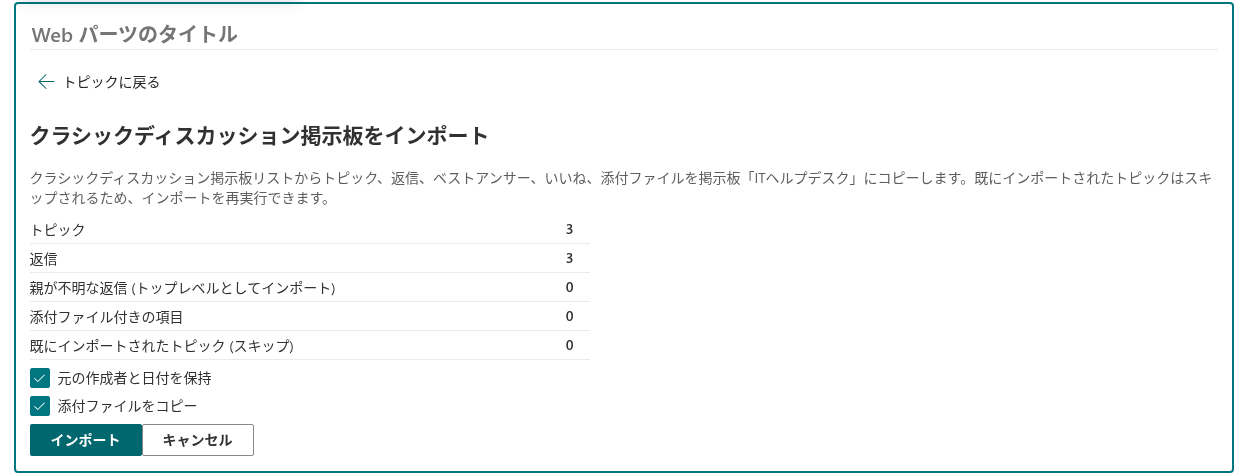
Discussions には、同じサイトまたはテナント内の別のサイトにあるクラシック ディスカッション掲示板 (リスト テンプレート 108) 用のインポーターが含まれています。サイトの所有者がページを編集モードで開き、クラシック掲示板をインポート を選択し、移行元を選んで、まず分析を実行します。ウィザードは、見つかったトピックと返信の数、フラット化された掲示板で親を失った返信の数 (これらは最上位の返信になります)、添付ファイルを持つアイテムの数、以前にインポート済みのトピックの数を報告します。続いてインポートが、トピック、階層を保った返信、ベスト アンサー、いいね、添付ファイルをコピーします。アカウントがシステム フィールドを設定できる場合は、元の作成者と日付が復元されます。インポートされたアイテムにはクラシック アイテムの ID が記録されるため、重複なくインポートを再実行できます。
💡 ヒント
手順については「KB10417. クラシックの SharePoint ディスカッション掲示板を Discussions にインポートする方法」を、フィールドのマッピングについては「KB10418. インポーターがコピーする内容と返信スレッドの再構築方法」を参照してください。
Discussions が目指さないもの
Discussions はソーシャル ネットワークでもチャットでもありません。ストーリーライン、全社的なフィード、評価ポイント、インスタント メッセージングはありません。それらが必要であれば、Viva Engage と Teams が引き続き適切なツールです。Discussions のボードはそれらと並んで配置でき、フィードでは埋もれがちな、構造化されたサイト単位の知識を保持します。