Discussions
概要
IT ヘルプ デスクと人事チームには、同じ質問が何度も寄せられます。「VPN にはどう接続すればよいですか?」「休暇申請の締め切りはいつですか?」「どのノート PC を注文できますか?」。イントラネット上の質問と回答のフォーラムは、こうした 1 対 1 の電子メールを、誰もが見つけられる回答に変えます。この記事では、Discussions でそのようなフォーラムを構築する手順を説明します。Q&A モードのボード、人々の質問の仕方に合わせたカテゴリ、何も取り残されないように既定のビューにした 未回答 ビュー、ボードをフォローする専門家、そして最新の質問を表示するホーム ページ上のブロックです。
以下のシナリオでは IT ヘルプ デスクを例にしていますが、人事フォーラム、財務デスク、施設管理のボードもまったく同じ方法で構築できます。
📝 注
開始する前に、Vitextra Discussions パッケージがテナントに展開されている必要があり (「KB10035. SharePoint Online に Vitextra 製品をインストールする方法」を参照)、ボードを作成するユーザーにはサイトのリストの管理アクセス許可が必要です。サイトの所有者はこの権限を持っています。この製品は API アクセス許可を要求しないため、管理者の同意は不要です。
手順 1. ボードを計画する
ページ エディターを開く前に、次の 3 つを決めておきます。
- 対象ごとに 1 つのボード。 ボードは、独自のモード、カテゴリ、モデレーション設定を持つ自己完結型のフォーラムです。IT ヘルプ デスクには専用のボードを、人事には別のボードを用意します。1 つのサイトで複数のボードを、それぞれ独自のページに置いて運用できます。 同じサイトのボードはアクセス許可を共有します。アクセス範囲を分ける場合は、別のサイトを使用してください。
- 質問に合ったカテゴリ。 カテゴリは、一覧を絞り込むためにユーザーが使うフィルターであり、投稿時に表示されるヒントでもあります。IT ヘルプ デスクであれば、最初のセットとしてアカウントとパスワード、ノート PC とハードウェア、ソフトウェア、VPN とリモート ワーク、Microsoft 365 が適しています。一覧は短く保ってください。後で変更できます。
- 誰が回答し、誰がモデレートするか。 投稿や操作には、投稿などのアクセス許可レベルが必要です。リストの管理を持つユーザーがモデレーターになります。標準の編集レベルにはこの権限が含まれるため、既定のサイト メンバーもモデレートできます。一般の参加者には投稿を使用し、指定したモデレーターには別のグループでリストの管理を付与してください。
手順 2. Q&A モードでボードを作成する
- フォーラムを配置するイントラネット ページを開き、編集モードに切り替えて、Discussions Web パーツ (グループCommunication and collaboration) を追加します。
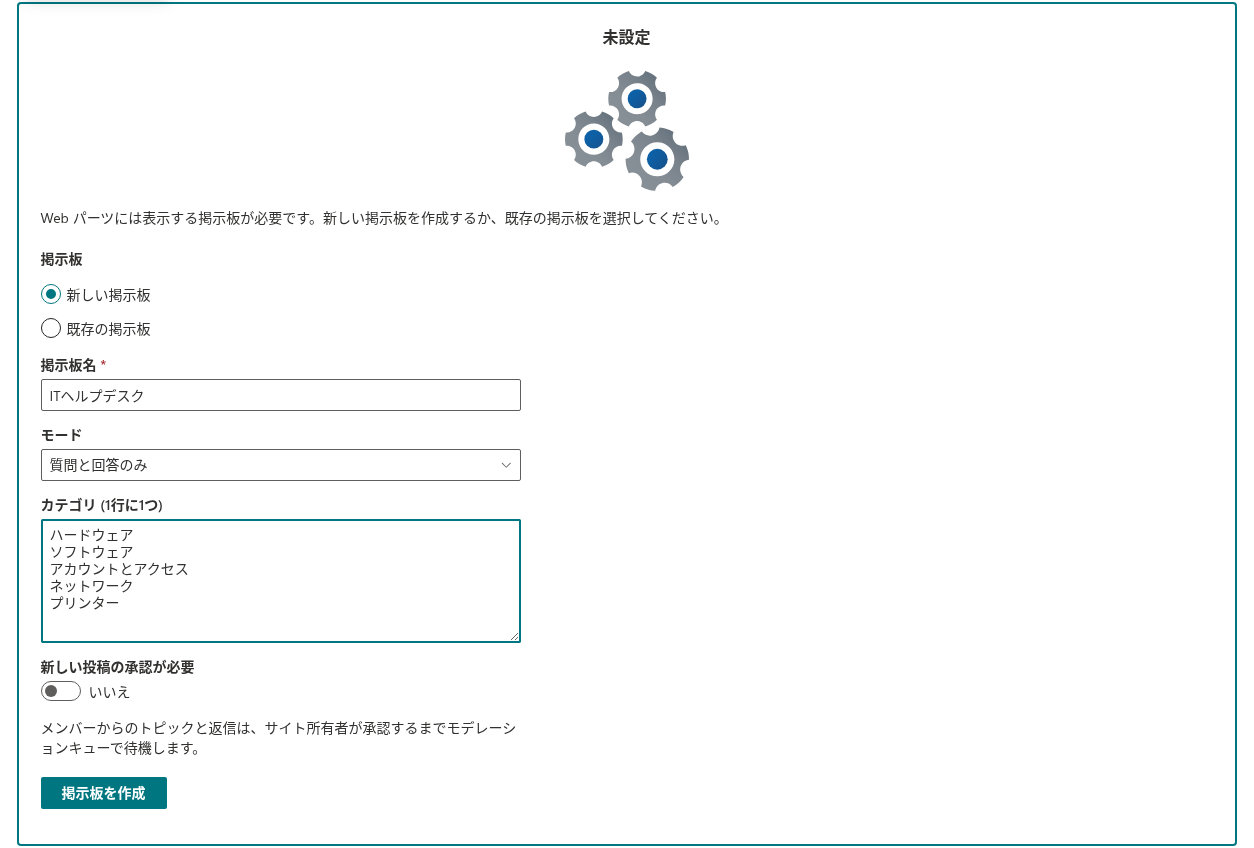
- Web パーツには、ボードのセットアップ フォームとともに 未設定 プレースホルダーが表示されます。掲示板 で 新しい掲示板 を選択したままにします。
- 掲示板名 に、たとえば IT Help Desk と入力します。
- モード で 質問と回答のみ を選択します。このモードでは、新しいトピックはすべて質問になり、未回答 ビューと 回答済み ビューが利用できます。
- カテゴリ (1行に1つ) に、計画したカテゴリを 1 行に 1 つずつ入力します。
- ヘルプ デスクでは 新しい投稿の承認が必要 を いいえ のままにします。質問はすぐに表示されるべきだからです。モデレーターが公開前にすべての投稿を確認することを組織が求める場合は、はい に切り替えます。 モデレーター自身の投稿はすぐに公開されます。
- 掲示板を作成 をクリックします。Web パーツは初回使用時にサイトのリスト (ディスカッション掲示板、ディスカッショントピック、ディスカッション投稿、ディスカッション購読、および ディスカッションアセット ライブラリ) を作成し、空のボードを開きます。
各オプションの詳細は、「KB10392. 最初のボードの作成: モード、カテゴリ、承認」にあります。
手順 3. 未回答の質問を既定のビューにする
ヘルプ デスク フォーラムがうまく機能するのは、専門家が最初に目にするのが未解決の質問であるときです。Web パーツのプロパティ ウィンドウ (鉛筆アイコン) を開き、外観 グループで次のように設定します。
- 既定の表示 を 未回答 に設定します。一覧は、ベスト アンサーがまだない質問から始まります。訪問者は引き続き 最近、回答済み、おすすめ、自分のトピック に切り替えられます。
- ページあたりのトピック数 をページに合った値に設定します (既定は 20 件。それ以上は さらに読み込む で読み込まれます)。
- カテゴリを表示、返信数と閲覧数を表示、検索ボックスを表示 はオンのままにします。これにより、ユーザーはカテゴリで絞り込み、どの質問が活発かを確認し、トピックのタイトルを検索できます。
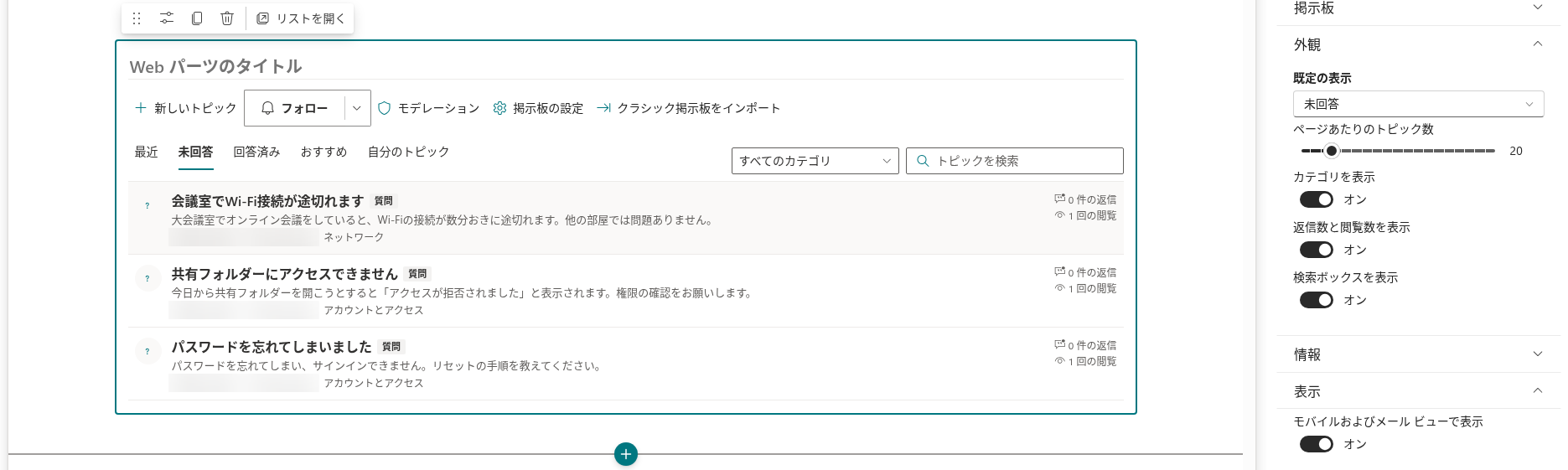
ページを発行します。Web パーツのすべての設定は、「KB10422. ビュー、ページング、検索、カウンター: Discussions Web パーツの表示設定」で説明しています。
手順 4. 専門家にボードのフォローを依頼する
専門家が新しい質問を知るためにページを開かなければならないようでは困ります。各専門家はボードを開き、コマンド バーの フォロー をクリックします。このボタンは 即時 の頻度でボードをフォローします。ボタンのドロップダウン部分では、毎日のダイジェスト または 毎週のダイジェスト に切り替えるか、フォロー解除 を選択できます。ボタンの表示は フォロー中 · 即時 に変わります。
さらに 2 つのルールが役立ちます。
- 質問した本人は、その質問を自動的にフォローするため、回答が届いたときにわかります。
- 返信内の @メンションで、特定の質問に専門家を呼び込むことができます。
❗ 重要
Web パーツはサブスクリプションとメンションをサイトのリストに保持します。電子メール自体は、サイトの所有者がそれらのリストを基に設定する Power Automate フローによって送信されます。そのフローの要件 (どのイベント、どの受信者、どの頻度か) は、「KB10414. Discussions の通知のしくみ: サブスクリプション、メンション、Power Automate」で説明しています。フローが整うまでは、ボードをフォローしてもサブスクリプションは記録されますが、メールは送信されません。
手順 5. 回答してベスト アンサーをマークする
専門家は質問を開き、返信エディターで回答を書き (書式、リンク、テキストに貼り付けたスクリーンショット、必要に応じて添付ファイルを使えます)、投稿 をクリックします。その回答で質問が解決した場合、質問の作成者または任意のモデレーターが、返信の下の 回答としてマーク をクリックします。その時点から次のようになります。
- その返信には 承認された回答 バッジが付き、日付にかかわらずスレッドの先頭に表示されます。
- 質問には 回答済み バッジが付き、未回答 ビューから消えて 回答済み に表示されます。状態はベスト アンサーに連動するため、質問をロックしても維持され、ベスト アンサーの返信を削除すると質問は 未回答 に戻ります。
- マークは 回答マークを解除 で解除でき、代わりに別の返信をベスト アンサーにできます。1 つの質問に対するベスト アンサーは、常に 1 つだけです。
ベスト アンサーにできるのは最上位の返信だけです。返信への返信は、その回答に対するコメントであり、独立した回答ではありません。質問者から見た様子は、「KB10400. Q&A トピックでのベスト アンサーのマーク」で説明しています。
💡 ヒント
質問者が戻ってこない場合は、モデレーター権限を持つ専門家に最上位の返信をベスト アンサーとしてマークしてもらいます。一般の参加者は他のユーザーの質問に対するベスト アンサーを指定できません。解決済みの質問を未回答に残さないことで、次に助けを求めるユーザーが状況を把握できます。
手順 6. 最新の質問をホーム ページに表示する
フォーラムは、従業員が既に訪れている場所で目に触れるべきです。イントラネットのホーム ページに Discussions Activity Web パーツを追加し、そのプロパティ ウィンドウで次のように設定します。
- 掲示板 でヘルプ デスクのボードを選択するか、すべての掲示板 のままにしてサイト上のすべてのボードの最新トピックを混在させます。
- 掲示板ページの URL に、Discussions Web パーツを配置したページのアドレスを入力します。これにより、タイトルがそのページ上のトピック (
?topic=ID) にリンクされます。 - 外観 グループで 最大項目数 (既定は 5 件) を設定し、複数のボードを表示する場合は 掲示板名を表示 をオンのままにします。
各トピックは、ボード名、作成者、最終アクティビティの時刻、返信数、そして解決済みの質問には 回答済み バッジとともに表示されます。トピックがない間、この Web パーツは読み取りモードでは自身を非表示にします。「KB10415. Discussions Activity Web パーツで任意のページに最近のディスカッションを表示する」を参照してください。
フォーラムを健全に保つ
ヘルプ デスク ボードが成長しても有用であり続けるために、モデレーターには次の習慣をお勧めします。
- 定番の回答をピン留めする。 誰もが尋ねる質問 (「パスワードをリセットするには?」) を開き、固定 をクリックします。ピン留めされたトピックは、現在のビューとフィルターに一致するトピックの中で先頭に表示されます。おすすめ をクリックすると、キュレーションされた FAQ として機能する おすすめ ビューに追加されます。
- 決着したものはロックする。 質問が回答され、スレッドが脱線し始めたら、ロック済み をクリックします。トピックは引き続き閲覧できますが、新しい返信は受け付けられません。ロックされた質問は 回答済み バッジと 回答済み ビューでの位置を保ちます。トピックがロックされている間は 回答としてマーク と 回答マークを解除 は非表示になるため、回答を変更する必要がある場合は先にロックを解除してください。「KB10410. トピックのピン留め、注目設定、ロック」を参照してください。
- モデレーション キューを確認する。 モデレーション ボタンを押すと、承認待ちの投稿 (承認が有効な場合)、メンバーから報告された投稿、却下された投稿を含むキューが開きます。承認、却下、報告の取り下げ、または削除を行います。
- カテゴリを調整する。 ボードのコマンド バーで 掲示板の設定 をクリックします (このボタンはモデレーターに表示されます)。カテゴリ (1行に1つ) を変更して 保存 をクリックすると、変更がすぐに適用されます。ボード名、説明、モード、承認設定も同じパネルで変更できます。名前を変更したカテゴリを既に使っているトピックは古い名前のままになります。作成者またはモデレーターは、トピック ビューの 編集 でそのようなトピックのカテゴリを変更します。「KB10423. カテゴリによるトピックの整理」を参照してください。
- 回答へのリンクを共有する。 すべてのトピックには
?topic=IDを含むアドレスがあります。ヘルプ デスクの担当者は、既にある回答へのリンクで電子メールに返信できます。