Discussions
ボードに表示されるもの
Discussions は、SharePoint ページまたは Microsoft Teams のタブ上で動作するディスカッション掲示板兼 Q&A フォーラムです。ボードはトピックの一覧で、各トピックには返信のスレッドがあります。イントラネットの他のページと同じようにボードを開くことができ、投稿した内容はすべて同じ SharePoint サイトのリストに保存され、サイトのアクセス許可で保護されます。Microsoft 365 テナントの外に出るものは何もありません (「KB10363. Vitextra 製品がデータを保存する場所: プライバシー、データ所在地、GDPR」を参照)。
ボードはトピック一覧で開きます。各行には、トピックのタイトル、本文の短い抜粋、作成者、最終アクティビティの時刻が表示され、ページ所有者が有効にしている場合はカテゴリと返信数および閲覧数のカウンターも表示されます。モデレーターがピン留めしたトピックは常に先頭に表示され、それ以外は最終アクティビティの新しい順に並びます。左側のアイコンでトピックの種類が一目でわかります。吹き出しはディスカッション、疑問符は未解決の質問、チェック マークはベスト アンサーがある質問です。
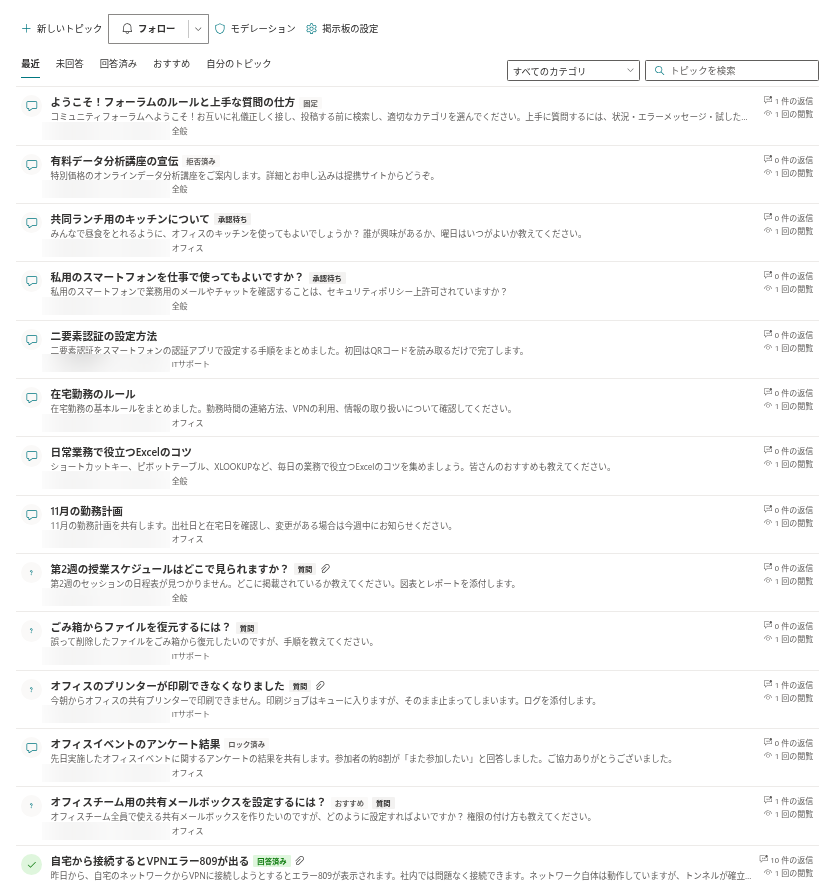
タイトルの横にある小さなバッジは、トピックの状態を表します。
| バッジ | 意味 |
|---|---|
| 固定 | モデレーターがトピックを一覧の先頭に固定しています。 |
| おすすめ | モデレーターが強調したトピックで、おすすめ ビューに表示されます。 |
| 質問 | ベスト アンサーがまだない質問です。 |
| 回答済み | 作成者またはモデレーターがベスト アンサーをマークした質問です。 |
| ロック済み | トピックは新しい返信を受け付けません。 |
| 承認待ち | トピックがモデレーターの承認を待っています (本人とモデレーターにのみ表示)。 |
クリップのアイコンは、トピックに添付ファイルがあることを示します。
ビュー: 最近、未回答、回答済み、おすすめ、自分のトピック
一覧の上にあるタブで、ボードの**ビュー**を切り替えます。
- 最近 - すべてのトピックを最終アクティビティ順に表示します。
- 未回答 - ベスト アンサーがまだない質問です。誰かを助けたいときはここを見ます。
- 回答済み - ベスト アンサーがあるトピックです。そのままナレッジ ベースとして役立ちます。
- おすすめ - モデレーターが強調したトピックです。
- 自分のトピック - 自分が開始したトピックです。
最初に開くビューはページ所有者が決めます。ディスカッション専用に設定されたボードには回答すべき質問がないため、未回答 タブと 回答済み タブは表示されません。
長いボードはページ単位で読み込まれます。1 ページに収まる数より多くのトピックがある場合、一覧の下に さらに読み込む ボタンが表示され、ビューを離れずに次のページを取得します。
カテゴリによる絞り込みと検索
ボードにカテゴリがある場合、ビュー タブの横にあるドロップダウンで一覧を 1 つのカテゴリに絞り込めます。すべてのカテゴリ を選ぶと一覧全体に戻ります。トピックを検索 ボックスはトピックのタイトルを検索します。単語や語句を入力して Enter キーを押し、ボックスを消去すると絞り込みのない一覧に戻ります。ビュー、カテゴリ フィルター、検索は組み合わせて使えるため、たとえば IT サポート カテゴリでタイトルに VPN を含む未回答の質問だけを一覧にすることができます。
現在のフィルターや検索に一致するトピックがない場合、ボードには 見つかりませんでした。 と表示されます。トピックがまったくない空のボードには まだトピックがありません。最初のトピックを作成してください。 と表示されます。
📝 注
検索の対象はトピックのタイトルだけで、トピックや返信の本文は含まれません。同僚が後で見つけられるように、内容を表すタイトルを付けてください。
トピックを開いて読む
トピックをクリックして開きます。トピック ページには、作成者、投稿日時 (時刻にマウス ポインターを合わせると正確な日付が表示されます)、カテゴリ、閲覧数が表示され、その下に本文、添付ファイル、返信のスレッドが続きます。トピックに戻る ボタンで一覧に戻ります。
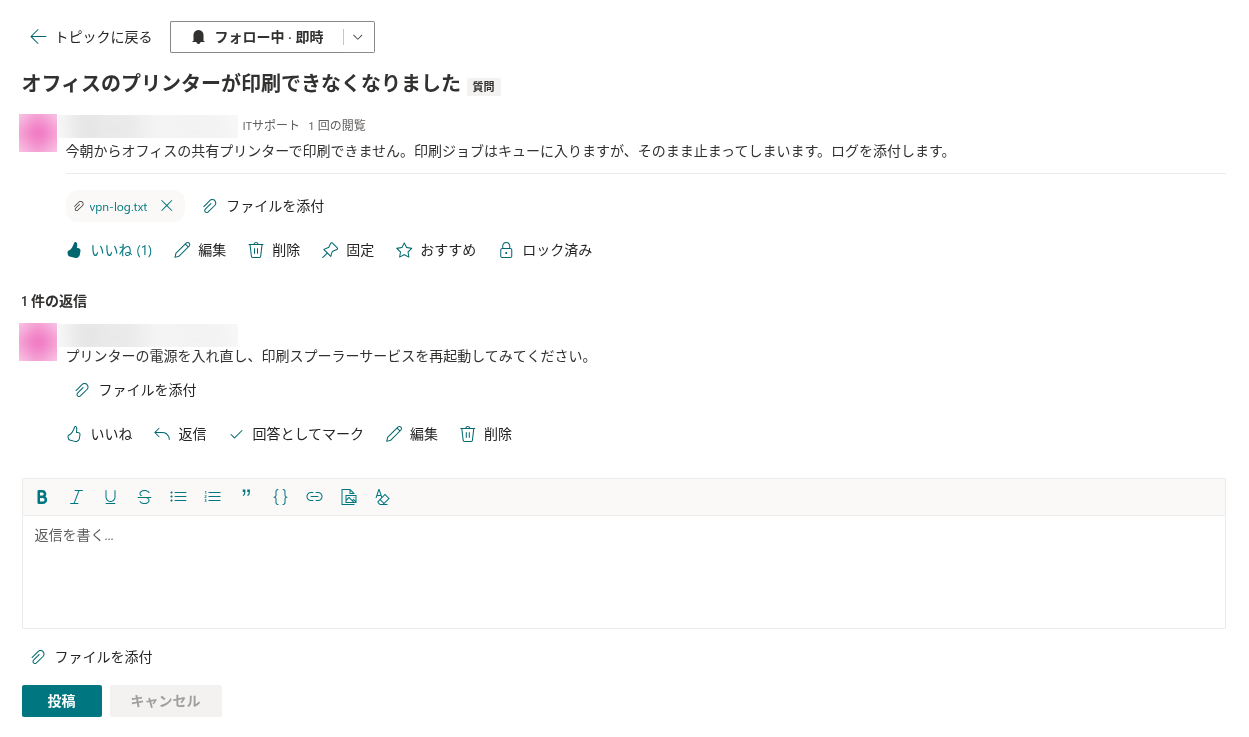
トピックを開いている間、ページのアドレスにはトピック番号 (?topic=ID) が含まれます。ブラウザーからアドレスをコピーして同僚に送ると、そのリンクからトピックが開いた状態でボードが表示されます。トピックを共有するには SharePoint ページの URL を使用してください。Teams ウィンドウのアドレスをコピーしても、特定のトピックへの Teams ディープ リンクは作成されません。承認待ちまたは却下されたトピックへのリンクは、その作成者とモデレーターにしか機能しません。それ以外のユーザーには このトピックは利用できません。承認待ちか、削除された可能性があります。 というメッセージと トピックに戻る ボタンが表示されます。添付ファイルは本文の下に小さなチップとして表示され、チップをクリックするとファイルをダウンロードできます。
返信はツリーとして表示されます。返信への返信は、応答先のメッセージの下にインデントされ、親返信のパスの長さ (最大 255 文字) により階層の深さが制限されます。同じ階層では古い返信が先に表示されます。質問トピックでは、ベスト アンサーがスレッドの先頭に配置され、承認された回答 バッジが付きます。
トピックを開始する
一覧の上にあるコマンド バーで 新しいトピック をクリックします。トピックのタイトル (必須) を入力し、ボードが両方を許可している場合は種類 (ディスカッション または 質問) を選び、ボードにカテゴリがあれば カテゴリ を選び、エディターで本文を書き、必要に応じてファイルを添付して 投稿 をクリックします。新しいトピックはすぐに開き、自動的にサブスクライブされます。作成者は、トピックがロックされていない間は後から 編集 でタイトル、カテゴリ、本文を変更でき、削除 でトピックをすべての返信ごと削除できます。削除の前にボードは確認を求めます。フォームと、ディスカッションと質問の違いについては「KB10398. トピックの開始: ディスカッションと質問」で説明しています。
返信といいね
トピック自体に回答するには、スレッドの一番下にあるエディターに書き込み、投稿 をクリックします。特定のメッセージに回答するには、その下の 返信 をクリックします。[名前] に返信 というラベルのインライン エディターが開き、返信はそのメッセージの下にネストされます。エディターは、書式設定、リンク、画像、コード ブロック、添付ファイル、@メンションに対応しています。
自分の返信はいつでも 編集 で修正でき、誰も返信していない間は 削除 で削除できます。削除の前にボードは確認を求めます。詳細は「KB10399. スレッドでの返信: 返信、編集、削除」を参照してください。
いいね は、役に立ったトピックや返信に付けるマークです。いいねの数はボタンの横に表示され、もう一度クリックすると自分のいいねが取り消されます。質問をして、いずれかの返信で解決した場合は、その返信を 回答としてマーク でマークします。「KB10400. Q&A トピックでのベスト アンサーのマーク」を参照してください。ルールに違反する投稿を見つけたら、報告 をクリックしてモデレーターに知らせます。各ユーザーは、1 つの投稿につき 1 件の有効な報告を持つことができます。
❗ 重要
サイト所有者が新しい投稿の承認を有効にしているボードでは、一般の参加者のトピックと返信に 承認待ち バッジと ありがとうございます。モデレーターが承認した後、投稿が表示されます。 というメッセージが表示されます。モデレーターが承認するまで、本人とモデレーター以外には表示されません。
ボードやトピックをフォローする
フォロー ボタンは、ボードのコマンド バーと各トピックの上部にあります。1 回クリックすると 即時 の頻度でサブスクライブされます。ボタンの横の矢印を開くと、即時、毎日のダイジェスト、毎週のダイジェスト を選択するか、フォロー解除 を選択できるメニューが表示されます。サブスクライブ中は、ボタンに フォロー中 と選択した頻度が表示されます。ボードをフォローするとそのボードの新しいトピックが対象になり、トピックをフォローするとそのトピックの新しい返信が対象になります。自分が開始したトピックは自動的にフォローされます。

💡 ヒント
ボードはサブスクリプションを記録し、メール自体はサイト所有者が設定する Power Automate フローから送信されます。トピックをフォローしているのにメールが届かない場合は、フローが設定されているかどうかを所有者に確認してください。「KB10404. 掲示板とトピックのフォロー: サブスクリプションとダイジェストの頻度」を参照してください。
できることはアクセス許可によって決まります
Discussions には独自のユーザー アカウントやロールはありません。SharePoint サイトで既に持っているアクセス許可が使われます。
| 持っているアクセス許可 | できること |
|---|---|
| サイトの閲覧 (閲覧者) | ビューの参照、絞り込みと検索、トピックを開く、添付ファイルのダウンロード、ディープ リンクの利用。いいね、返信、フォロー の各ボタンは利用できません。 |
| アイテムの追加 (投稿または編集のメンバー) | 上記のすべてに加えて、トピックの開始、返信、いいね、フォロー、投稿の報告、自分のトピックと返信の編集と削除 (返信は返信が付いていない間のみ)、ファイルの添付。 |
| リストの管理 (サイト所有者、モデレーター) | 上記のすべてに加えて、トピックの承認、却下、ピン留め、注目設定、ロック、他のユーザーのトピックと返信の編集と削除、モデレーション キューを開くこと、掲示板の設定 パネルでボードの設定を変更すること。 |
サイトに招待されたゲストも同じルールで参加します。この記事で説明したボタンが表示されない場合、サイトでのアクセス許可レベルが原因の可能性があります。「KB10408. Discussions のアクセス許可: 閲覧、投稿、モデレートできるのは誰か」を参照してください。
固定されたトピックも、現在のビュー、カテゴリ、検索条件に一致する必要があります。回答としてマークできるのは、ロックされていない質問トピック内の承認済みの最上位返信だけです。モデレーターの投稿は、承認が有効でもすぐに公開されます。標準の編集アクセス許可レベルにはリストの管理が含まれるため、モデレーション権限も付与されます。一般の参加者には投稿レベルを使用してください。ボタンの表示はトピックの状態や掲示板の設定によっても変わります。