Discussions
始める前に
トピックは、Discussions ボードのスレッドの最初のメッセージです。始めたいディスカッション、または回答が欲しい質問がこれにあたります。トピックを開始するには、ボードをホストする SharePoint サイトでアイテムの追加のアクセス許可が必要です。投稿または編集のアクセス許可レベルを持つメンバーにはこの許可があります。読み取り専用の閲覧者はボードを読むことはできますが、新しいトピック ボタンは表示されません。その場合はサイト所有者に相談してください。
質問を投稿する前に、少し時間を取ってボードを検索してください。トピックを検索 ボックスと 回答済み ビューを見ると、同じ質問を誰かが既にしていることがよくあります (「KB10397. Discussions: エンド ユーザー向けクイック ガイド」を参照)。
新しいトピック フォームを開く
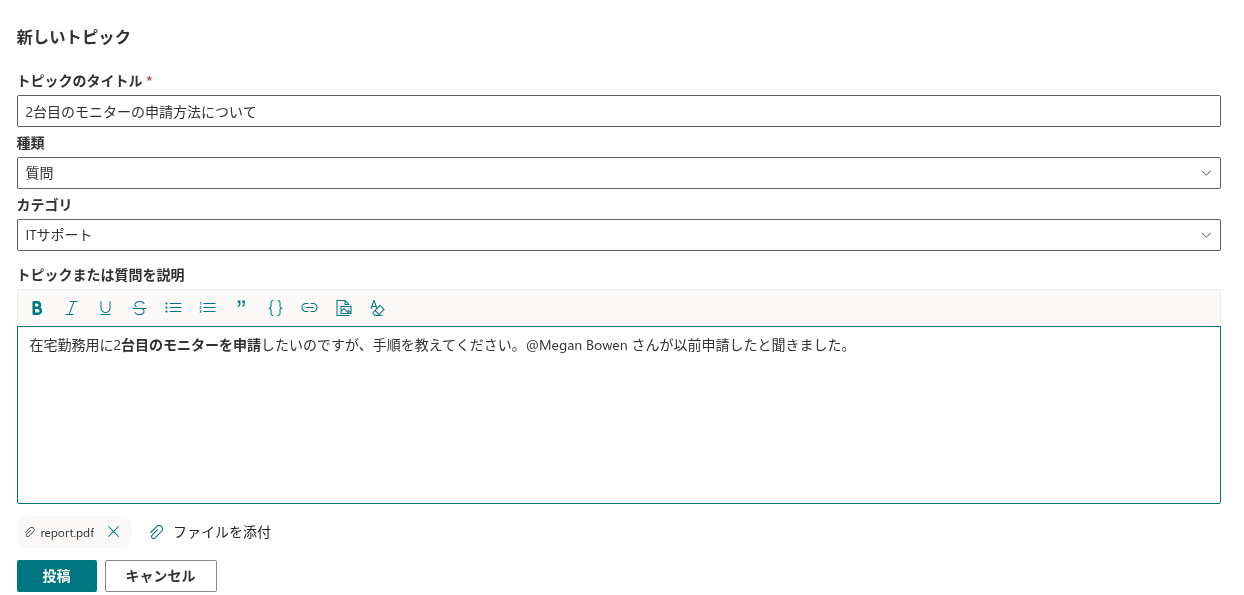
トピック一覧の上にあるコマンド バーで 新しいトピック をクリックします。一覧の代わりに 新しいトピック フォームが表示され、カーソルは既にタイトル フィールドにあります。キャンセル をクリックすると、トピックを作成せずにフォームを閉じて一覧に戻ります。
フォームに入力する
| フィールド | 入力する内容 |
|---|---|
| トピックのタイトル | 必須、最大 255 文字。同僚が一覧で目にし、ボードの検索が対象とするのはこのタイトルなので、具体的に書いてください。VPN の問題 よりも Windows 11 で VPN が 30 分ごとに切断される の方が効果的です。空のまま 投稿 をクリックすると、フォームに このフィールドは必須です と表示されます。 |
| 種類 | ディスカッションと質問の両方を許可するボードでのみ表示されます。ディスカッション または 質問 を選びます (次のセクションを参照)。 |
| カテゴリ | ボードにカテゴリがある場合にのみ表示されます。該当するものを選ぶか、カテゴリなし のままにします。読者は一覧をカテゴリで絞り込めるため、正しいカテゴリを選ぶと適切な人がトピックを見つけやすくなります。 |
| 本文 | トピックまたは質問を説明 というプレースホルダーのエディターです。省略できますが、本文のないトピックが役立つことはほとんどありません。 |
| 添付ファイル | ファイルを添付 をクリックして 1 つ以上のファイルを選びます。各ファイルはチップとして表示され、投稿前に削除できます。 |
テキスト エディターは返信で使うものと同じです。ツール バーには、太字、斜体、下線、取り消し線、箇条書きと段落番号、引用ブロック、コード ブロック、リンク、画像、書式をクリア ボタンがあります。画像を本文に貼り付けるかドロップすると、インラインで追加されます (画像 1 枚あたり 10 MB まで)。@ に続けて名前を入力すると同僚をメンションできます。これらの機能については「KB10401. 投稿の書式設定: リッチ テキスト エディター、画像、コード ブロック」、「KB10402. トピックと返信へのファイルの添付」、「KB10403. Discussions での @メンションの使い方」で説明しています。
ディスカッションか質問か
種類によって、ボードがスレッドをどう扱うかが決まります。
| ディスカッション | 質問 | |
|---|---|---|
| 目的 | 自由な会話: コメントを求めるお知らせ、アイデア、意見の募集。 | 1 つの回答を必要とする問題。 |
| 一覧のアイコン | 吹き出し | 疑問符。ベスト アンサーが選ばれるとチェック マークに変わります |
| バッジ | 既定ではなし | ベスト アンサーが選ばれるまでは 質問、その後は 回答済み |
| ベスト アンサー | 利用不可 | 作成者またはモデレーターが 1 つの返信を 承認された回答 としてマークでき、スレッドの先頭にピン留めされます。 |
| ビュー | 最近、おすすめ、自分のトピック | ベスト アンサーが選ばれるまでは 未回答 にも表示され、その後は 回答済み に表示されます |
利用できる種類は、サイト所有者が設定するボードのモードによって決まります。
- ディスカッションのみ - すべてのトピックがディスカッションになり、種類 フィールドは表示されません。
- 質問と回答のみ - すべてのトピックが質問になり、フィールドは表示されません。
- ディスカッションと質問 - 自分で選びます。フィールドは ディスカッション に既定設定されているため、回答を期待するときは忘れずに 質問 に切り替えてください。切り替えないと、トピックは 未回答 ビューに表示されず、誰もベスト アンサーをマークできません。
📝 注
投稿済みのトピックの 編集 では、タイトル、カテゴリ、本文は変更できますが、種類は変更できません。間違った種類を選んだ場合はモデレーターに依頼してください。モデレーターは ディスカッショントピック リストでトピックの 種類 列を修正できます。
トピックを投稿する
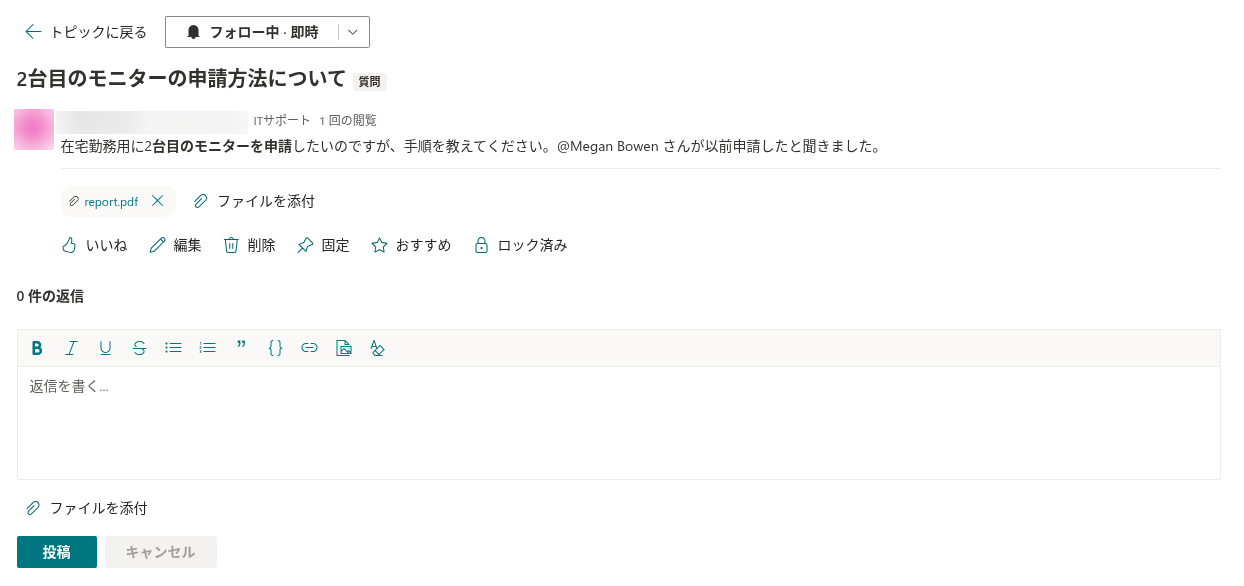
投稿 をクリックします。ボードはトピックを作成し、添付ファイルを 1 つずつアップロードして、新しいトピックを開きます。この時点から次のようになります。
- トピックは 最近 ビュー (質問の場合は 未回答 ビューにも) にロックされていない状態で表示されます。
- ページのアドレスにトピック番号 (
?topic=ID) が含まれるため、ブラウザーからコピーして共有できます。 - 自分のトピックに 即時 の頻度でサブスクライブされるため、サイト所有者が通知フローを設定すると、新しい返信の通知を受け取れるようになります。「KB10404. 掲示板とトピックのフォロー: サブスクリプションとダイジェストの頻度」を参照してください。
- メンションした人は、同じ通知フローのためにトピックと一緒に記録されます。
添付ファイルのいずれかをアップロードできなかった場合 (たとえばブロックされたファイルの種類)、トピック自体は作成されます。ボードにエラーが表示されるので、開いたトピックから ファイルを添付 でファイルをもう一度添付できます。トピック、その添付ファイル、本文中の画像はすべて、ボードをホストする SharePoint サイトに保存されます。「KB10363. Vitextra 製品がデータを保存する場所: プライバシー、データ所在地、GDPR」を参照してください。
ボードで承認が必要な場合
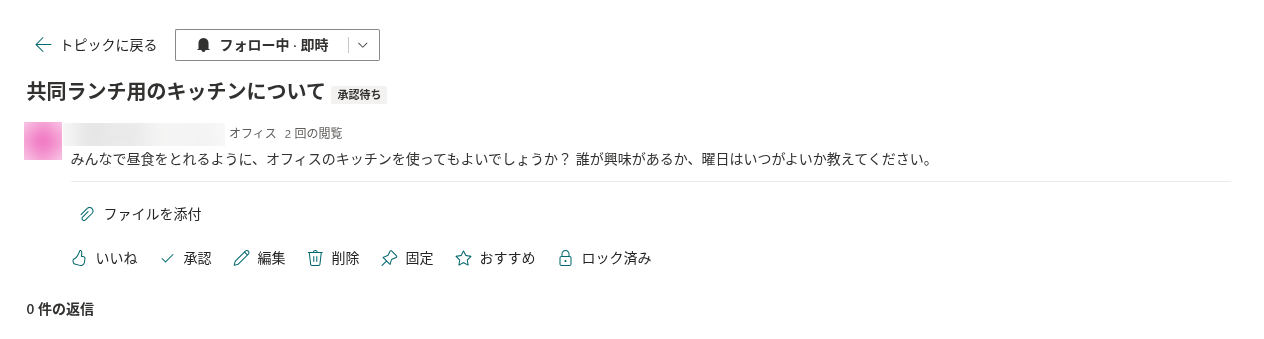
サイト所有者はボードで 新しい投稿の承認が必要 を有効にできます。このようなボードでは、メンバーが投稿したトピックはすぐには公開されません。
- トピックは 承認待ち バッジと ありがとうございます。モデレーターが承認した後、投稿が表示されます。 というメッセージ付きで開きます。
- 表示されるのは本人とモデレーターだけです。他のメンバーはどのビューでも見つけられず、トピックが承認されるまでメンバーには返信エディターが表示されません。承認待ちのトピックに返信できるのはモデレーターだけです。
- モデレーターが モデレーション キューで承認または却下します。承認されたトピックは全員に表示され、却下されたトピックは本人とモデレーターにのみ表示され、一覧で 拒否済み とマークされますが、モデレーターは後からキューの 拒否されたトピック セクションで承認できます。
モデレーター自身が投稿したトピックはすぐに承認されます。表示ルールは「KB10430. 投稿が表示されない理由: 承認、却下、表示ルール」でまとめています。
投稿後: トピックの編集と削除
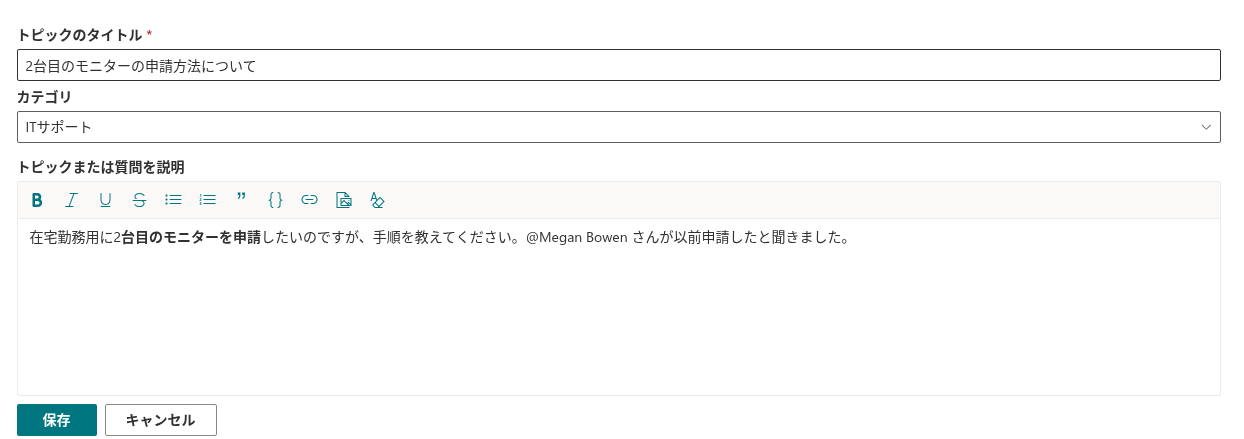
作成者は投稿後にトピックを変更できます。トピックを開き、本文の下にある 編集 をクリックします。タイトル、カテゴリ フィールド (カテゴリのあるボードの場合)、本文がフォームと同じエディターでその場で編集可能になります。保存 をクリックすると変更が適用され、キャンセル をクリックすると元の内容が保持されます。追加または削除したメンションは本文と一緒に更新されます。モデレーターがトピックをロックしている間、編集 は表示されません。モデレーターはどのトピックもいつでも編集できます。添付ファイルはエディターの外で管理します。本文の下の ファイルを添付 でファイルを追加し、ファイル名の横の × で削除します。
本文の下の 削除 は、トピックをすべての返信とその本文に挿入された画像ごと削除します。ボードはまず このトピックとそのすべての返信を削除しますか?この操作は元に戻せません。 と確認します。モデレーターにはすべてのトピックに 削除 が表示されます。
❗ 重要
トピックを削除すると、他のユーザーが書いた返信を含むスレッド全体が削除されます。ボードには元に戻す機能がなく、スレッドや画像の復元は保証されません。後で必要になる可能性のあるコンテンツを削除する前に、サイト所有者に復元方法を確認してください。
モデレーターは、トピックを一覧の先頭にピン留めしたり、注目に設定したり、会話が終わったらロックしたりでき、Q&A トピックでは作成者に代わってベスト アンサーをマークできます。自分のトピックにいいねを付けること、フォローやフォロー解除をすること、そして質問の場合は解決した返信を 回答としてマーク でマークすることができます (「KB10400. Q&A トピックでのベスト アンサーのマーク」を参照)。
💡 ヒント
ボードはカテゴリで整理されていることが多く、最初のトピックが雰囲気を決めます。ボードが新しい場合は、所有者が設定できるモードとカテゴリについて「KB10392. 最初のボードの作成: モード、カテゴリ、承認」を、カテゴリの使い方について「KB10423. カテゴリによるトピックの整理」をお読みください。
標準の編集アクセス許可レベルにはモデレーション権限も含まれます。回答としてマークできるのは、ロックされていない質問内の承認済みの最上位返信だけです。自動フォローにはサブスクリプション リストとリクエストの成功が必要です。投稿後にフォロー ボタンを確認してください。アップロード済みのインライン画像は、フォームをキャンセルしてもサイトに残る場合があります。