Discussions
ベスト アンサーの効果
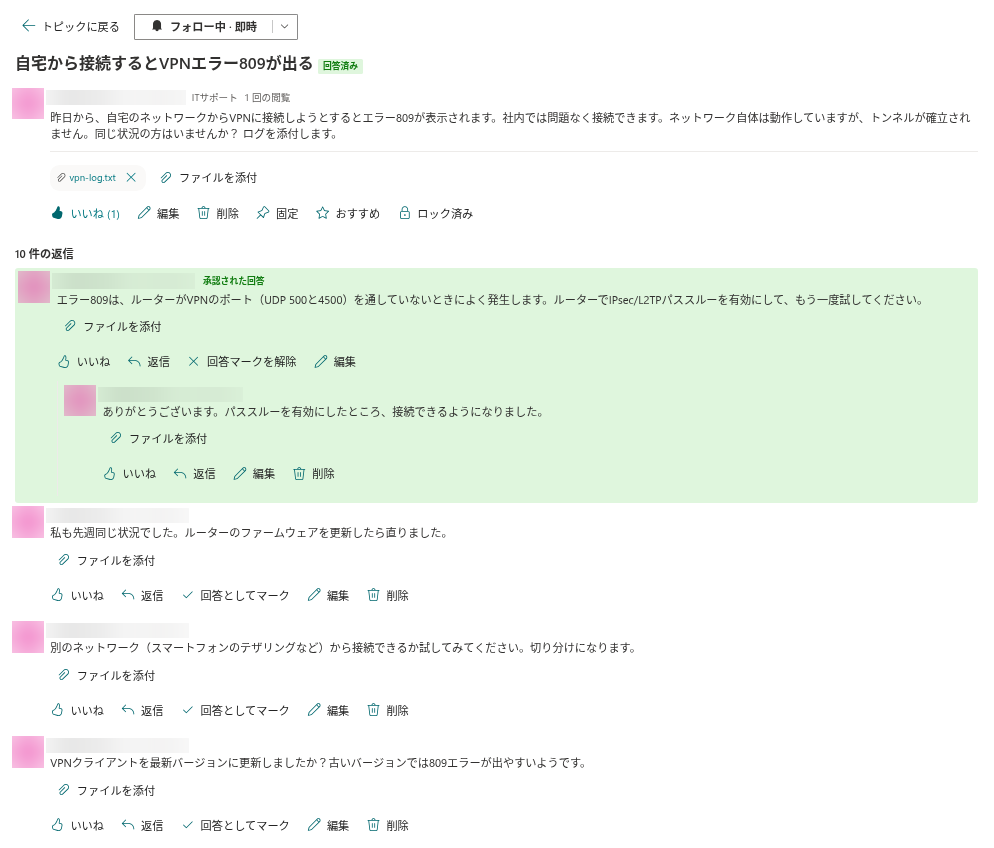
Discussions ボードでは、種類が 質問 のトピックに 1 つの承認済みの回答、つまり実際に問題を解決した返信を設定できます。マークすると、同時に 3 つのことが起こります。
- 返信に 承認された回答 バッジが付き、その下にネストされた返信と一緒に、他のすべての返信より上のスレッドの先頭へ移動します。同じ質問を持つ次の人が最初に解決策を見られるようになります。
- 質問の状態が 未解決 から 回答済み に変わります。質問 バッジは 回答済み に置き換わり、トピック一覧の疑問符アイコンはチェック マークになります。
- トピックは 未回答 ビューから外れ、回答済み ビューに表示されます。これにより、ボードは時間とともに検索可能なナレッジ ベースになります。
ディスカッション トピックにはベスト アンサーがありません。質問ではなく会話だからで、回答としてマーク ボタンは表示されません。どのトピックが質問になるかは、トピックの作成時に決まります。「KB10398. トピックの開始: ディスカッションと質問」を参照してください。
回答をマークできるユーザー
回答としてマーク ボタンは、2 種類のユーザーに表示されます。
| ユーザー | 理由 |
|---|---|
| 質問の作成者 | 質問した本人なので、どの返信で解決したかを知っています。 |
| モデレーター (サイトでリストの管理のアクセス許可を持つユーザー) | 作成者が戻ってこない質問を完了させたり、誤ったマークを修正したりできます。 |
他のメンバーにはバッジとピン留めされた回答は表示されますが、ボタンは表示されません。また、このボタンは最上位の返信、つまり別の返信の下にネストされたものではなく質問に直接書かれた返信の下にのみ表示され、モデレーターの承認を待っている返信には表示されず、トピックがロックされている間も表示されません (後述)。最も良い説明がサブスレッドの深いところにある場合は、その作成者に最上位の返信として書き直してもらうか、自分で要約してその要約をマークしてください。
📝 注
作成者しかベスト アンサーをマークできなかった従来の SharePoint ディスカッション掲示板とは異なり、Discussions ではモデレーターもマークでき、ボタンは隠れたメニューではなく返信のアクション行に直接配置されています。
回答をマークする
- 質問を開きます。マークできる返信のアクション行には、いいね と 返信 の横に 回答としてマーク が表示されます。
- 質問を解決した返信の下の 回答としてマーク をクリックします。
- 返信が 承認された回答 バッジ付きでスレッドの先頭に移動し、トピックの見出しに 回答済み が表示され、返信の下のボタンが 回答マークを解除 に変わります。

質問の承認済みの回答は 1 つです。別の返信の下で 回答としてマーク をクリックするとマークが移動します。以前の回答はバッジを失って時系列上の位置に戻り、新しい回答が先頭にピン留めされます。
マークは質問と返信と一緒に、自分の SharePoint サイト上のボードのリストに保存されるため (「KB10363. Vitextra 製品がデータを保存する場所: プライバシー、データ所在地、GDPR」を参照)、SharePoint ページでも Microsoft Teams でも、トピックを開いた全員に表示されます。サイト所有者が通知フローを設定している環境では、承認済みの返信の作成者とトピックのフォロワーに、回答が承認されたことが通知されます。「KB10414. Discussions の通知のしくみ: サブスクリプション、メンション、Power Automate」を参照してください。
マークを変更または解除する
承認済みの返信の下の 回答マークを解除 をクリックします。バッジが消え、返信はスレッド内の元の位置に戻り、トピックは 質問 バッジ付きで 未解決 の状態に戻って 未回答 ビューに再び表示されます。回答を差し替える場合は、先にマークを解除する必要はありません。別の返信をマークすれば両方の手順が行われます。
❗ 重要
承認済みの返信を削除すると、マークは自動的に解除されます。その作成者またはモデレーターが返信を削除すると (この返信を削除しますか?この操作は元に戻せません。 の確認に応答した後)、質問は 回答済み バッジを失い、未解決 の状態に戻って 未回答 ビューに再び表示されます。ロックされた質問はロックされたままです。事前にマークを解除する必要はありませんが、削除する前にスレッドに使える解決策が残っているかを確認し、残っていれば別の返信をマークしてください。
❗ 重要
ロックされた質問は承認済みの回答を保持します。状態はロックではなく承認済みの回答から導かれるため、トピックがロックされている間も 回答済み バッジ、トピック一覧のチェック マーク アイコン、回答済み ビュー内の位置はそのまま残ります。トピックがロックされている間、回答としてマーク と 回答マークを解除 はモデレーターを含む全員に対して非表示になります。ロックされた質問の回答を変更するには、モデレーターがロックを解除し (「KB10410. トピックのピン留め、注目設定、ロック」を参照)、正しい返信をマークしてから再びロックします。
回答済み ビューと 未回答 ビュー
トピック一覧の 2 つのビューは、質問に承認済みの回答があるかどうかで決まります。
| ビュー | 含まれるもの |
|---|---|
| 未回答 | 承認済みの回答がない質問。返信が 10 件あっても承認済みの回答がなければ未回答のままで、モデレーターが回答をマークせずにロックした質問も同様です。 |
| 回答済み | 承認済みの回答がある質問 (未ロックでもロック済みでも)。 |
ディスカッション トピックはどちらのビューにも表示されません。サイト所有者は、担当者が未解決の質問を最初に見られるよう、ヘルプデスク ボードの既定のビューを 未回答 にすることがよくあります。この設定は「KB10422. ビュー、ページング、検索、カウンター: Discussions Web パーツの表示設定」で説明しています。
💡 ヒント
質問がマークされるボードは、そうでないボードよりはるかに役立ちます。同僚は同じ質問を繰り返す代わりに 回答済み ビューで解決策を見つけられます。質問をしたら、戻ってきて役に立った返信をマークしてください。ボードをモデレートしている場合は、ときどき 未回答 ビューを確認し、戻ってこない作成者に代わって回答をマークしてください。このようなボードのシナリオは「KB10395. Discussions でイントラネットの社内 Q&A フォーラムを構築する方法」で説明しています。