Discussions
概要
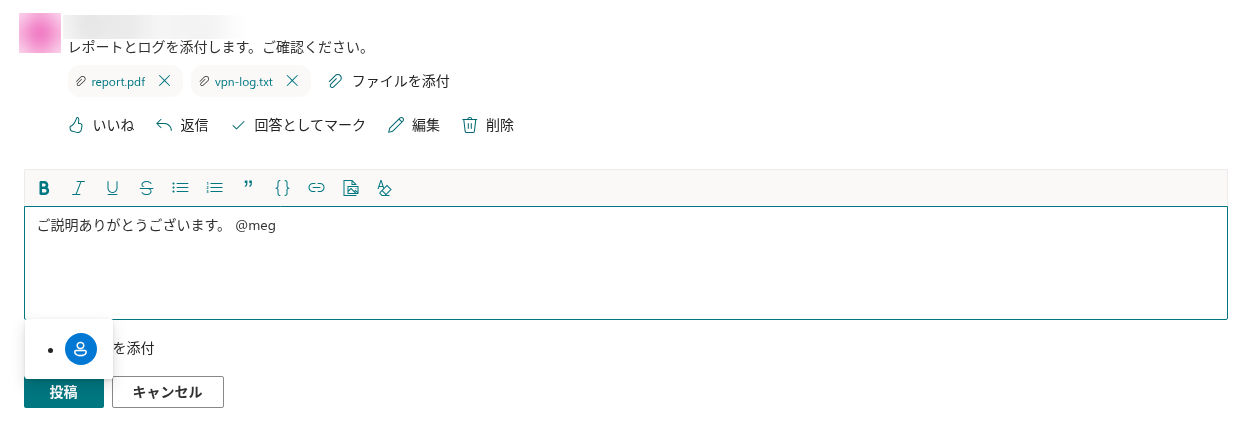
@メンションは、特定の人をスレッドに呼び込みます。答えを知っている専門家、先月同じ質問をした同僚、説明しているシステムの所有者などです。Discussions では、任意の投稿 (新しいトピック、返信、編集) で @ と名前の数文字を入力し、候補から選ぶことで誰かをメンションできます。メンションはテキスト内で強調表示された名前として表示され、アイテムの メンション 列に記録されます。サイトの通知フローはそこからメンションを取得して、その人にメールを送ることができます。
メンションは、クラシック SharePoint ディスカッション掲示板にはなかった機能の 1 つです。サブスクリプション (「KB10404. 掲示板とトピックのフォロー: サブスクリプションとダイジェストの頻度」を参照) と合わせて、フォーラムを動かす原動力となります。
誰かをメンションする
- エディターで、行の先頭またはスペースの後に
@を入力し、続けてその人の名前の最初の数文字を入力します (例:@ann)。 - 少し待つと、エディターの下に候補リストが表示され、一致するユーザーが最大 8 人、それぞれ名前とメール アドレス付きで表示されます。
- ユーザーを選びます。
- マウスの場合 - エントリをクリックします。
- キーボードの場合 - ↓ キーと ↑ キーで強調表示を移動し、Enter キーまたは Tab キーを押します。
- 入力した
@annが完全な表示名 (@Ann Lee) とそれに続くスペースに置き換えられ、そのまま入力を続けられます。
Esc キーを押すと、何も挿入せずにリストが閉じます。スペースを入力しても検索は終了します。メンションのクエリにスペースを含めることはできないためです。1 つの投稿で何人でもメンションできます。
📝 注
検索は @ の後に 1 文字以上入力すると開始され、SharePoint のユーザー選択 (ユーザーまたはグループ 列で名前を解決するのと同じサービス) でテキストを検索します。返されるのは個々のユーザーだけで、グループ、配布リスト、単なるメール アドレスは候補に表示されません。姓の一部やメール エイリアスでの検索は、ユーザー選択と同じように機能します。
メンションの表示
公開された投稿では、メンションは @Display Name と表示される太字のリンクになります。クリックすると、相手のアドレスが分かっている場合はメール クライアントでその人宛ての新しいメールが開きます。メンションは投稿のテキストの一部であるため、投稿が編集された後もこの表示を保ちます。

技術的には、エディターはメンションを、その人の**サイト ユーザー ID** を保持する data-mention-id 属性付きのリンクとして書き込みます。投稿または保存すると、Web パーツはこれらの ID を収集し、トピックまたは返信の メンション ユーザー列に書き込みます。そのため、通知を送信するフローが HTML を解析する必要はありません。その人がサイトを一度も訪れたことがない場合、メンションするとサイトのユーザー情報リストに追加されます。これは SharePoint の標準的な動作であり、アクセス許可を付与するものではありません。
返信を編集すると、新しいテキストからメンションが読み直されます。削除した名前は メンション 列から消え、追加した名前はそこに現れます。リストからエントリを選ばずに @Somebody と手で入力しても、プレーン テキストになるだけでメンションにはなりません。
メンションできる相手
候補リストには、テナントのユーザー選択が見つけるユーザーが表示されます。実際には、テナントに招待されたゲストを含む、組織のディレクトリ内のユーザーです。リストは、すでにサイトへのアクセス権を持つユーザーに限定されません。
❗ 重要
メンションによってコンテンツへのアクセス権が付与されることはありません。サイトを開けないユーザーをメンションすると、その人には通知が届くかもしれませんが、投稿を読むことはできません。チーム外の人を呼び込む前に、サイトの所有者がその人にサイトへのアクセス権を付与していることを確認してください。「KB10408. Discussions のアクセス許可: 閲覧、投稿、モデレートできるのは誰か」を参照してください。
掲示板に書き込めるすべてのユーザー (アイテムの追加 (Add items) アクセス許可を持つユーザー) はメンションできます。閲覧者にはエディターがないため、メンションもできません。承認待ちの投稿内のメンションも他と同様に保存されるため、投稿の承認前に通知するか、承認後にのみ通知するかはフローが判断できます。
メンションからメールへ
Web パーツ自体はメールを送信しません。誰が何をフォローし、誰がどこでメンションされたかを記録し、サイトの所有者が展開した Power Automate フローが送信を行います。メンションについての取り決めは単純です。
- イベントのソースは、メンション 列にユーザーが含まれる
Discussions TopicsまたはDiscussions Postsの作成または変更されたアイテムです。 - メンションされたすべてのユーザーは、掲示板やトピックをフォローしているかどうか、またダイジェストの頻度に関係なくメールを受け取ります。
- メールは、Web パーツをホストするページの
?topic=<Id>パラメーターを通じてトピックにリンクします。 - ユーザーはメンション通知をオフにできません。サブスクリプションを削除すると止まるのはダイジェストであって、メンションではありません。
フロー テンプレートはプレビューにはまだ同梱されていません。サイトでフローが構成されるまで、メンションは記録されますがメールは送信されません。イベント、受信者、頻度を含む完全な取り決めは、「KB10414. Discussions の通知のしくみ: サブスクリプション、メンション、Power Automate」にあります。
💡 ヒント
メンションは控えめに、的確に使ってください。実際に答えられる 1 人のほうが、参考までに CC された 5 人よりも価値があります。チーム全体に掲示板を見てもらいたい場合は、代わりに掲示板を フォロー するよう依頼してください。各メンバーが自分で頻度を選べます。これらのいずれにも Microsoft Graph のアクセス許可は関係しません。ユーザー検索と メンション 列は純粋な SharePoint の機能です。「KB10413. Discussions の API アクセス許可と管理者の同意」を参照してください。