Discussions
概要
Discussions は SharePoint Framework Web パーツであるため、モダン SharePoint ページと Microsoft Teams タブが使える場所ならどこでも、スマートフォンを含めて利用できます。別個のモバイル アプリはなく、デバイスにインストールするものもありません。同じ Web パーツが、サイトのリストにある同じデータを使って、SharePoint モバイル アプリ、スマートフォンのブラウザー、Teams モバイルで表示され、狭い画面に合わせてレイアウトを整えます。この記事では、スマートフォンで動作するもの、投稿がデスクトップとどう異なるか、引き続きデスクトップ ブラウザーが必要なものを説明します。
スマートフォンで Discussions が動作する場所
| ホスト | Discussions Web パーツ | Discussions Activity Web パーツ |
|---|---|---|
| SharePoint モバイル アプリ (iOS、Android) - サイトのモダン ページ | はい。Web パーツを配置した任意のモダン ページで | はい |
| スマートフォンのブラウザー - SharePoint ページまたはフルページ アプリ | はい | はい |
| Microsoft Teams モバイル - チャネルのタブ | はい | はい |
| Microsoft Teams モバイル - 個人用アプリ | はい。アプリは Discussions という名前の個人用タブとして登録されています | いいえ |
この Web パーツは、SharePoint Web パーツ、フルページ アプリ、Teams タブ、Teams 個人用アプリの各ホストに登録されています。Activity Web パーツは SharePoint Web パーツと Teams タブのホストに登録されています。クラシック ページでは利用できません。掲示板を Teams に追加する方法は KB10393. Discussions を Microsoft Teams に追加する方法 に記載しています。
レイアウトの適応
Web パーツに固定幅はありません。各ブロックは、画面が狭いときに折り返す柔軟な行で配置されます。
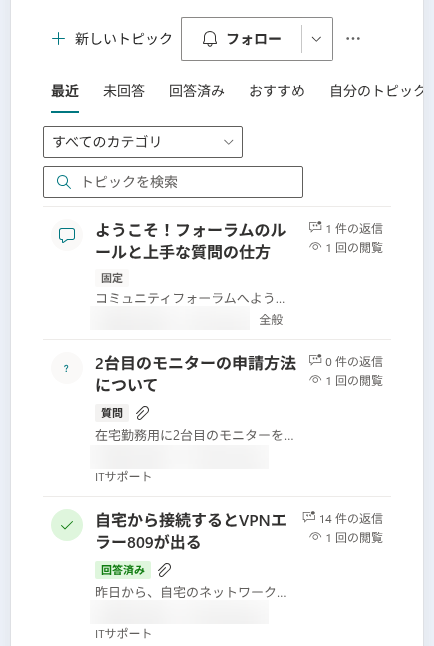
- ツールバー。 ビューのタブ (最近、未回答、回答済み、おすすめ、自分のトピック) が最初の行を占め、カテゴリのドロップダウンと トピックを検索 ボックスは次の行以降に折り返されます。
- トピック一覧。 各行には、種類のアイコン、バッジ (固定、おすすめ、質問、回答済み、ロック済み) 付きのタイトル、1 行の抜粋、作成者、時刻、カテゴリが残ります。N 件の返信 と N 回の閲覧 のカウンターは右側の細い列にとどまります。
- トピック ページ。 トピックに戻る ボタンと フォロー ボタン、そしてタイトルが本文の上で折り返されます。投稿の下の操作ボタンの行 (いいね、返信、報告、モデレーターにはさらに多く) は、必要なだけの行数に折り返されます。
- 返信スレッド。 入れ子になった返信は、各レベルで細い左の境界線によってインデントされます。深いスレッドはスマートフォンでは幅が狭くなります。長い入れ子の枝を読むには、デバイスを横向きにしてください。
- 画像とテキスト。 インライン画像は画面の幅に合わせて縮小され、長い単語やリンクははみ出さずに折り返されます。
- テーマ、フォント、方向。 Web パーツは、Teams のダーク テーマを含め、サイトまたは Teams のテーマの色とフォントを使用し、アラビア語とヘブライ語のサイトでは右から左に表示します。KB10424. テーマ: Discussions がサイトのテーマとフォントに従う仕組み を参照してください。
閲覧と移動
デスクトップで閲覧者が行うことはすべてタッチで行えます。タブでビューを切り替える、カテゴリで絞り込む、タイトルで検索する、行をタップしてトピックを開く、さらに読み込む で次のページを読み込む、トピックに戻る で戻る、といった操作です。トピックへのリンク (?topic=ID) は、スマートフォンで通知メールからページを開いた場合でも、トピックを直接開きます。KB10407. Discussions でトピックへのリンクを共有する (ディープ リンク) を参照してください。添付ファイルは、スマートフォンのビューアーで開くかダウンロードされます。
スマートフォンからの投稿
アイテムの追加 (Add items) アクセス許可を持つメンバーは、スマートフォンからトピックを開始したり返信したりできます。新しいトピック フォームと返信エディターはデスクトップと同じですが、デバイスに由来するいくつかの違いがあります。
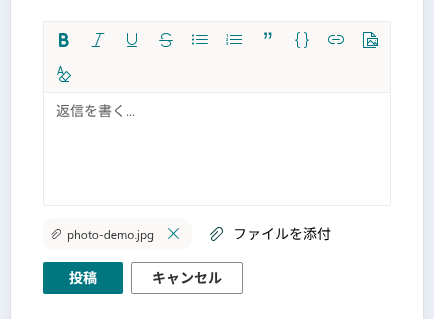
- 書式設定。 リッチ テキスト エディターのツールバー (太字、斜体、下線、取り消し線、箇条書きと段落番号、引用、コード ブロック、リンク、画像、書式のクリア) はタップで操作できます。キーボード ショートカット (Ctrl+B、Ctrl+I、Ctrl+U、Ctrl+K) にはハードウェア キーボードが必要です。
- 写真。 ツールバーの 画像を挿入 をタップすると、スマートフォンはカメラで写真を撮るか、フォト ライブラリから選ぶかを提案します。画像はサイトの ディスカッションアセット ライブラリにアップロードされ、テキストに挿入されます。制限は画像 1 つにつき 10 MB です。クリップボードからの画像の貼り付けと、エディターへのファイルのドラッグはデスクトップの機能です。
- 添付ファイル。 投稿する前に、エディターの下の ファイルを添付 をタップして、スマートフォンからファイル (デバイスに応じてカメラ、フォト ライブラリ、ファイル アプリ) を選びます。投稿後は、作成者とモデレーターがその投稿の添付ファイルを追加または削除できます。KB10402. トピックと返信へのファイルの添付 を参照してください。
- メンション。
@に続けて名前の最初の数文字を入力すると、一致する人の一覧がテキストの下に表示されます。人をタップするとメンションが挿入されます。KB10403. Discussions での @メンションの使い方 を参照してください。 - リンク。 ツールバーの リンク (Ctrl+K) をタップし、リンクアドレス フィールドにアドレスを入力して 挿入 をタップします。
📝 注
このエディターは、ブラウザー自身の編集領域の上に作られた軽量のリッチ テキスト エディターです。入力はスマートフォンの画面上のキーボードが担当し、自動修正や音声入力は他のテキスト フィールドと同じように機能します。このバージョンのエディターでは、どのデバイスでも表と画像のサイズ変更は利用できません。
外出先でのモデレーション
モデレーター (リストの管理 (Manage Lists) アクセス許可を持つユーザー) には、スマートフォンでも掲示板のコマンド バーに モデレーション ボタンが表示されます。承認待ちの投稿の承認、却下、削除と、報告の取り下げは、キューからタッチで行えます。トピック ページでは、トピックの下のボタンの行に 固定、おすすめ、ロック済み があり、質問の返信の下には 回答としてマーク があります。
引き続きデスクトップ ブラウザーが必要なもの
❗ 重要
ページを 編集モード にする必要がある操作はすべて、デスクトップ ブラウザーで行います。ページへの Web パーツの追加、最初の掲示板の作成または既存の掲示板の選択、プロパティ ウィンドウでの設定の変更、リストを開く リンク、クラシック掲示板をインポート ウィザードがこれに当たります。SharePoint モバイル アプリと Teams モバイルは、公開済みのページのみを表示します。掲示板がまだ構成されていない場合、Web パーツはスマートフォンに Web パーツはまだ設定が必要です というメッセージを表示します。
次の点にも留意してください。
- アドレス バーからトピック リンクをコピーするにはブラウザーが必要です。モバイル アプリの中では、代わりにアプリの 共有 機能か通知メールを使ってください。
- 添付ファイルのダウンロードと画像のフル サイズ表示は、アプリとスマートフォンの規則に従います。
- Teams の Discussions 個人用アプリは、周囲にページのない同じ Web パーツを表示します。コンテンツを表示するには、構成済みの掲示板が必要です。