Discussions
概要
Discussions には、クラシックの SharePoint リスト ディスカッション掲示板 (Discussion Board、リスト テンプレート 108 または Discussion Board 基本タイプ。コミュニティ サイトのディスカッション リストも含まれます) 用のインポーターが付属しています。インポーターは Web パーツの中で、お使いのブラウザー上で、あなたのアクセス許可で動作します。現在のサイトまたは同じテナント内の別のサイトにあるクラシック掲示板を選び、ドライ ランの概要を確認すると、インポーターはトピック、返信、ベスト アンサー、いいね数、添付ファイルをページの Discussions 掲示板にコピーします。返信の階層は再構築され、元の作成者と日付はアカウントに設定が許可されている範囲で復元され、インポートされたすべてのアイテムにはレガシー ID が付くため、重複を作らずにインポートを再実行できます。
この記事ではウィザードの手順を説明します。フィールドごとに何がコピーされるかについては、KB10418. インポーターがコピーする内容と返信スレッドの再構築方法 を参照してください。
始める前に
- ページに Discussions 掲示板が既に存在していること - KB10392. 最初のボードの作成: モード、カテゴリ、承認 を参照してください。インポーターは常に、編集中の Web パーツで選択されている掲示板に書き込みます。
- 掲示板のサイトに対する リストの管理 (Manage Lists) アクセス許可を持っていること (サイト所有者と、編集アクセス許可レベルを持つメンバーが該当します)。また、ページを編集できること。クラシック掲示板をインポート ボタンはそのようなユーザーにのみ、ページが編集モードのときにのみ表示されます。
- クラシック掲示板に対して少なくとも 閲覧 アクセス許可を持っていること。インポーターはクラシック リストを読み取るだけで、リスト内の何も変更も削除もしません。
- クラシック掲示板が 同じ SharePoint Online テナント にあること。まだ SharePoint Server にある掲示板は、先に SharePoint Online へ移動する必要があります。
- 元の作成者と日付を保持するには、リスト アイテムのシステム フィールドを書き込めるアカウント、実際にはターゲット サイトに対する フル コントロール を持つサイト所有者を使用します。権限が低くてもインポート自体は動作しますが、アイテムの作成者はあなたになり、日付はインポート時刻になります。
📝 注
Discussions は Microsoft Graph のアクセス許可を要求せず、インポートに管理者の同意は必要ありません。要求は SharePoint REST API を使用し、作成者と日付の復元には CSOM を使用します。いずれもサインインしているユーザーとして実行されるため、SharePoint はソース リストとターゲット リストに対してあなたのアクセス許可を適用します - KB10413. Discussions の API アクセス許可と管理者の同意 を参照してください。
手順 1. ウィザードを開く
- Discussions Web パーツのあるページを開き、編集 をクリックしてページを編集モードに切り替えます。
- Web パーツのコマンド バーで、新しいトピック と モデレーション の隣にある クラシック掲示板をインポート をクリックします。
- トピック一覧の代わりにウィザード クラシックディスカッション掲示板をインポート が開きます。冒頭の説明にターゲット掲示板の名前が示されます: クラシックディスカッション掲示板リストからトピック、返信、ベストアンサー、いいね、添付ファイルを掲示板「…」にコピーします。既にインポートされたトピックはスキップされるため、インポートを再実行できます。

手順 2. サイトとクラシック掲示板を選ぶ
ウィザードは開くと 現在のサイト でクラシックのディスカッション掲示板を探し、クラシック掲示板 ドロップダウンに、それぞれアイテム数をかっこ付きで表示します。たとえば Team discussions (1 284) のように表示され、この数にはトピックと返信の両方が含まれます。バージョン 26.10.3 以降は、コミュニティ サイトの掲示板も一覧に表示されます。インポーターは、クラシックのディスカッション掲示板テンプレートまたは Discussion Board 基本タイプを持つリストを検索します。
掲示板がテナント内の別のサイトにある場合:
- そのサイトのサーバー相対アドレス (たとえば
/sites/legacyや/teams/hr/archive) を サイト (サーバー相対 URL) に入力します。フィールドの下のヒントに次のように示されています: 現在のサイトの場合は空のままにするか、クラシック掲示板をホストするサイトを入力してください。例: /sites/legacy - 掲示板を読み込む をクリックします (または Enter キーを押します)。ドロップダウンにそのサイトのクラシック掲示板が表示されます。
- サイトに掲示板がない場合、ドロップダウンには このサイトにクラシックディスカッション掲示板が見つかりません と表示されます。
掲示板を選択して 分析 をクリックします。
手順 3. ドライ ランを確認する
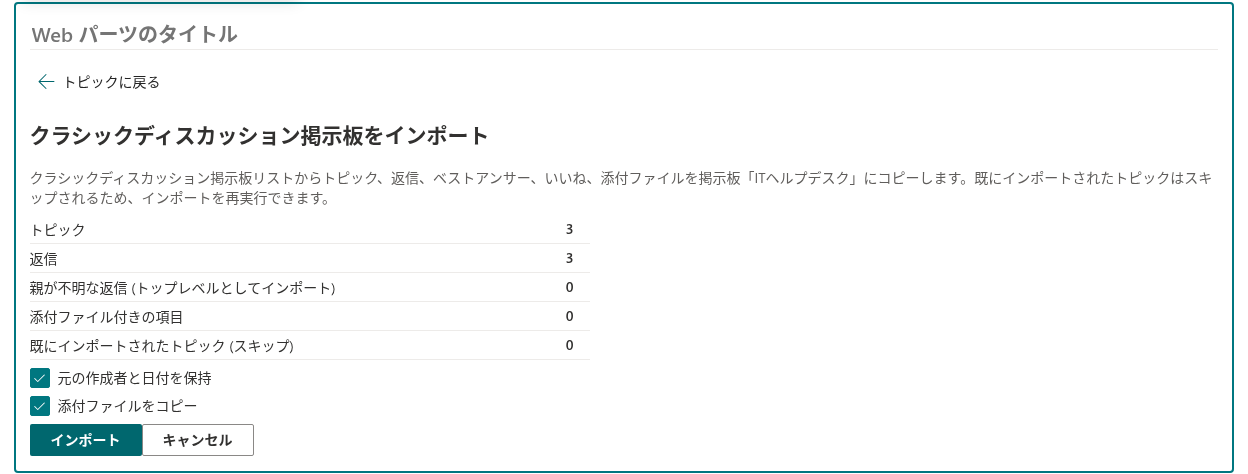
分析 はクラシック リスト全体 (すべてのトピックとすべての返信) を読み取り、サイトの Discussions リストに、この掲示板から以前インポートされたアイテムがないか確認します。この時点では何も書き込まれません。結果は短い表で表示されます:
| 行 | 意味 |
|---|---|
| トピック | インポーターが見つけたクラシックのディスカッション (クラシック リストのフォルダー)。 |
| 返信 | それらのフォルダー内のメッセージ。 |
| 親が不明な返信 (トップレベルとしてインポート) | クラシックの 親アイテム (Parent item) が既に存在しないアイテムを指している返信。これらはトピックへの直接の返信としてインポートされます。 |
| 添付ファイル付きの項目 | 添付ファイルが 1 つ以上あるトピックと返信。 |
| 既にインポートされたトピック (スキップ) | このサイトの Discussions リストに、この掲示板のレガシー ID で既に存在するトピック。再作成されません。最終処理でカウンターとベストアンサーへの参照が更新されます。 |
3 行目が 0 より大きい場合、ウィザードには警告 一部の返信が親を失いました (フラット化された掲示板)。それらはトピックのトップレベル返信としてインポートされます。 も表示されます。これは移行ツールで環境間を移動した掲示板によく見られます。
手順 4. オプションを選ぶ
既定でどちらもオンになっている 2 つのチェック ボックスで、元のメタデータをどこまで引き継ぐかを決めます:
- 元の作成者と日付を保持 - 各トピックまたは返信を作成した後、インポーターは元の 登録者、更新者、登録日時、更新日時 の値を新しいアイテムに書き込みます。SharePoint はこれをシステム フィールドを設定できるアカウントにのみ許可します。拒否された場合、アイテムの作成者はあなたのまま、日付はインポート時刻のままとなり、レポートに警告が追加されます。インポートしたすべてのコンテンツをあえてインポート時刻にしたい場合は、このチェックを外します。
- 添付ファイルをコピー - クラシックのトピックと返信に添付されたファイルがソース リストからダウンロードされ、新しいアイテムに添付されます。テキストだけをインポートするには、このチェックを外します。
プランに 1 つ以上のトピックがあれば インポート が使用可能になります。キャンセル はソースの手順に戻ります。
手順 5. インポートを実行する
インポート をクリックします。進行状況バーに 3 つのフェーズが、それぞれ 完了数 / 合計 のカウンター付きで表示されます:
- トピックをインポート中 - カウンターの隣に現在のトピックのタイトルが表示されます。以前にインポート済みのトピックはここでスキップされます。
- 返信をインポート中 - 親が子より先に存在するよう、返信は古いものから順に作成されます。階層はクラシックの 親アイテム 参照から復元されます。
- カウンターと回答を更新中 - 返信数、最終アクティビティ、いいね数、ベスト アンサー、Answered 状態がトピックに書き込まれます。
フェーズのラベルが 完了 になるまでブラウザーのタブを開いたままにしてください。インポーターはブラウザー内で動作しており、タブを閉じると停止します。その間 トピックに戻る は無効になります。実行が中断された場合は、ウィザードをもう一度開いて再実行してください。それまでに作成されたものはレガシー ID で認識され、スキップされます。
再実行では既存のアイテムがスキップされ、不足している添付ファイルのコピーや作成者と日付の復元は再試行されません。中断後は警告、添付ファイル、返信の階層を確認してください。
❗ 重要
インポートされたトピックと返信は、新しい投稿の承認を必要とする掲示板であっても、承認状態 Approved で作成されます。アイテムが作成された時点で、掲示板のすべての閲覧者に表示されます。クラシック掲示板に公開したくないコンテンツが含まれていた場合は、インポート前にクラシック リスト上で整理するか、インポート後に モデレーション キューでトピックを却下してください。
手順 6. レポートを読む
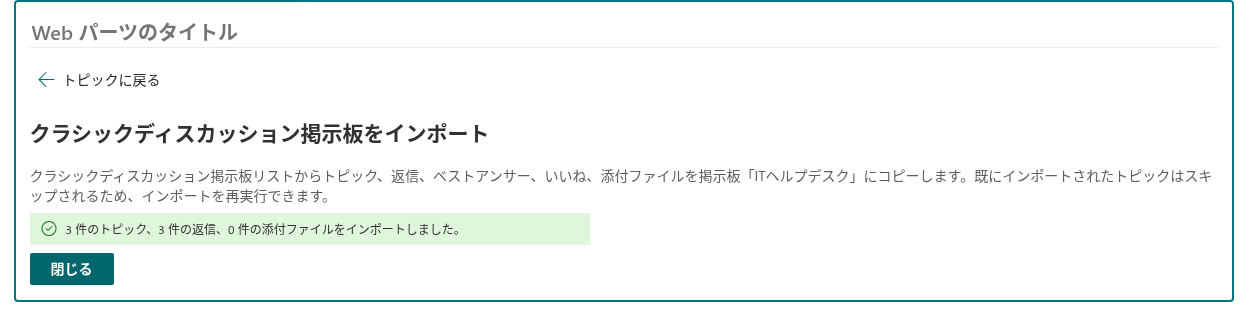
インポートが完了すると、緑色のメッセージに結果の要約が表示されます: 212 件のトピック、1 072 件の返信、38 件の添付ファイルをインポートしました。 この数には今回の実行で作成されたものだけが含まれ、スキップされたトピックは含まれません。
正確にコピーできなかったものがある場合、展開可能な N 件の警告 セクションに、アイテムごとに 1 行ずつ一覧表示されます:
- トピック タイトル: エラー テキスト - そのアイテムのシステム フィールドを復元できませんでした。
- 作成者と日付を復元できませんでした - システム フィールドを完全には復元できませんでした。
- 返信をスキップ: トピックがインポートされませんでした: 418 - クラシック ID 418 の返信に、インポート済みのトピックがありません。
- 親返信のインポートに失敗しました。返信はトップレベルに配置されました: 419 - 返信 419 の親の返信を作成できなかったため、この返信は親の下ではなくトピックの最上位にインポートされました。
- file.pdf: エラー テキスト - 添付ファイルをコピーできませんでした。
- トピック タイトル: エラー テキスト - トピックまたは返信そのものを作成できませんでした。
警告が出てもインポートは停止せず、残りのアイテムは処理されます。各警告とその一般的な原因は KB10421. クラシック掲示板インポートのトラブルシューティング で説明しています。閉じる をクリックしてトピック一覧に戻り、ページを発行します。
インポート後
- いくつかのトピックを開き、クラシック掲示板と比較します: 返信ツリー、ベスト アンサー、添付ファイル、作成者と日付。
- インポートされたトピックにはカテゴリがありません。モデレーターがトピックを編集してカテゴリを割り当てられます - KB10423. カテゴリによるトピックの整理 を参照してください。
- クラシック リストはそのまま残ります。インポートを確認する間は、読み取り専用のアーカイブとして保持してください。インライン画像はコピーされず、元のアドレスを保持するため、参照先のソース ファイルを引き続き利用できるようにしてください。
- しばらくの間クラシック掲示板への投稿が続く場合は、後でウィザードをもう一度実行してください。新しいトピックと新しい返信が取り込まれ、既存のアイテムはスキップされ、カウンターが再計算されます。
💡 ヒント
1 つのサイトに複数のクラシック掲示板をインポートできます。クラシック掲示板ごとに 1 つの Discussions 掲示板へ、または複数を同じ掲示板へインポートできます。