Discussions
概要
Discussions のインポーターは意図的に保守的に設計されています。クラシック リストを読み取り、できるものを書き込み、正確にできなかったことはすべて、停止するのではなく警告として報告します。そのため、ほとんどの問題は 3 つのグループに分かれます。ウィザードを開始できないか何も見つからない、ドライ ランまたは実行が失敗する、実行が警告付きで終わる、の 3 つです。この記事では症状をこの順序で、それぞれ原因と対処法とともに挙げています。ウィザードの動作は KB10417. クラシックの SharePoint ディスカッション掲示板を Discussions にインポートする方法 で、コピーされる内容は KB10418. インポーターがコピーする内容と返信スレッドの再構築方法 で説明しています。
ここから始める: 何が表示されていますか?
| 症状 | セクション |
|---|---|
| コマンド バーに クラシック掲示板をインポート ボタンがない | ボタンが表示されない |
| このサイトにクラシックディスカッション掲示板が見つかりません | 掲示板が見つからない |
| 別のサイトに対して 掲示板を読み込む を実行するとエラーになる | 別のサイトを読み込めない |
| 分析 に長時間かかる、またはエラーで終わる | ドライ ランが遅い、または失敗する |
| インポート がグレー表示になっている | インポートが無効 |
| 作成者と日付を復元できませんでした | 作成者と日付 |
| 返信をスキップ: トピックがインポートされませんでした: 418 | スキップされた返信 |
| 親返信のインポートに失敗しました。返信はトップレベルに配置されました: 419 | 返信が最上位に配置された |
| 警告に file.pdf: … がある | 添付ファイル |
| すべての返信が同じ階層にあり、入れ子になっていない | フラットな返信ツリー |
| 2 回目のインポート後にトピックが 2 つずつ表示される | 重複 |
| インポート中にブラウザーのタブを閉じてしまった | 中断された実行 |
| 掲示板で承認が必要なのに、インポートされた投稿が表示される | 承認 |
| ユーザーがインポートされた投稿にもう一度いいねできる | いいね |
クラシック掲示板をインポート ボタンが表示されない
原因。 このボタンは、ページが 編集モード であること、そしてサインインしているユーザーがサイトに対する リストの管理 (Manage Lists) アクセス許可 (編集およびフル コントロールのアクセス許可レベルに含まれる) を持っていることの両方が満たされたときにのみ表示されます。投稿アクセス許可を持つメンバーには 新しいトピック は表示されますが、モデレーション も クラシック掲示板をインポート も表示されません。試用期間の終了後に掲示板が読み取り専用の状態にある間も、ボタンは表示されません。
対処法。 ページで 編集 をクリックするか、サイト所有者にインポートの実行を依頼してください。アクセス許可については KB10408. Discussions のアクセス許可: 閲覧、投稿、モデレートできるのは誰か で説明しています。
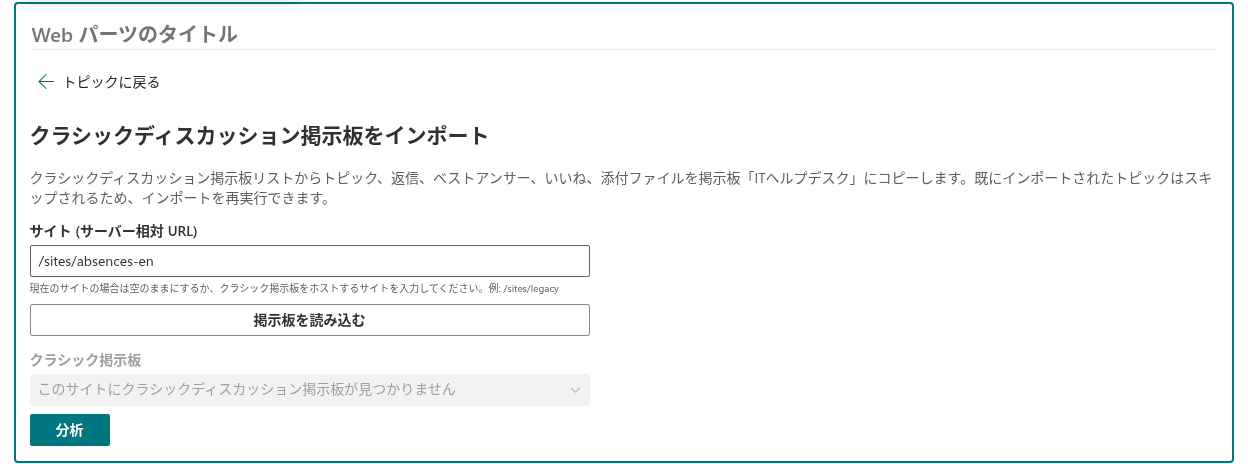
このサイトにクラシックディスカッション掲示板が見つかりません
原因。 ウィザードは、選択したサイトのリストのうち、テンプレートがクラシックの ディスカッション掲示板 (テンプレート 108) であるリスト、または基本タイプが Discussion Board であるリスト (コミュニティ サイトのディスカッション リストを含む) だけを一覧表示します。一覧が空になるケースは 3 つあります:
- 掲示板が別のサイトにある。 ウィザードは現在のサイトから始まります。掲示板をホストしているサイトのサーバー相対アドレス (
/sites/legacyであり、完全なhttps://…アドレスやリストのアドレスではありません) を サイト (サーバー相対 URL) に入力し、掲示板を読み込む をクリックしてください。 - Web パーツがバージョン 26.10.3 より古い。 バージョン 26.10.3 より前のウィザードは、テンプレート 108 のリストしか認識せず、クラシックのコミュニティ サイト (Community Site、テンプレート 925) のディスカッション リストを一覧表示しませんでした。Web パーツをバージョン 26.10.3 以降に更新してください。それ以降は、このような掲示板も他と同様にドロップダウンに表示されます。
- ソース サイトに対するアクセス許可がない。 サインインしているユーザーが読み取れないリストは SharePoint から返されません。クラシック掲示板に対して少なくとも 閲覧 を依頼してください。
別のサイトを読み込めない
症状。 掲示板を読み込む の後に赤いメッセージ (たとえば SharePoint からの アクセスが拒否されました や ファイルが見つかりません のエラー) が表示され、ドロップダウンは空のままです。
原因。 アドレスが間違っている、サイトが別のテナントにある、またはそのサイトへのアクセス権がない、のいずれかです。インポーターは入力したサイトの SharePoint REST API をあなたのアカウントで呼び出しており、メッセージは SharePoint の応答です。
対処法。 サイトのホーム ページからアドレスをコピーし、ホスト名より後ろの部分 (/sites/legacy) だけを残します。サイトがページと同じテナントに属していることを確認し、新しいタブでサイトを開いて読み取れることを確かめてください。
ドライ ランが遅い、または失敗する
原因。 分析 は要求ごとに 2,000 アイテムずつクラシック リストの 全体 を読み取り、その後 Discussions リストに既にあるレガシー ID を読み取ります。数万アイテムの掲示板には時間がかかります。その間に接続が切れたりセッションが期限切れになったりすると、エラーで終了します。
対処法。 分析 の隣のスピナーが消えるまで待ちます。エラーが表示されたらページを更新し、求められたら再度サインインして、もう一度 分析 をクリックします。ドライ ラン中は何も書き込まれないため、繰り返しても問題ありません。
インポートが無効
原因。 プランに トピックが 0 件 です。つまりクラシック リストにディスカッションがありません。返信は単独ではインポートできず、それぞれが属するディスカッションを必要とします。
対処法。 ブラウザーでクラシック リストを開き、ディスカッションが含まれているか確認してください。掲示板が空であれば、インポートするものはありません。
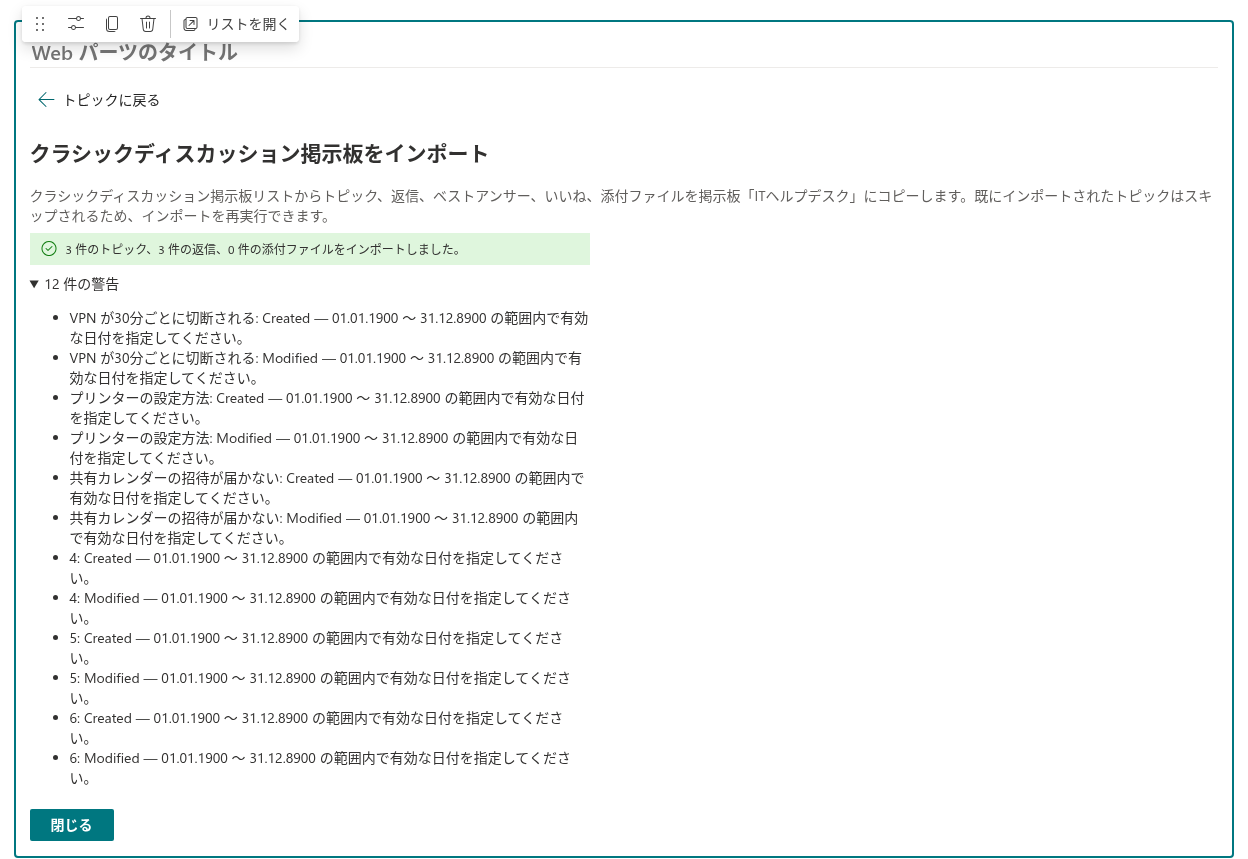
作成者と日付を復元できませんでした
症状。 レポートにアイテムのタイトルとエラー メッセージ、または 作成者と日付を復元できませんでした が記録されています。一部のインポートされたアイテムに、あなたの名前やインポート日時が残る場合があります。
原因。 元の作成者と日付を保持 を選択すると、インポーターは新規作成したアイテムへの他の書き込みが完了した後、SharePoint CSOM を使用して 登録者、更新者、登録日時、更新日時 を復元します。アカウントには、これらのシステム フィールドを変更する権限が必要です。元の作成者をサイトのユーザーに解決できない場合は、レポートに警告が記録され、インポートしたユーザーが作成者のままになります。ただし、日時は復元できる場合があります。CSOM の更新が失敗した場合、フィールドは現在の値を保持します。アイテム自体はインポートされた状態で残ります。
対処法。 サイト所有者としてインポートを実行してください。もう存在しないアカウントは復元できず、アイテムはインポートしたユーザーに帰属したままになります。インポート済みのトピックは 2 回目の実行でスキップされるため、ウィザードを再実行するだけではシステム フィールドは修正されません。該当するアイテムを削除し (ディスカッショントピック と ディスカッション投稿 を レガシー ID でフィルター)、その後、適切なアカウントでウィザードを再実行してください。
返信をスキップ: トピックがインポートされませんでした
症状。 返信をスキップ: トピックがインポートされませんでした: 418 という行。418 は返信のクラシック ID です。
原因。 返信のフォルダーが、インポーターが作成または検出したトピックに対応していません。通常はトピック自体が先に失敗しています。返信の行より上に、トピック タイトルと SharePoint のメッセージを含む警告がないか探してください。あるいは、返信がクラシックのディスカッションではないフォルダーに入っています。
対処法。 トピックのエラー (多くはアクセス許可かタイトルの問題) を解決してウィザードを再実行してください。トピックが作成され、以前インポートされなかったトピックの返信も一緒にインポートされます。クラシック リストで削除されたトピックの返信はインポートできません。
親返信のインポートに失敗しました。返信はトップレベルに配置されました
症状。 親返信のインポートに失敗しました。返信はトップレベルに配置されました: 419 という行。419 は返信のクラシック ID です。インポートされたトピックでは、その返信が、クラシック掲示板で返信先だった返信の下ではなく、第 1 レベルに表示されます。
原因。 返信の親はクラシック リストに存在しますが、インポーターはこの実行でそれを作成できませんでした。レポートには、その返信の行より上に、親自体の警告 (タイトルと SharePoint のメッセージ付き) があります。インポーターは子の返信をスキップせず、それぞれをトピックの最上位にインポートして、この警告を追加します。このような子の返信の下に入れ子になっている返信は、通常どおりその返信に関連付けられます。
対処法。 親について報告されたエラーを解決します。インポート済みの返信は再実行時にスキップされるため、ウィザードを再実行しても、足りない親は作成されますが、返信は移動しません。最上位に配置された返信を、その入れ子の返信ごと削除し (ディスカッション投稿 を {classic list id}:{reply id} 形式の レガシー ID でフィルターします)、ウィザードをもう一度実行してください。
添付ファイル
症状。 ファイル名: エラー テキスト という行があり、最終メッセージの添付ファイル数が、プランの 添付ファイル付きの項目 から想定される数より少ない。
原因。 ファイルをソース サイトからダウンロードできなかったか、新しいアイテムに追加できませんでした。典型的な理由は、テナントでそのファイルの種類がブロックされている、ファイルがアップロードで許可されるサイズを超えている、ファイル名が無効になった、などです。インポーターは SharePoint が名前に許可しない文字を置き換え、120 文字を超える名前を短縮しますが、別の理由でアップロードに失敗したファイルは SharePoint のメッセージとともに報告されます。
対処法。 添付ファイルはアイテムの作成時にのみコピーされ、2 回目の実行では再試行されません。クラシック リストからファイルをダウンロードし、インポートされたトピックまたは返信に手動で添付してください。KB10402. トピックと返信へのファイルの添付 を参照してください。
📝 注
ドライ ランの 添付ファイル付きの項目 は アイテム を数え、最終メッセージは ファイル を数えます。添付ファイルが 3 つあるトピックは 1 アイテムで 3 ファイルなので、2 つの数が一致しなくても問題ありません。
フラットな返信ツリー
症状。 クラシック掲示板では入れ子で表示されていたのに、トピックのすべての返信が時系列順に同じ階層にある。ドライ ランで 親が不明な返信 (トップレベルとしてインポート) に大きな数が報告された。
原因。 クラシックの 親アイテム (Parent item) 参照がインポート前に失われた (通常は、参照を引き継がない移行ツールで掲示板をコピーした場合) か、削除された返信を指しています。インポーターは存在する参照からのみツリーを再構築し、日付や件名から親を推測することはしません。
対処法。 元の掲示板がまだ存在するなら、参照を保持するツールでもう一度コピーし、インポート済みのアイテムを削除して再度インポートしてください。存在しない場合、フラットなインポートが得られる最善の結果です。 親への参照が正しいにもかかわらず再開後に階層が崩れる場合、現在のインポーターが、インポート済みの親返信の下に追加する新しい返信に誤ったパスと深さを設定している可能性があります。KB10418 の制限事項を参照してください。再実行するだけでは、既存の返信のパスは再構築されません。
2 回目のインポート後の重複
症状。 ウィザードを再実行した後、すべてのトピックが 2 つずつ存在する。
原因。 インポーターは、{classic list id}:{item id} という レガシー ID でインポート済みのアイテムを認識します。同じ リストからの 2 回目の実行は、既にあるものをすべてスキップします。重複が生じるのは、2 回目の実行が 別の リストを使用した場合です。掲示板を新しいリストに再移行した、サイト テンプレートでコピーした、バックアップから新しいリストとして復元した、などの場合、新しいリストには新しい ID があるためです。
対処法。 一方のセットを削除します。ディスカッショントピック と ディスカッション投稿 を開き、不要なリストの ID で始まる レガシー ID でフィルターして、それらのアイテムを削除します (ごみ箱に通常の期間保持されます)。その後は常に同じリストからインポートしてください。
❗ 重要
ディスカッショントピック リストでトピックを削除しても、ディスカッション投稿 内のその返信が自動的に削除されることはありません。インポートしたセットを手動で取り除くときは、返信も削除してください。そうしないと、存在しないトピックを指すアイテムとして残ります。
インポートが中断された
症状。 進行状況バーの実行中にブラウザーのタブが閉じられたか接続が切れ、レポートが表示されなかった。
原因。 インポーターはブラウザーのタブ内で動作します。タブを閉じたり接続が切れたりすると、どの段階でも中断される可能性があります。送信済みのサーバー リクエストは既に完了している場合があります。
対処法。 ページを編集モードで開き、同じソースに対してウィザードを再実行してください。作成済みのトピックと返信はレガシー ID で認識されてスキップされ、残りがインポートされ、仕上げのフェーズでプランのすべてのトピックのカウンターが再計算されます。中断前に作成されたアイテムでは、元の作成者、日時、添付ファイルが復元されていない場合があります。再実行しても、これらの復元は再試行されません。該当するアイテムを確認して手動で修正するか、原因を解決した後に削除して再インポートしてください。
掲示板で承認が必要なのに、インポートされた投稿が表示される
原因。 インポートされたトピックと返信は承認状態 Approved で作成されます。インポーターはクラシックのコンテンツを公開済みのものとして扱います。
対処法。 インポート前にクラシック リストでコンテンツを確認するか、インポート後に モデレーション キューで表示すべきでないものを却下してください。
ユーザーがインポートされた投稿にもう一度いいねできる
原因。 インポーターはいいねの 数 をコピーしますが、アイテムにいいねしたユーザーの一覧はコピーしません (いいねした人 列は空のままです)。クラシック掲示板で投稿にいいねしたユーザーは、Discussions でもう一度いいねでき、その結果カウントが 1 増えます。
対処法。 これは想定どおりの動作です。カウンターについては KB10405. Discussions の「いいね」、閲覧数、返信数のカウンター で説明しています。
それでも解決しない場合
次の情報を集めて Vitextra サポート にお問い合わせください: プロパティ ウィンドウの 情報 グループに表示される製品のバージョン、ソース サイトとページのアドレス、ドライ ランの数値、レポートの警告行、エラー メッセージのスクリーンショット。Web パーツの一般的な症状の一覧は KB10429. Discussions のトラブルシューティング: 未設定、掲示板が見つからない、アクセス許可エラー を参照してください。