Discussions
概要
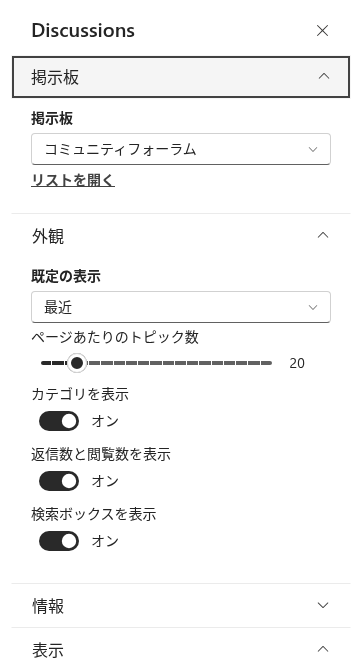
トピック一覧は、閲覧者が Discussions Web パーツで最初に目にするものであり、その見た目は 5 つの設定で決まります。最初に開くビュー、一度に読み込むトピック数、そして検索ボックス、カテゴリ フィルター、返信と閲覧数のカウンターを表示するかどうかです。5 つすべてがプロパティ ウィンドウの 外観 グループにあり、1 つの Web パーツ インスタンスに適用されるため、同じボードを表示する 2 つのページを別々に調整できます。この記事では、各設定の内容、ページで何が変わるか、一般的なシナリオに適した組み合わせを説明します。
これらの設定はボードの内容を変更しません。すべてのトピックは ディスカッショントピック リストに残り、閲覧者はビューを切り替え、検索ボックスが有効な場合は検索できます。両方の Web パーツのプロパティの完全な一覧は、「KB10425. Discussions Web パーツ設定リファレンス」にあります。
設定の場所
- ページを編集し、Web パーツを選択します。
- 鉛筆アイコン (Web パーツの編集) をクリックしてプロパティ ウィンドウを開きます。
- 外観 グループを展開します。ここには 既定の表示、ページあたりのトピック数、カテゴリを表示、返信数と閲覧数を表示、検索ボックスを表示 が含まれています。
- 完了したらページを再発行します。設定はページと共に保存されます。
ビューと既定のビュー
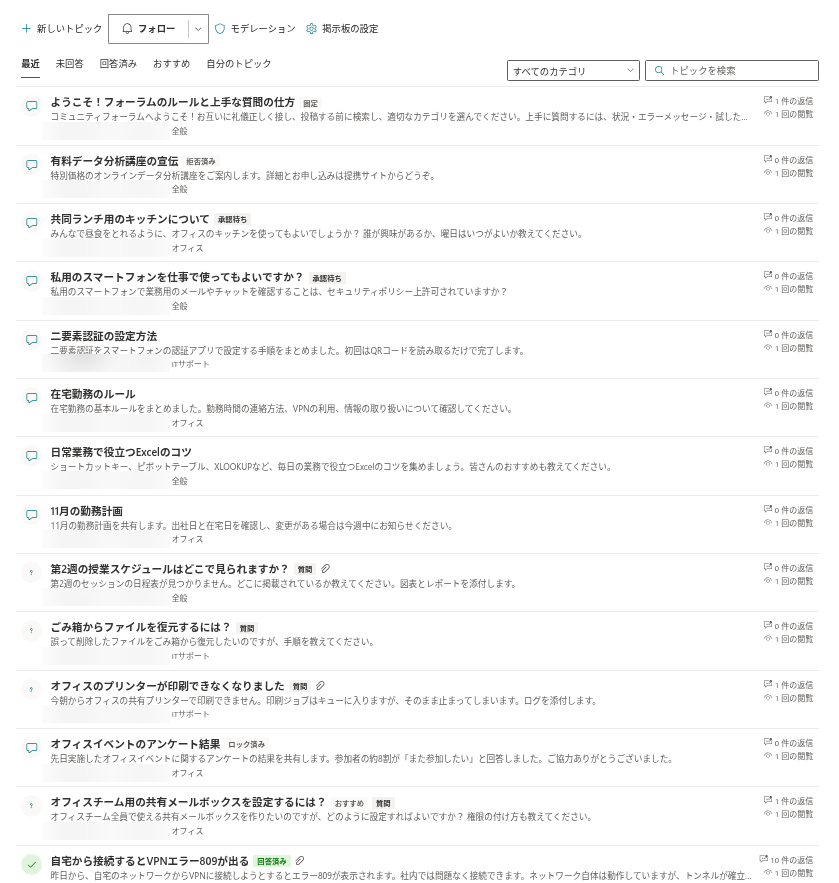
トピック一覧には最大 5 つのビューがあり、一覧の上にタブとして表示されます。閲覧者はいつでもタブを切り替えられます。既定の表示 は、ページを開いたときにどのタブがアクティブになるかを決めます。
| ビュー | 表示される内容 |
|---|---|
| 最近 | ボードのすべてのトピック。最新のアクティビティ順 |
| 未回答 | ベスト アンサーがない質問。モデレーターが回答をマークせずにロックした質問も含む |
| 回答済み | 作成者またはモデレーターがマークしたベスト アンサーがある質問。未ロックでもロック済みでも |
| おすすめ | モデレーターが注目としてマークしたトピック |
| 自分のトピック | 現在のユーザーが開始したトピック。承認待ちのものも含む |
どのビューでも、トピックは最終アクティビティの新しい順に並び、ピン留めされたトピックが先頭に置かれます。未回答 と 回答済み のタブは、質問と回答のみ モードと ディスカッションと質問 モードのボードにのみ存在します。ディスカッションのみ モードのボードには 最近、おすすめ、自分のトピック が表示されます。既定値は 最近 です。
📝 注
既定の表示 ドロップダウンに 未回答 と 回答済み が表示されるのは、掲示板 グループで選択したボードが ディスカッションのみ モードでない場合だけです。ディスカッション専用のボードでは 最近、おすすめ、自分のトピック が表示されます。保存済みの既定のビューがボードで使えなくなった場合 (たとえば、ページの構成後にモデレーターが 掲示板の設定 でモードを ディスカッションのみ に切り替えた場合)、一覧は 最近 で開きます。
典型的な選択は、ヘルプデスク型の Q&A ボードでは 未回答 にして専門家が対応の必要な質問にすぐたどり着けるようにし、それ以外では 最近 にすることです。未回答 ビューと 回答済み ビューの背後にあるベスト アンサーのワークフローは、「KB10400. Q&A トピックでのベスト アンサーのマーク」で説明しています。
ページング: ページあたりのトピック数
ページあたりのトピック数 は 5 から 100 まで 5 刻みのスライダーで、既定値は 20 です。Web パーツは SharePoint にちょうどその数のトピックを要求し、ボードにそれ以上ある場合は一覧の下に さらに読み込む ボタンが表示されます。クリックするたびに次の分が追加され、すでに表示されているトピックはページに残るため、閲覧者が位置を見失うことはありません。この数はビュー、カテゴリ フィルター、検索のそれぞれに個別に適用され、ビューやフィルターを変更するたびに新しい 1 ページ目から始まります。
ページングはインデックス付きの列を使ってサーバー側で行われるため、大規模なボードでも一度にすべてを読み込むことはなく、要求するデータ量を抑えられます。ただし、すべてのクエリがリスト ビューのしきい値を回避できるとは限りません。ページ サイズを小さくすると、低速な接続やスマートフォンでの初回表示が速くなります。大きくすると、検索するより流し見することの多いボードに適します。この動作の背後にある制限については、「KB10427. 制限とパフォーマンス: 大規模な掲示板、長いスレッド、リスト ビューのしきい値」を参照してください。
検索: 検索ボックスを表示
検索ボックスを表示 は、ビュー タブの右側に トピックを検索 ボックスを追加します。閲覧者が単語または語句を入力して Enter キーを押すと、Web パーツは現在のビューとカテゴリの範囲内で、タイトルにそのテキストを含むボードのトピックを SharePoint に要求します。ボックスをクリアすると完全な一覧に戻ります。一致するものがない場合、一覧には 見つかりませんでした。 と表示されます。
検索の対象となるものと、ならないものに注意してください。
- 検索対象はトピックのタイトルのみです。トピックの本文、返信、添付ファイル、作成者名は対象外です。
- 現在のボード、ビュー、カテゴリに限定されます。ボード全体を検索するには 最近 と すべてのカテゴリ に切り替えてください。
- 単語検索ではなく部分一致です。mail は Mailbox quota と Email signature の両方に一致します。
- Microsoft Search のインデックスを使わないため、新しいトピックはすぐに見つかります。
閲覧者が主に既存の回答を探すボードでは、ボックスをオンのままにして Q&A 型の既定のビューを検討してください。十数件のトピックしかないお知らせ型の短いボードでは、ボックスを非表示にするとツール バーに余裕ができます。リストに対するエンタープライズ検索の動作は、「KB10411. Discussions がデータを保存する場所: リスト、列、プライバシー」で説明しています。
カテゴリ: カテゴリを表示
カテゴリを表示 は 2 つの要素を同時に制御します。ツール バーのカテゴリ ドロップダウン (すべてのカテゴリ とボードの各カテゴリの項目) と、各トピック行のメタデータ行に表示されるカテゴリ名です。ドロップダウンは、ボードに実際にカテゴリがある場合にのみ表示されます。トピックを開くとそのカテゴリは引き続き表示され、新しいトピック フォームの カテゴリ フィールドも影響を受けません。カテゴリの定義と管理の方法は、「KB10423. カテゴリによるトピックの整理」で取り上げています。
カウンター: 返信数と閲覧数を表示
返信数と閲覧数を表示 は、各行の右側にある N 件の返信 と N 回の閲覧 の列を表示または非表示にします。返信カウンターはトピックの承認済みの返信を数え、閲覧カウンターは誰かがトピックを開くと 1 増えます。ただしトピックごとにブラウザー セッションあたり 1 回だけで、同じセッションでトピックを開き直しても再び数えられることはありません。どちらもトピック アイテムに保存され、返信が投稿されたときやトピックが開かれたときに Web パーツが更新します。カウンターはベスト エフォートで維持され、更新が反映されないことがあります。詳しくは「KB10405. Discussions の「いいね」、閲覧数、返信数のカウンター」で説明しています。
カウンターを非表示にしても影響があるのは一覧だけです。開いたトピックのヘッダーには閲覧数が、スレッドの上には返信数が引き続き表示され、Discussions Activity Web パーツにも各最近のトピックの返信数が引き続き表示されます。
📝 注
カウンターは活発なボードでは強いシグナルになりますが、すべてのトピックが 0 件の返信 · 3 回の閲覧 と表示される新しいボードでは気まずいものです。よくあるパターンは、カウンターをオフにしてボードを開始し、最初の数週間が過ぎてからオンにすることです。
Web パーツのタイトル
一覧の上の見出しは Web パーツのタイトル で、プロパティ ウィンドウではなく、編集モードで Web パーツ上で直接編集します。既定では空で、タイトルがない場合、Web パーツはコマンド バーとトピック一覧から直接始まります。ページに複数の Web パーツがある場合や、ボード名だけでは何を投稿すべきか閲覧者に伝わらない場合に、タイトルが役立ちます。
おすすめの組み合わせ
| シナリオ | 既定の表示 | ページあたりのトピック数 | カテゴリ | カウンター | 検索 |
|---|---|---|---|---|---|
| 社内ヘルプデスクまたは人事の Q&A (質問と回答のみ モードのボード) | 未回答 | 20 | オン、サービス領域ごとに 1 つ | オン | オン |
| 実践コミュニティまたはクラス フォーラム (ディスカッションと質問) | 最近 | 20–30 | オン、いくつかの大きなテーマ | オン | オン |
| 週に数件のトピックがある小規模なチーム ボード (ディスカッションのみ) | 最近 | 10 | オフ | オフ | オフ |
| モデレーターが優れたスレッドを注目に設定するキュレーション型ボード | おすすめ | 10–20 | オン | オン | オン |
💡 ヒント
同じボードを異なる設定で 2 つのページに配置できます。たとえば、チームの作業ページには 未回答 で 10 件、アーカイブ ページには 最近 で 50 件という構成です。両方の Web パーツは同じリストを読み書きします。「KB10391. Discussions Web パーツの追加と構成方法」を参照してください。