Discussions
概要
Discussions の問題のほとんどは、次の 3 つのいずれかに帰着します。Web パーツが掲示板に関連付けられていない、掲示板の背後にあるリストが存在しないかアクセスできない、またはユーザーにサイトでのアクセス許可が不足している、のいずれかです。この記事では、初回のセットアップから日常の利用まで、通常遭遇する順序でメッセージと症状を取り上げ、それぞれの確認方法と対処方法を示します。ページの編集者とサイト所有者を対象としています。閲覧者に表示されない投稿、アップロード、カウンターに関する問題は、それぞれ別の記事で説明しており、末尾にリンクがあります。
まずここから: 何が表示されていますか?
| 表示されている内容 | 参照先 |
|---|---|
| Web パーツはまだ設定が必要です。ページを編集モードで開いてください。 | 未設定 |
| このサイトでリストを作成する権限がありません。サイト所有者に掲示板の設定を依頼してください。 | リストを作成するアクセス許可がない |
| 既存の掲示板 が灰色表示で、新しい掲示板 しか選べない | 既存の掲示板が選択できない |
| 選択した掲示板が見つかりません。ページを編集モードで開き、別の掲示板を選択してください。 | 掲示板が見つからない |
| 赤いバーに Access denied. またはその他の技術的なメッセージ | Access denied とその他のエラー |
| 新しいトピック ボタンがなく、いいね と 返信 が無効 | 表示されないボタン |
| モデレーション または クラシック掲示板をインポート ボタンがない | 表示されないボタン |
| 公開済みのページに Discussions Activity Web パーツがない | Activity Web パーツが消える |
| 無料試用版をお楽しみいただけたことを願っています。引き続きご利用いただくには、今すぐご購入ください。 | ライセンス メッセージ |
未設定
症状。 閲覧者には次のテキストが表示されます: Web パーツはまだ設定が必要です。ページを編集モードで開いてください。
原因。 Web パーツが掲示板に関連付けられていません。Web パーツは掲示板と、Discussions Boards、Discussions Topics、Discussions Posts の各リストの ID をプロパティに記憶しています。いずれかが空の場合、掲示板の代わりにセットアップ画面が表示されます。これは、掲示板を作成 または 掲示板を使用 をクリックする前にページが公開された場合、ページがテンプレートから作成されたかコピーされた場合、または Web パーツが別のサイトのページに追加された場合に起こります。リストの ID は、掲示板が作成されたサイトに属するものだからです。
対処。 ページを編集し、Web パーツを選択します。セットアップ画面では、新しい掲示板 (新しい掲示板。掲示板を作成します。リストがまだ存在しない場合はサイトに作成されます) と 既存の掲示板 (既存の掲示板。このサイトの掲示板から 1 つ選択します) が選べます。掲示板を作成 または 掲示板を使用 をクリックしてから、ページを再発行します。手順は KB10391. Discussions Web パーツの追加と構成方法にあります。
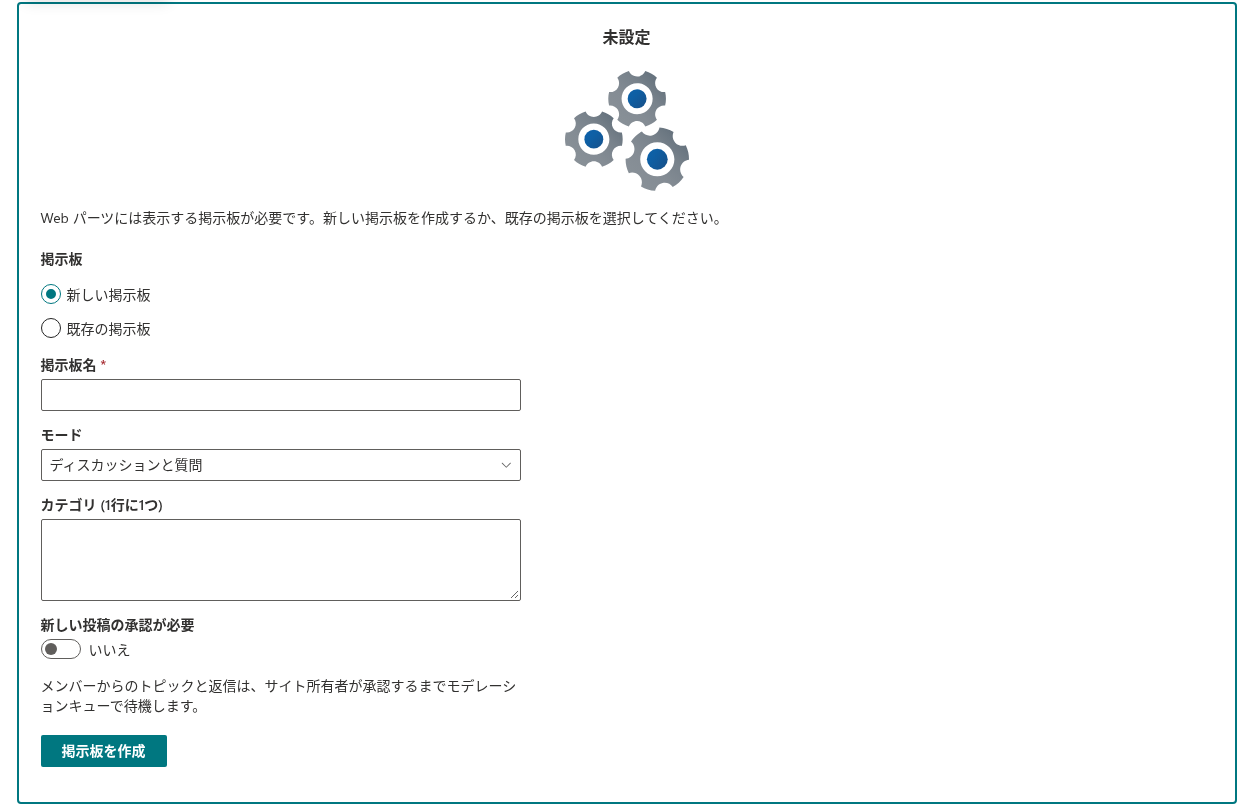
Microsoft Teams では、タブを追加したときに同じ画面が表示されます。タブの構成では、チームの SharePoint サイト上で Web パーツのプロパティ ウィンドウが開き、そこで掲示板を作成または選択する必要があります。KB10393. Discussions を Microsoft Teams に追加する方法を参照してください。
リストを作成するアクセス許可がない
症状。 掲示板を作成 をクリックすると、このサイトでリストを作成する権限がありません。サイト所有者に掲示板の設定を依頼してください。 と表示されます。
原因。 サイトの最初の掲示板には 4 つのリストとリソース ライブラリを作成する必要があり、それにはサイトに対するリストの管理 (Manage Lists) アクセス許可 (サイトの Owners (所有者) グループのメンバー、または編集 とフル コントロール (Full Control) のレベル) が必要です。ページの編集者が持っているのは投稿 (Contribute)、またはリストの管理を含まないカスタム レベルだけです。サイトに以前のバージョンで作成された 3 つの主要リストはあるが、Discussions Subscriptions または Discussions Assets がまだない場合にも同じメッセージが表示されます。これらは同じ手順で作成されるためです。
対処。 サイト所有者に、ページを編集モードで開いて 掲示板を作成 を 1 回クリックしてもらいます。リストが作成されれば、どのページ編集者でも、リストの管理なしで Web パーツを追加し、掲示板を使用 で掲示板を選択できます。アクセス許可については、KB10408. Discussions のアクセス許可: 閲覧、投稿、モデレートできるのは誰かで説明しています。
📝 注
リストの管理は、リストではなく**サイト**で確認されます。サイト レベルのアクセス許可なしに Discussions Boards リストに対してのみフル コントロールを付与されたユーザーにも、このメッセージが表示されます。
既存の掲示板が選択できない
症状。 セットアップ画面で 既存の掲示板 オプションが無効になっており、新しい掲示板 しか選択できません。
原因。 サイトにまだ掲示板がないか、Web パーツが必要なリストを見つけられません。検出にはマーカー列の固定 ID が使われ、リスト名を変更しても ID は変わりません。コピーまたは再作成したリストが検出されるのは、必要なマーカーとスキーマが維持されている場合だけです。
対処。 新しいサイトであれば、最初の掲示板を作成するだけです。サイトに掲示板が存在する場合は、Discussions Boards リストがまだ存在していること (サイト コンテンツ) と、現在のユーザーがそれを読み取れることを確認します。リストが削除されている場合は、KB10411. Discussions がデータを保存する場所: リスト、列、プライバシーの説明に従って、サイトのごみ箱から復元します。
掲示板が見つからない
症状。 Web パーツに赤いバー 選択した掲示板が見つかりません。ページを編集モードで開き、別の掲示板を選択してください。 が表示され、トピックが表示されません。
原因。 Web パーツが、関連付けられている掲示板アイテムを読み取れませんでした。典型的な理由は次のとおりです。
- 掲示板が
Discussions Boardsリストから削除されたか、リスト自体が削除された。 - ユーザーが
Discussions Boardsリストにアクセスできない。リストがサイトからのアクセス許可の継承を中止したか、ページがサイトよりも広い範囲に共有されている。 - ページ、または Web パーツを含むページ テンプレートが別のサイトにコピーされた。保存されているリストの ID は、そのサイトには存在しないリストを指している。
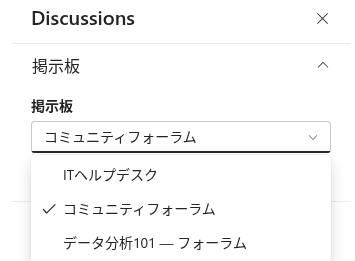
対処。 削除された掲示板またはリストをサイトのごみ箱から復元するか、リストの継承されたアクセス許可を復元します。掲示板が本当に失われている場合は、ページを編集し、プロパティ ウィンドウを開いて、掲示板 グループの 掲示板 ドロップダウンで別の掲示板を選択します。ドロップダウンが空の場合は、Web パーツをページから削除し、もう一度追加してセットアップ画面を進めます。別のサイトにコピーされたページでは、必ず Web パーツを削除して追加し直してください。
Access denied とその他のエラー
症状。 Access denied.、申し訳ありません。問題が発生しました。ページを更新して再試行してください。、または SharePoint からの技術的なテキストを含む赤いメッセージ バーが表示されます。
原因と対処。
- ユーザーがリストにアクセスできない。 Web パーツは SharePoint が返すメッセージを表示します。4 つのリストとリソース ライブラリは、誰かが継承を中止しない限り、サイトのアクセス許可を継承します。サイト コンテンツを開き、各リストの設定 → このリストに対する権限で継承を復元するか、対象者に少なくとも閲覧 (Read) を付与します。
- 一時的な問題。 申し訳ありません。問題が発生しました。ページを更新して再試行してください。... は、たとえばネットワークの中断中など、詳細なメッセージなしで要求が失敗したときに表示される汎用のテキストです。ページを再読み込みしてください。解消しない場合は、正確な時刻を記録してサポートに連絡してください。
- リスト ビューのしきい値。 メッセージ The attempted operation is prohibited because it exceeds the list view threshold は、クエリがインデックスを使用できない場合、典型的には数千件のトピックを持つ掲示板での検索時に表示されます。KB10427. 制限とパフォーマンス: 大規模な掲示板、長いスレッド、リスト ビューのしきい値を参照してください。
- 列が削除された。 サイト所有者がリストから
Vtx列のいずれかを削除すると、要求はその列名を含むメッセージで失敗します。表示名が同じだけでは不十分です。元の内部名、フィールドの種類と設定を復元してください。マーカー列には元の ID も必要です。元の ID を持つ列定義について Vitextra サポートに連絡してください。管理者が PnP PowerShell で追加し直すことができます。リスト自体が削除された場合は、代わりにごみ箱から復元してください。
表示されないボタン
症状。 一部のユーザーに 新しいトピック ボタンが表示されない、いいね や 返信 ができない、または モデレーション と クラシック掲示板をインポート が表示されません。
原因。 ボタンはサイトのアクセス許可によって決まります。一部の操作では、トピックの状態、作成者、設定、ページのモードも影響します。
| ボタンまたは操作 | 必要なアクセス許可 |
|---|---|
| トピックと返信の閲覧 | 閲覧 (Read) |
| 新しいトピック、返信、いいね、フォロー、報告、ファイルを添付、インライン画像 | アイテムの追加 (Add Items) (投稿、編集、フル コントロール) |
| モデレーション、固定、おすすめ、ロック済み、承認、他のユーザーの投稿の 編集 と 削除 | リストの管理 (Manage Lists) (編集、フル コントロール) |
| クラシック掲示板をインポート | リストの管理 (Manage Lists) と編集モードのページ |
対処。 一般の参加者には投稿、モデレーターにはリストの管理を付与します。ユーザーが所属するすべてのグループを確認してください。標準の編集レベルにもモデレーション権限が含まれます。閲覧のみの閲覧者には、設計上、投稿用のボタンは表示されません。所有者に クラシック掲示板をインポート ボタンが表示されない場合は、まずページを編集してください。インポーターは意図的に編集モードでのみ利用できるようになっています。
Discussions Activity Web パーツが消える
症状。 Discussions Activity Web パーツが編集モードでは表示されるのに公開済みのページでは表示されない、または編集モードで Web パーツには表示する掲示板が必要です。新しい掲示板を作成するか、既存の掲示板を選択してください。 と表示されます。
原因。 公開済みページでは、トピックがなくエラーも発生していない場合に Activity が非表示になります。サイトに Discussions のリストがない場合や、選択した掲示板に承認済みトピックがない場合が該当します。アクセス エラーなどで要求が失敗すると、メッセージ バーに表示されます。編集モードでは構成できるように表示されたままになります。Discussions Topics へのアクセスを確認してください。
対処。 同じサイトに掲示板を作成し (Activity Web パーツは自身のサイトの掲示板のみを一覧表示します)、最初のトピックを投稿します。リンクから掲示板が開くように、Web パーツの 掲示板 ドロップダウンと 掲示板ページの URL を確認してください。KB10415. Discussions Activity Web パーツで任意のページに最近のディスカッションを表示するを参照してください。
ライセンス メッセージ
症状。 Web パーツ全体が、購入 リンク付きの 無料試用版をお楽しみいただけたことを願っています。引き続きご利用いただくには、今すぐご購入ください。 に置き換わります。
原因。 14 日間の試用期間が終了したか、このテナントにサブスクリプションが割り当てられていません。Web パーツやリストの構成がこのメッセージの原因になることはなく、掲示板のコンテンツはそのまま残っています。
対処。 記事 KB10365. Vitextra Web パーツに「無料試用版のご利用ありがとうございます」と表示されるのはなぜですか? ライセンス メッセージと対処方法を参照してください。
❗ 重要
アプリ カタログまたはサイトからソリューションを削除してもリストは削除されないため、再インストールした Web パーツは 掲示板を使用 で同じ掲示板に関連付けることができます。一方、リストを削除すると、すべてのトピックと返信が削除されます。ごみ箱を空にするのは、確信がある場合だけにしてください。KB10362. SharePoint Online と Microsoft Teams から Vitextra ソリューションを削除する方法を参照してください。
それでも解決しない場合
正確なメッセージ、プロパティ ウィンドウの 情報 グループにある バージョン と テナント の値、問題がすべてのユーザーで発生するか一部のユーザーで発生するか、Teams タブの場合は同じサイトの SharePoint ページで掲示板が開くかどうかを添えて、Vitextra サポートにご連絡ください。Web パーツの上にある リストを開く ボタンを押すと Discussions Topics リストが開きます。列が見つからないと報告された場合は、その列のスクリーンショットが役立ちます。
💡 ヒント
問題を報告する前に、アプリ カタログに最新バージョンのパッケージが展開されていることを確認してください。更新については、KB10050. SharePoint Online で Vitextra SPFx ソリューションを更新する方法で説明しています。