概要
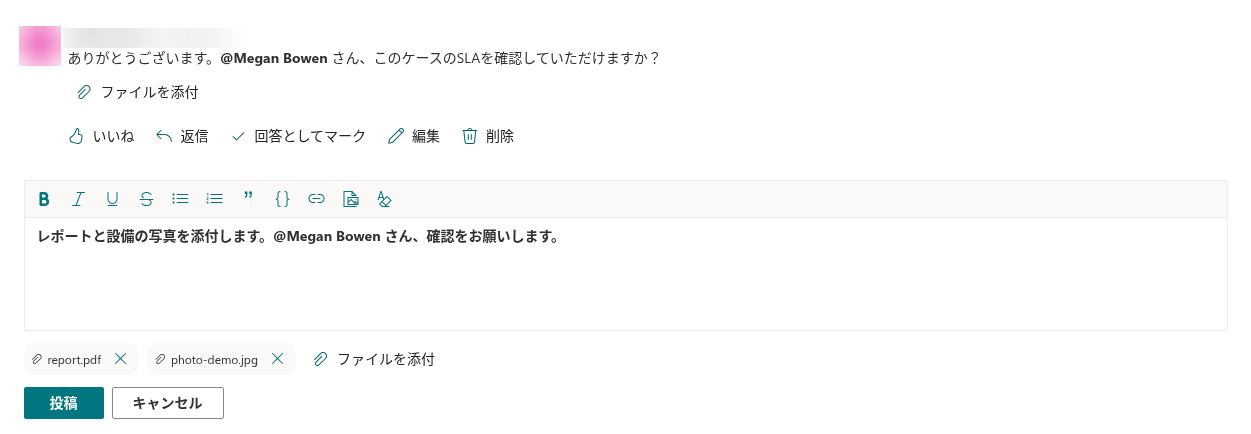
Discussions は 2 種類のファイルを扱います。インライン画像は、トピックや返信のテキスト内にある画像です。エディターはそれをサイトの Discussions Assets ドキュメント ライブラリにアップロードし、リンクを挿入します。添付ファイルは、ファイルを添付 ボタンで追加するファイルです。これらは Discussions Topics リストまたは Discussions Posts リストのトピックや返信に、リスト アイテムの添付ファイルとして保存されます。どちらもユーザーがサイトに対するアイテムの追加 (Add Items) を持っている必要があり、どちらも明確に定義されたいくつかの理由で失敗することがあります。この記事では、それらの理由と、それぞれの確認方法および対処方法を一覧にします。これらの機能の本来の使い方は、KB10401. 投稿の書式設定: リッチ テキスト エディター、画像、コード ブロックと KB10402. トピックと返信へのファイルの添付で説明しています。
まずここから
| 表示されている内容 | 参照先 |
|---|---|
| エディターの上に 画像が 10 MB を超えています。 などの赤いメッセージが表示され、画像が挿入されない | 画像が挿入されない |
| 更新前は動作していた掲示板で画像を挿入すると 申し訳ありません。問題が発生しました。ページを更新して再試行してください。 | Assets ライブラリがない |
| 画像の挿入時またはファイルの添付時に Access denied. | アクセス許可 |
| ファイルを添付 をクリックすると技術的なエラー | 添付ファイルが拒否される |
| 作成者には画像が表示されるが、他の閲覧者には壊れた画像が表示される | 閲覧者に画像が表示されない |
| メールや Web ページから貼り付けた画像が他のユーザーに表示されない | 貼り付けたコンテンツ |
| ファイルを添付 ボタンがない | ボタンが表示されない |
画像が挿入されない
症状。 画像を挿入 をクリックするか、画像を貼り付けまたはドロップすると、ツール バーの小さなスピナーが回って止まり、テキストには何も挿入されず、エディターの上の赤いメッセージ バーに理由が表示されます。このバーは x で閉じることができます。
原因と対処。
- ファイルが 10 MB を超えている。 エディターは、10 MB を超える画像をアップロード前に拒否します (制限のメッセージは 画像が 10 MB を超えています。 です)。画像のサイズを変更するか圧縮してください。スクリーンショットやスマートフォンの写真は、画面サイズで JPEG または PNG として書き出せば、通常は制限を大きく下回ります。
- ファイルが画像ではない。 種類が画像 (
image/png、image/jpeg、image/gif、image/webpなど) のファイルのみがアップロードされます。エディターにドロップした PDF やドキュメントは無視されます。そのようなファイルは、代わりに ファイルを添付 で追加してください。 - 複数のファイルを一度に。 画像は順番にアップロードされます。いずれかが失敗すると、それ以降の画像は挿入されず、メッセージ バーに失敗した画像の理由が表示されます。残りの画像をもう一度挿入してください。
📝 注
アップロードされた各画像には一意の生成された名前が付けられ、Discussions Assets 内の現在の年の名前を持つフォルダー (たとえば Discussions Assets/2026/) に保存されます。元のファイル名は、画像の代替テキストとして保持されます。
Assets ライブラリがない
症状。 バージョン 26.10.1 で作成し、更新後にモデレーターがまだページを開いていない掲示板で、画像を挿入すると 申し訳ありません。問題が発生しました。ページを更新して再試行してください。 で失敗し、フォロー ボタンも表示されません。
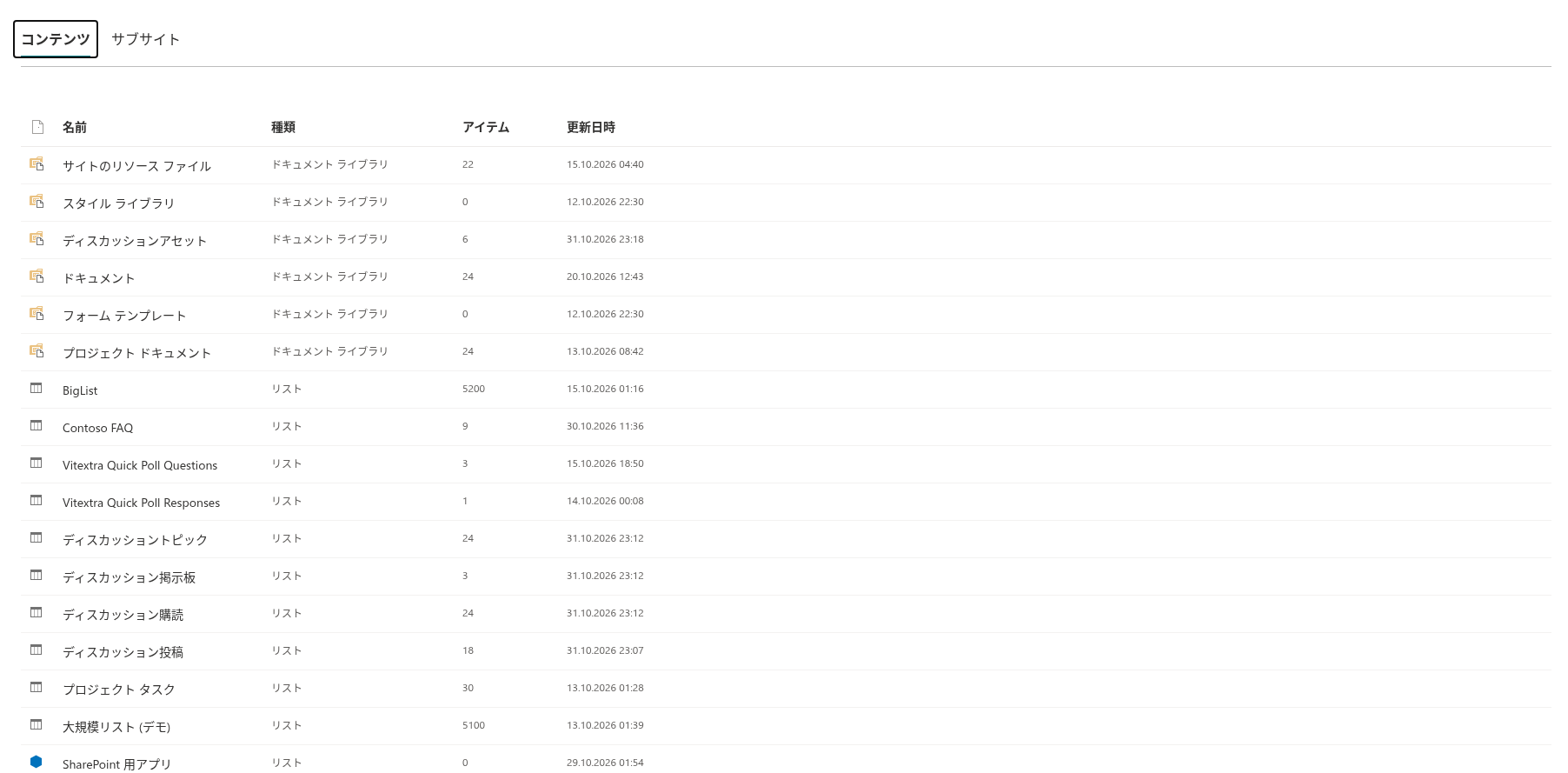
原因。 最初のプレビュー版は 3 つのリストしか作成しませんでした。バージョン 26.10.2 で Discussions Subscriptions リストと Discussions Assets ライブラリが追加されましたが、更新前に構成された Web パーツには、これらが作成されるまで存在しません。バージョン 26.10.3 以降、これは自動的に行われます。リストの管理 (Manage Lists) を持つユーザー (サイト所有者またはモデレーター) が初めてページを開いたときに、Web パーツが不足しているリストと列を作成します。それまでは、ページを開いたメンバーはリストを探すだけで、エラーが表示されます。ライブラリがなければ、画像のアップロード先がありません。
対処。 サイトに対するリストの管理 (Manage Lists) を持つユーザー (サイト所有者) が掲示板のページを開くだけで、Web パーツが不足しているリストとライブラリを作成し、以降のバージョンで導入された列を追加します。別の方法として、サイト所有者がページを編集し、新しい Discussions Web パーツを追加して、既存の掲示板 を選び、掲示板を選択して 掲示板を使用 をクリックします。掲示板のセットアップは常にリストを最新の状態にし、追加した Web パーツはその後削除してかまいません。他のページにある既存の Web パーツは、次に読み込まれたときに新しいライブラリを自動的に見つけます。パッケージ自体の更新については、KB10050. SharePoint Online で Vitextra SPFx ソリューションを更新する方法を参照してください。
アクセス許可
症状。 ユーザーはトピックや返信を投稿できるのに、画像の挿入時またはファイルの添付時に Access denied. が表示されます。
原因。 投稿には Discussions Topics リストと Discussions Posts リストに対するアイテムの追加 (Add Items) が必要です。画像のアップロードには Discussions Assets ライブラリに対するアイテムの追加が必要で、添付ファイルの追加には、添付先のアイテムを編集する権限が必要です。4 つのリストとライブラリはすべて既定でサイトのアクセス許可を継承するため、投稿できるメンバーはアップロードもできます。このエラーは、サイト所有者がライブラリまたはリストに固有のアクセス許可を設定して対象者を含め忘れた場合、または、アイテムが他のユーザーのものでユーザーがモデレーターではない場合に表示されます。
確認。 サイト コンテンツから Discussions Assets と 2 つのリストの設定を開きます。ライブラリではライブラリのアクセス許可、各リストではリストのアクセス許可を開き、サイトのアクセス許可と比較してください。
対処。 継承を復元する (固有の権限の削除) か、サイトの Members (メンバー) グループにライブラリに対する投稿 (Contribute) を付与します。Web パーツで他のユーザーの投稿に添付ファイルを追加したり削除したりできるのはモデレーターだけです。閲覧者はファイルを開くことができます。KB10408. Discussions のアクセス許可: 閲覧、投稿、モデレートできるのは誰かを参照してください。
添付ファイルが拒否される
症状。 ファイルを添付 をクリックしてファイルを選択すると、SharePoint からのメッセージを含む赤いエラー バーが表示されます。
原因と対処。
- リストで添付ファイルが無効になっている。 リストは添付ファイルを有効にして作成されます。サイト所有者がリストの設定 → 詳細設定 → 添付ファイルを無効に切り替えると、SharePoint はすべてのアップロードを拒否します。
Discussions TopicsとDiscussions Postsで添付ファイルを再び有効にしてください。 - 同じ名前のファイルが既にこのトピックまたは返信に添付されている。SharePoint では、1 つのアイテムに同じ名前の添付ファイルは 1 つしか許可されません。ファイルの名前を変更するか、先にチップの x で古い添付ファイルを削除してください。
- 名前に SharePoint が受け付けない文字が含まれていた。 Web パーツはアップロード前に
\ / : * ? " < > | # % & { } ~をアンダースコアに置き換え、120 文字を超える名前を短縮するため、これはまれです。空の名前や空白のみの名前はfileになり、使用できない文字はアンダースコアに置き換わります。 - リスト アイテムの添付ファイルとしてはファイルが大きすぎる。 Web パーツ独自の制限はなく、SharePoint Online の制限が適用されます。非常に大きなファイルは、ドキュメント ライブラリにアップロードして投稿からリンクするほうが適しています。
- トピックは投稿されたが、ファイルの 1 つが投稿されなかった。 複数のファイルを付けて新しいトピックを作成すると、まずトピックが保存され、次にファイルが 1 つずつアップロードされます。失敗したファイルにはエラーが表示されますが、トピックと他のファイルは残ります。トピックを開き、ファイルを添付 で不足しているファイルを追加してください。
閲覧者に画像が表示されない
症状。 作成者には投稿内の画像が表示されますが、同僚には壊れた画像または代替テキストだけが表示されます。
原因。 画像は Discussions Assets 内のファイルであり、閲覧者にはそのライブラリに対する閲覧 (Read) が必要です。ライブラリに対象者の一部を除外する固有のアクセス許可が設定されている場合、またはサイトにまったくアクセスできないユーザーにページが共有されている場合、投稿のテキスト (リストに保存) は表示されても、ブラウザーはファイルを読み込めません。
対処。 できればアクセス許可の継承を復元して、閲覧者に Discussions Assets に対する少なくとも閲覧を付与してください。サイトに招待されたゲストには、他のユーザーと同じように画像が表示されます。
貼り付けたコンテンツ
症状。 Outlook、Word、または Web ページから貼り付けたテキストの画像が、作成者には表示されるのに他のユーザーには表示されない、または画像がまったく表示されません。
原因。 画像がファイルとして貼り付けられた場合 (たとえばクリップボードのスクリーンショット)、エディターはそれをサイトにアップロードします。貼り付けたコンテンツが別の場所の画像にリンクする HTML の場合、エディターはリンクを保持し、ファイルはコピーされません。イントラネット ページやメールボックス内の画像は、作成者には到達できても他の閲覧者には到達できず、安全でないアドレスを持つ画像はエディターのサニタイザーによって除去されます。
対処。 画像をファイルとして保存し、画像を挿入 で挿入するか、ファイルをエディターにドラッグします。投稿内の画像は、他の画像と同様にサイトに保存されます。
ファイルを添付 ボタンが表示されない
症状。 他のトピックや返信の下には表示されるのに、あるトピックや返信の下に ファイルを添付 ボタンがありません。
原因。 既存の投稿にファイルを追加できるのは、その作成者とモデレーターだけです。他のユーザーには添付ファイルは表示されますが、ボタンは表示されません。返信エディターと新しいトピックのフォームでは、投稿できる全員にボタンが表示されます。ロックされたトピックには返信エディターがなく、承認待ちのトピックには、承認されるまでモデレーターだけが返信できます。
❗ 重要
トピックや返信を削除すると、その添付ファイルも削除されます。その後、Web パーツは本文で参照されている画像を Discussions Assets から削除しようとしますが、処理が失敗する場合があります。外部の画像は削除されません。トピックを削除する場合は返信も処理します。リストから直接アイテムを削除した場合、インライン画像はライブラリに残ります。保持、ラベル、復元の設定は、ライブラリのファイルとリストの添付ファイルで個別に確認してください。同じ機能が利用できることや復元できることは保証されません。
💡 ヒント
大きなドキュメントや頻繁に更新されるドキュメントは、サイトのドキュメント ライブラリにアップロードし、エディターの リンク (Ctrl+K) ボタンで投稿にリンクを貼り付けてください。閲覧者は常に最新バージョンを取得でき、投稿も小さいままです。