Password Vault
概要
Password Vault は、Microsoft 365 で使用できる個人用のパスワード マネージャーです。SharePoint ページ上か、Microsoft Teams のチャネル タブまたは個人用アプリ Passwords として利用できます。どこで開いても表示されるのは自分の保管庫です。エントリは自分の OneDrive に暗号化して保存され、同じページを開いた同僚には、その同僚自身のエントリだけが表示されます。
このガイドでは、日常的な作業を順に説明します。各セクションには、詳しい記事へのリンクがあります。
手順 1. PIN コードを設定する
Password Vault を初めて開くと、PINコードの設定 画面が表示されます。
- 4 つのボックスに 4 桁の PIN コードを入力します。
- 保存 をクリックします。
これで保管庫の準備ができ、一覧には このリストにはアイテムはありません。 と表示されます。
❗ 重要
保管庫がまだロック解除されている場合は、古い PIN コードを入力せずに変更できます。保管庫がロックされる前に変更を完了して保存してください。保存に成功すればエントリは保持されます。すべてのセッションがロックされており、PIN コードを忘れた場合、Password Vault には本人、管理者、Vitextra のいずれも使用できる回復機能がありません。ブロックされた保管庫をリセットすると、すべてのエントリが削除されます。重要な資格情報は、組織が承認した別の場所にも保管してください。 KB10442. Password Vault で PIN コードを設定する方法
メイン画面
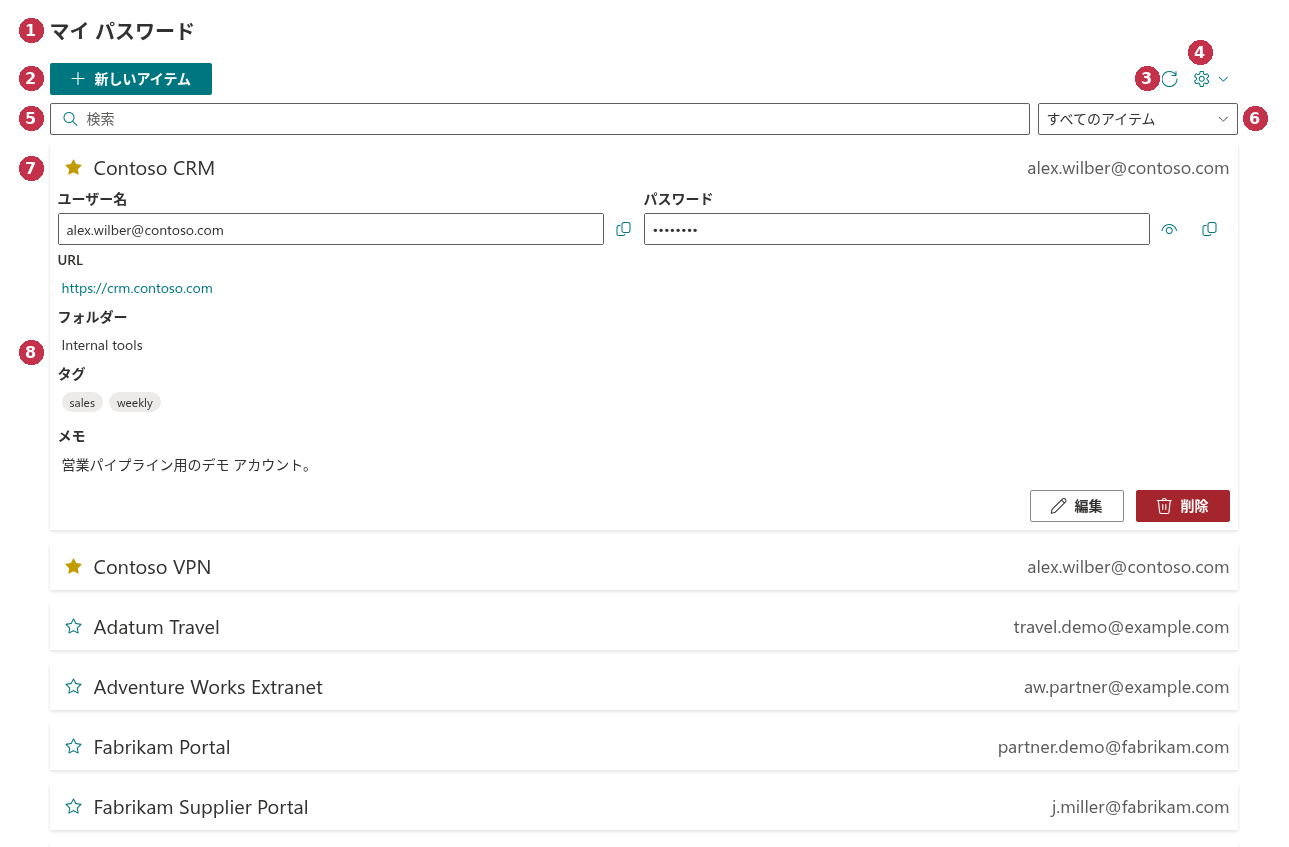
- 新しいアイテム - エントリを追加します。保管庫のロックを解除すると表示されます。
- 更新 (円形の矢印) - OneDrive から保管庫を再読み込みします。保管庫がロックされている間に表示される唯一のボタンです。
- 構成 (歯車) - PINコードの変更 を含むメニューを開きます。保管庫のロックを解除すると表示されます。
- 検索 とフィルターのドロップダウン - 保管庫にエントリが 1 件以上あると表示されます。
- 一覧 - エントリごとに 1 行で、星、名前、ユーザー名が表示されます。行をクリックすると展開されます。
保管庫のロック解除
ページを開いた時点では、保管庫はロックされています。Web パーツにはエントリの代わりに、続行するには PINコードを入力してください というテキストと 4 つのボックスを備えた PINコードの入力 画面が表示されます。4 桁を入力すると (数字はマスクされます)、4 桁目を入力した時点で PIN コードが確認され、一覧が表示されます。PIN コードが間違っている場合は、PINコードが正しくありません と 残りの試行回数 が表示されます。
PIN コードを入力するのは、保管庫を開くときの 1 回だけです。ロックが解除されている間は、パスワードの表示とコピー、エントリの作成、編集、削除、お気に入りの設定、PIN コードの変更を、PIN コードを再度求められることなく行えます。
保管庫は、操作している間はロックが解除されたままになり、Web パーツ内でクリックもキー入力もないまま 5 分 が経過するか、ページを再読み込みすると再びロックされます。ロックされると一覧が非表示になり、開いているダイアログは保存されずに閉じられます。KB10451. 自動ロック: Password Vault が PIN コードを再度要求するタイミングを参照してください。
エントリの追加
- 新しいアイテム をクリックします。
- 名前、ユーザー名、パスワード を入力します。この 3 つは必須です。
- 必要に応じて URL を入力し、フォルダー を選択または入力し、コンマで区切って タグ を追加し、メモ を記入します。
- 保存 をクリックします。新しいアイテムを作成しました。 というメッセージで確認できます。
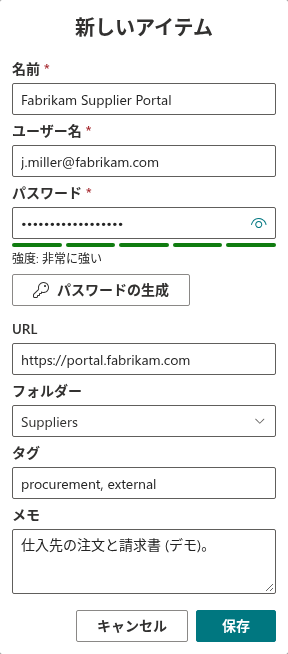
詳細: KB10443. Password Vault でエントリを追加、編集、削除する方法。
強力なパスワードの作成
新しいアイテム または プロパティの編集 ダイアログで、パスワードの生成 をクリックします。ランダムなパスワードがすぐに パスワード フィールドに入力され、パネルが開きます。このパネルでは、長さ (8 ~ 64 文字、既定値は 16) を設定し、大文字 (A-Z)、小文字 (a-z)、数字 (0-9)、記号 (!@#$) を選択し、似ている文字を除外 (I, l, 1, O, 0, o) をオンにできます。設定を変更するたびに新しいパスワードが作成されます。再生成 をクリックすると、同じオプションで別のパスワードが作成されます。KB10445. Password Vault のジェネレーターで強力なパスワードを生成する方法を参照してください。
パスワードの下にある 強度 メーターには、非常に弱い から 非常に強い までの推定値が表示されます。これは目安にすぎず、弱いパスワードの保存を妨げるものではありません。KB10446. Password Vault のパスワード強度メーター: 各レベルの意味を参照してください。
📝 注
Password Vault でパスワードを生成しても、そのパスワードを使用するシステム側のパスワードは変更されません。先に (または同時に) そのシステムでパスワードを変更してから、同じパスワードをエントリに保存してください。
エントリを使ったサインイン
- エントリをクリックして展開します。
- URL をクリックすると、Web サイトが新しいタブで開きます。
- ユーザー名 の横にある クリップボードにコピー を使用し、サインイン フォームに貼り付けます。
- パスワード の横にある クリップボードにコピー を使用し、貼り付けます。確認のため、コピー済み が短時間表示されます。
代わりにパスワードを画面に表示するには、その横にある目のボタンをクリックします。KB10444. Password Vault でパスワードまたはユーザー名を表示してコピーする方法を参照してください。
💡 ヒント
パスワードを表示するよりコピーするほうが安全です。近くにいる人に画面からパスワードを読み取られることがありません。
エントリの編集と削除
- 編集 をクリックすると プロパティの編集 ダイアログが開きます。フィールドを変更して 保存 をクリックします。保存が成功しました。 というメッセージが表示されます。
- 削除 をクリックすると このアイテムを削除してもよろしいですか? と確認されます。削除 をクリックして確定します。削除は元に戻せません。Web パーツにごみ箱はありません。
エントリの整理
- フォルダー - 既存のフォルダーを選択するか新しい名前を入力して、エントリに フォルダー を設定します。各エントリが属するフォルダーは最大 1 つです。フォルダー名では大文字と小文字は区別されません。Finance と finance は同じフォルダーです。KB10447. Password Vault でフォルダーとタグを使ってエントリを整理するを参照してください。
- タグ - コンマで区切って、フィールドの上限である 200 文字以内でタグを追加します。タグはエントリ上にチップとして表示されます。
- お気に入り - エントリの星をクリックすると、そのエントリが一覧の先頭に表示されるようになります。KB10448. Password Vault のお気に入り: よく使うエントリを一覧の上部に表示するを参照してください。
エントリの検索
検索 ボックスに入力すると、名前、ユーザー名、URL、フォルダー、メモ、タグでエントリを検索できます (パスワードは検索対象外です)。フィルターのドロップダウンを使用すると、すべてのアイテム、お気に入り、特定のフォルダー (または フォルダーなし)、特定のタグを表示できます。検索とフィルターは組み合わせて機能します。一致するものがない場合、一覧には 見つかりませんでした。 と表示されます。KB10449. Password Vault でエントリを検索して絞り込むを参照してください。
PIN コードの変更
構成 の歯車をクリックし、PINコードの変更 を選択します。新しい 4 桁の PIN コードを入力して PINコードの変更 をクリックします。PINコードを変更しました。 というメッセージで確認できます。KB10450. Password Vault で PIN コードを変更する方法を参照してください。
複数の場所での保管庫の使用
はい。保管庫は OneDrive にあるため、職場のアカウントでサインインしたどのコンピューターでも、Web パーツのあるすべてのページ、サイト、Teams タブで同じエントリが表示されます。あるデバイスで保存した変更は、別のデバイスで 更新 をクリックしたとき、変更を保存したとき、または保管庫のロックを解除したときに表示されます。保存前に Web パーツがファイルの変更の有無を確認し、必要に応じて最新のバージョンに変更を適用します。他のエントリへの変更は保持されます。同じエントリを 2 つのセッションで編集した場合は、最後に保存に成功した内容で編集可能なフィールドが置き換えられます。フィールドごとの結合は行われません。あるデバイスで PIN コードを変更すると、別の開いているページは、更新、PIN コードの確認、保存の競合などで最新の保管庫ファイルを読み込んだときにロックされます。他のページへ即時の通知は送信されません。
誤った PIN コードを入力した場合
誤った PIN コードを入力すると、PINコードが正しくありません と残りの試行回数が表示されます。保存に成功すると、試行回数が保管庫ファイルに記録され、デバイスやセッションをまたいで集計されます。正しい PIN コードを入力するか PIN コードを変更すると回数はリセットされますが、その結果をファイルに反映するにも保存の成功が必要です。ファイルを読み取れない場合や回数を保存できない場合は、読み込み済みのデータが使用され、失敗がそのページ内でのみカウントされることがあります。続行する前に接続を復旧し、データを更新してください。誤った PIN コードを 5 回続けて入力すると、間違った PINコードが何度も入力されました。 と表示されて保管庫がブロックされ、選択できるのは リセット だけになります。保管庫をリセットしますか? この操作により、保管庫に保存されているすべてのパスワードが削除されます。 という確認に同意すると、すべてのエントリが消去され、新しい PIN コードで最初からやり直します。KB10461. Password Vault がブロックされる理由: 「間違った PINコードが何度も入力されました。」とKB10460. Password Vault の PIN コードを忘れた場合の対処方法を参照してください。
推奨される使い方
- PIN コードは 4 桁しかないため、推測されにくいもの (1234 や西暦の年などは避ける) を選んでください。職場のアカウントと OneDrive を保護することも同じくらい重要です。
- 短時間であっても、席を離れるときはコンピューターをロックしてください。
- PIN コードを忘れた場合に備えて、重要な資格情報は組織が承認した別の場所にも保管してください。
- Password Vault は個人の資格情報に使用してください。共有アカウントや高い特権を持つアカウントについては、組織のポリシーに従ってください。
💡 ヒント
その他の回答は、KB10439. Password Vault: よく寄せられる質問にあります。データの保護のしくみについては、KB10452. Password Vault によるデータの保護: 暗号化、PIN コード、ストレージを参照してください。