Password Vault
はじめに
自分で考えたパスワードは、短く推測しやすいものになりがちです。単語、年、感嘆符といった具合です。Password Vault がパスワードを覚えておいてくれるので、覚えやすいパスワードにする必要はありません。組み込みのジェネレーターは、選択した長さと文字セットでランダムなパスワードを作成し、そのままエントリに入力します。
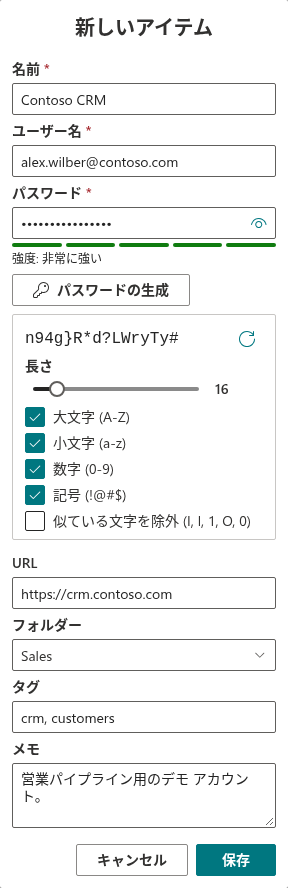
ジェネレーターは新しいアイテムダイアログとプロパティの編集ダイアログに含まれているため、エントリの作成時または編集時に使用します (KB10443. Password Vault でエントリを追加、編集、削除する方法を参照)。これらのダイアログは、保管庫のロックが解除されている間だけ使用できます。
ジェネレーターを開く
- 新しいアイテムをクリックするか、既存のエントリを展開して編集をクリックします。
- パスワードフィールドの下にあるパスワードの生成をクリックします。
ボタンの下にジェネレーター パネルが開き、すぐに新しいパスワードが生成されます。生成されたパスワードはパネルに表示されると同時に、パスワードフィールドにも入力されます。フィールドの下の強度メーターには、推定される強度が表示されます。
もう一度パスワードの生成をクリックすると、パネルが閉じます。最後に生成されたパスワードはパスワードフィールドに残ります。
❗ 重要
プロパティの編集ダイアログでジェネレーターを開くと、パスワードフィールドの現在のパスワードがすぐに置き換えられ、パネルで変更を行うたびに再び置き換えられます。ジェネレーターを確認したかっただけの場合は、キャンセルをクリックしてください。エントリには元のパスワードが保持されます。保存をクリックすると新しいパスワードが保存されるので、サイトやサービス側でもパスワードを変更してください。
ジェネレーターのオプション
| オプション | 既定値 | 説明 |
|---|---|---|
| プレビューと再生成 | - | 生成されたパスワードがプレーン テキストで表示されます。再生成ボタン (円形の矢印) は、同じ設定で新しいパスワードを作成します。 |
| 長さ | 16 | 8 ~ 64 文字のスライダーです。 |
| 大文字 (A-Z) | オン | 大文字を含めます。 |
| 小文字 (a-z) | オン | 小文字を含めます。 |
| 数字 (0-9) | オン | 数字を含めます。 |
| 記号 (!@#$) | オン | 記号 ! @ # $ % ^ & * ( ) - _ = + [ ] { } ; : , . ? を含めます。 |
| 似ている文字を除外 (I, l, 1, O, 0, o) | オフ | パスワードを読み上げたり手で入力したりするときに混同しやすい文字 (I、l、1、O、0、および小文字の o) を除外します。 |
スライダーを動かす、チェック ボックスをオンまたはオフにするなど、変更を行うたびにすぐに新しいパスワードが生成され、パスワードフィールドに入力されます。別途確認する必要はありません。フィールドには常に、プレビューに表示されているパスワードが入力されています。
📝 注
プレビューには生成されたパスワードがプレーン テキストで表示されますが、パスワードフィールドではマスクされたままです。パネルを開いている間は、誰にも画面を見られていないことを確認してください。
パスワードが生成されるしくみ
- 選択した文字の種類はすべて必ず含まれます。 パスワードには、選択した種類ごとに少なくとも 1 文字が必ず含まれます。たとえば、数字 (0-9) がオンの場合は少なくとも 1 つの数字が含まれます。残りの文字は、選択したすべての種類をまとめた中から選ばれます。
- 文字はシャッフルされます。 パスワードを組み立てた後、文字の順序がランダムにシャッフルされるため、必ず含まれる文字が常に先頭に来るわけではありません。
- 4 つの種類をすべてオフにした場合でも、ジェネレーターは停止せず、小文字を使用します。
- 乱数のソースは暗号論的です。 文字は、通常の擬似乱数関数ではなく、ブラウザーの暗号論的乱数ジェネレーター (
crypto.getRandomValues) によって、文字セットのすべての文字が同じ確率になる方法 (剰余バイアスなし) で選ばれます。 - すべての処理はブラウザー内で行われます。 パスワードはお使いのデバイス上で生成され、エントリを保存するときに、暗号化された保管庫ファイルの一部としてブラウザーと OneDrive の間でのみ転送されます。Vitextra が保管庫のデータを受け取ることはありません (KB10363. Vitextra 製品がデータを保存する場所: プライバシー、データ所在地、GDPRを参照)。
推奨事項
- 既定の長さ 16 文字以上を維持してください。 4 つの種類をすべてオンにした場合、生成された 16 文字のパスワードは、強度メーターでほぼ必ず非常に強いと評価されます。最小の長さである 8 文字のパスワードは、4 つの種類をすべて使用しても、最高で普通の評価です。
- サービスで許可されている場合は、4 つの種類をすべて使用してください。 サイトが一部の記号を受け付けない場合は、記号 (!@#$) をオフにし、代わりに長さを増やしてください。文字セットを広げるよりも、長さを増やすほうが強度は高まります。
- 似ている文字の除外は必要な場合にのみ使用してください。 たとえば、誰かが読み上げたり、印刷物を見て入力したりするパスワードの場合です。使用できる文字の数がわずかに減ります。
- アカウントごとに異なるパスワードを使用してください。 ジェネレーターと保管庫があれば、手間はかかりません。
- 先にエントリを保存してから、サービス側でパスワードを設定してください。 保存した後、エントリを展開し、クリップボードにコピーを使用してサービスの「パスワードの変更」フォームにパスワードを貼り付けます (KB10444. Password Vault でパスワードまたはユーザー名を表示してコピーする方法を参照)。サービス側で変更が確認できるまでは、元のパスワードを組織が承認した安全な場所に保管してください。保管庫に保存したパスワードが、サービスで受け付けられたパスワードと一致することを確認してください。
💡 ヒント
強度の各レベルの意味と計算方法については、KB10446. Password Vault のパスワード強度メーター: 各レベルの意味で説明しています。日常的なすべての作業の簡単な紹介については、KB10441. Password Vault: エンド ユーザー向けクイック ガイドを参照してください。