Password Vault
結論
Password Vault には、忘れた PIN コードを復元したり、ロックされた保管庫の PIN コードを回避したりする機能はありません。Microsoft 365 管理者も Vitextra も、製品を通じてコードを復元できません。ブロックされた保管庫をリセットするとエントリは削除されます。一方、既にロック解除されたセッションでの PIN コード変更は別の操作で、以下に説明します。
開いているセッションで保管庫がまだロック解除されている場合は、ページを閉じたりロックされたりする前に、構成 → PINコードの変更を使用してください。この画面では、古い PIN コードを入力せずに新しいコードを設定できます。保存に成功すると、エントリは新しいコードで保持されます。以下のリセット手順は、ロックされていて開けなくなった保管庫を対象としています。
❗ 重要
PIN コードの作成時に、セットアップ画面で次の警告が表示されます: PINコードを忘れると、データにアクセスできなくなります。 リセットを行うと、すべてのページと Microsoft Teams で保管庫のすべてのエントリが削除され、Password Vault でそれらを復元することはできません。
よく寄せられる質問
管理者に PIN コードをリセットしてもらえますか?
いいえ。Password Vault には、ユーザーの保管庫を管理する機能はありません。Web パーツ、SharePoint 管理センター、Vitextra 側のいずれにも、PIN コードをリセット、表示、または置き換えることができる設定はありません。保管庫はユーザー自身の OneDrive にあるファイルであり、PIN コードはブラウザー内で Web パーツによって検証されます。
Vitextra のサポートでパスワードを復元してもらえますか?
いいえ。保管庫ファイルは、ブラウザーと OneDrive の間でのみ転送されます。Vitextra はエントリや PIN コードのコピーを受け取らないため、Vitextra が復元できるものは何もありません。KB10452. Password Vault によるデータの保護: 暗号化、PIN コード、ストレージを参照してください。
何回まで試せますか?
連続 5 回までです。保管庫がロックされている間、Password Vault はエントリの代わりに PINコードの入力 プロンプトを表示します。間違った PIN コードを入力すると、PINコードが正しくありません と、残りの回数を示す 残りの試行回数 が表示されます。

次の点に注意してください。
- カウンターが OneDrive の保管庫ファイルを介して共有されるのは、保存に成功した後だけです。最新のファイルを読み取れない場合は、読み込み済みのデータで PIN コードを確認します。失敗回数の保存に失敗した場合、その増加分は開いているセッション内にのみ残り、再読み込みで失われる場合があります。
- 保存されたカウンターに有効期限はなく、再読み込みでも 0 には戻りません。ブロック前であれば、正しい PIN コードで保管庫が開き、カウンターを 0 にして保存を試みます。この保存に失敗すると、保管庫が開いてもファイル内のカウンターは変わりません。
- 試行回数が消費されるのは、4 桁すべてを入力した間違った PIN コードだけです。PIN コードは 4 桁目を入力した時点で確認されます。それより前にページを離れても、試行回数には数えられません。
詳細: KB10455. Password Vault で PIN コードを誤って入力した場合: 5 回失敗するとどうなるか
💡 ヒント
当てずっぽうの入力で試行回数を使い切らないでください。少し時間を置き、普段使っている 4 桁の数字を思い浮かべて、可能性の高いものだけを試してください。試行回数が残っていれば、いつでも中断して後でやり直すことができます。残りの試行回数はそのまま使えます。
PIN コードなしで何を確認できますか?
何も確認できません。保管庫がロックされている間、Password Vault に表示されるのは PINコードの入力 プロンプトと更新ボタンだけで、エントリは名前も含めて一切表示されません。すべてのエントリの名前、ユーザー名、パスワード、URL、メモ、フォルダー、タグは PIN コードから派生したキーで暗号化されているため、PIN コードがなければ表示できません。これはページでも Microsoft Teams でも同じです。
リセットを決める前に、保管庫に保存したアカウントの名前、ユーザー名、アドレスを思い出して書き留めておきます。リセット後、各アカウントをそのサービス独自のパスワード リセット機能 (たとえば、サービスのサインイン ページにある パスワードを忘れた場合 のリンク) で回復し、エントリを追加し直すときにこの情報が必要になります。
❗ 重要
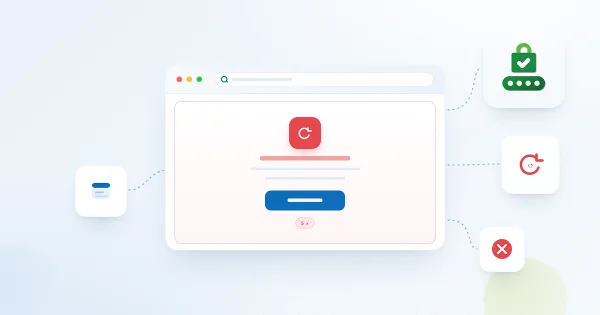
5 回目の間違った PIN コードで保管庫がブロックされると、リセット画面しか表示されなくなります。 保存されたカウンターに有効期限はなく、再読み込みでも 0 には戻りません。ブロック前であれば、正しい PIN コードで保管庫が開き、カウンターを 0 にして保存を試みます。この保存に失敗すると、保管庫が開いてもファイル内のカウンターは変わりません。
やり直すにはどうすればよいですか?
- 試行回数がなくなるまで間違った PIN コードを入力します。保管庫が既にブロックされている場合は、リセット画面から続行します。
- 間違った PINコードが何度も入力されました。 と表示されたリセット画面でリセットをクリックし、確認ダイアログでリセットをクリックして確定します。すべてのエントリと PIN コードが消去されます。 変更が反映されるのは保存に成功した後だけです。
- PINコードの設定 画面で新しい 4 桁の PIN コードを入力し、保存をクリックします。保管庫は空の状態です: このリストにはアイテムはありません。
- 各サービスのパスワード リセットで取得した新しいパスワードを使用して、新しいアイテムでエントリを追加し直します。
スクリーンショット付きの手順は、KB10461. Password Vault がブロックされる理由: 「間違った PINコードが何度も入力されました。」で説明しています。
📝 注
Password Vault には、保管庫を任意にリセットするコマンドはありません。リセットボタンは、間違った PIN コードが 5 回連続で入力された後にのみ表示されます。
次回エントリを失わないための方法はありますか?
はい、あります。
- PIN コードを控えておきます。 組織が認める安全な場所に保管してください。モニターに貼った付箋や、エントリのメモには書かないでください。
- 覚えやすい PIN コードを選びます。 PIN コードは 構成 → PINコードの変更でいつでも変更できます。KB10450. Password Vault で PIN コードを変更する方法を参照してください。現在の PIN コードはロック解除に必要ですが、既にロック解除されたセッションでは再入力を求められません。
- 重要な資格情報は、承認された別の場所にも保管します。 たとえば組織のパスワード管理システムに保管しておけば、リセットによって重要なシステムにアクセスできなくなることはありません。
- 保管庫を日常的に使用します。 毎日入力する PIN コードは、何か月も前に設定した PIN コードよりもはるかに忘れにくくなります。
💡 ヒント
PIN コードのルールと初回の設定については、KB10442. Password Vault で PIN コードを設定する方法を参照してください。製品に関するその他の質問については、KB10439. Password Vault: よく寄せられる質問を参照してください。