Policy Acknowledgement
このガイドでは、小規模なパイロットを最初から最後まで実施します。テスト用ポリシーと、パイロットの対象者に含まれる従業員アカウントを使用してください。設定にはPolicy Admin、ポリシーとキャンペーンの操作にはPolicy Managerへのアクセスが必要です。
評価できる試験導入を定義する
アプリケーションを設定する前に、成功した試験導入で何を示すべきか合意します。ポリシー所有者を一人、氏名を特定した少人数の従業員グループ、レポート利用者を選びます。この人たちが安全に読めて、ソース権限を確認できる文書を使います。管理者のプレビューが成功するだけでは不十分です。従業員のアクセスや証跡の書き込み権限は検証されないためです。
ポリシータイトル、予定する初回バージョン、想定する対象者、予定期限を書き留めます。初回キャンペーンは、選択した全員を把握できる程度に単純にします。たとえば、制限のないディレクトリ全体の対象者ではなく、架空の情報セキュリティポリシーと明示的に選んだ少人数グループを使います。管理者の広い権限によってアクセス問題が隠れないよう、従業員用に別のブラウザセッションを使用します。
試験にバックグラウンドの自動化を含めるか決めます。直接モードの試験では、定期リマインダーを実証せずに、公開、割り当て、閲覧、確認を実証できます。自動処理が受け入れ条件に含まれる場合は、別のサービスとその所有者を事前に手配します。通知設定が保存されたというだけで、この要件を完了としないでください。
各段階で存在すべきものを把握する
| 段階 | 期待する結果 | 意味しないこと |
|---|---|---|
| ポリシーの保存 | ソースと所有者を持つ下書きカード。 | 公開済みリリースや従業員タスク。 |
| 公開 | バージョン項目と公開済みポリシー。 | キャンペーンの開始。 |
| 開始 | キャンペーンと、スキップされない適格なユーザーへの新規割り当て。 | 全対象者へのメール配信の成功。 |
| 従業員として確認 | 受領証と確認済み割り当て。 | 従業員が全箇所を理解した証明。 |
| レポートの確認 | 該当するレポート範囲に割り当てが反映されること。 | すべてのダッシュボードとマトリックスで同じ件数になること。 |
これらの確認点を使って失敗を切り分けます。ポリシーが表示されても従業員にタスクがない場合、文書権限を変更する前にキャンペーンと割り当てを確認します。割り当てが開いてもソースが拒否される場合はソースアクセスを調べます。送信時にエラーが報告された場合、記録には複数の操作が含まれるため、再送信前に受領証と割り当て状態を確認します。
正常な流れの後、適切な試験用割り当てで一つの例外をテストします。質問するか、確認できない理由を送信し、所有者にケースを確認してもらいます。これらの操作は割り当て状態に異なる影響を与えます。これにより、成功した確認を集めるだけでなく、例外に対応する担当者が組織にいることを検証できます。詳しい違いはKB10527. ポリシーについて質問する、または確認できないことを報告する方法で説明しています。
ハブとページを準備する
- KB10035. SharePoint Online に Vitextra 製品をインストールする方法に従ってソリューションを展開し、要求されたMicrosoft Graphの権限を承認します。製品固有の前提条件はKB10497. Policy Acknowledgement:要件と権限で説明しています。
- SharePointページにPolicy Adminを追加してセットアップウィザードを完了します。ストレージサイト、管理者グループ、その他のロールを選択します。KB10498. Policy Acknowledgementのセットアップウィザードを完了する方法を参照してください。
- My Policies、Policy Reader、Policy Manager、Compliance Dashboardを含むページを作成します。同じハブに接続し、閲覧ページのアドレスを設定します。KB10499. Policy Acknowledgementのページを作成しWebパーツを接続する方法を参照してください。
- パイロットの従業員がソースドキュメントと従業員向けページを開けることを確認します。
❗ 重要
サービスを接続せずにパイロットを行う場合は、先にDirectモードの権限を確認してください。動作するエンドポイントと確認済みの管理者同意がない状態で、Serviceモードを選択しないでください。KB10509. Policy Acknowledgementのデータ保存:DirectモードとServiceモードを参照してください。
ポリシーを作成して公開する
- Policy Managerを開き、新しいポリシーを選択します。
- タイトルを入力し、所有者とカテゴリを選択して、コンテンツのソースとそのURLを指定します。
- 閲覧条件と確認文を設定し、保存を選択します。
- 下書きが状態フィルターで非表示になっている場合は、下書きまたはすべてのステータスを選択します。
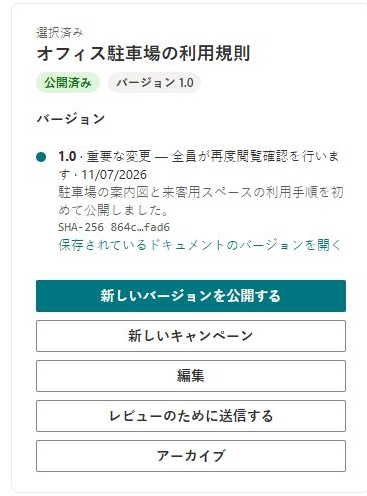
- ポリシーを選択して新しいバージョンを公開するを開き、バージョンと発効日を確認して公開するを選択します。
最初の公開で公開済みバージョンが作成されます。キャンペーンは自動的には開かれず、開始もされません。
割り当てて確認する
- 新しいキャンペーンを選択し、単発を使用します。
- パイロットの従業員だけを追加し、除外条件と対象者のプレビューを確認します。期限を設定してキャンペーンを開始します。KB10503. Policy Acknowledgementのキャンペーンを作成・開始する方法を参照してください。
- パイロットの従業員としてサインインし、My Policiesを開きます。割り当てを開き、閲覧画面の条件に従います。
- 確認のチェックボックスを選択し、必要な場合は氏名を入力して内容を確認しましたを選択します。
- 受領証が表示されることを確認します。My Policiesを再読み込みし、割り当てが閲覧確認済みにあることを確認します。
結果を検証する
レポートの権限を持つユーザーとしてCompliance Dashboardを開き、パイロットのポリシーと従業員の割り当てを確認します。記録されたバージョンと完了日を確認してください。より多くの対象者にポリシーを割り当てる前に、アクセスや記録のエラーを解決します。従業員向けの詳しい手順はKB10506. ポリシーを読み、確認を記録する方法を参照してください。