Policy Acknowledgement
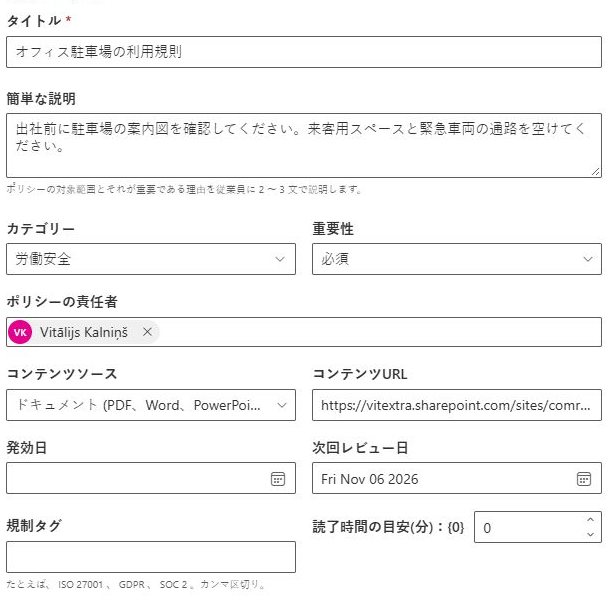
ポリシーカードはポリシーを説明し、そのコンテンツを参照します。カードの作成や編集は、バージョンの公開や従業員への割り当てとは別の操作です。管理者、コンプライアンス管理者、またはポリシー作成者としてPolicy Managerを開きます。
ポリシーカードを作成する
- 新しいポリシーを選択します。
- タイトルと簡単な説明を入力します。タイトルは必須です。
- カテゴリーを選択または入力し、重要性として必須、推奨、情報提供のいずれかを選択します。
- ポリシーの責任者で一人を選択します。新しいポリシーでは、通常は現在のユーザーが最初に選択されています。
- コンテンツソースを選択し、コンテンツURLを入力します。内容に合うドキュメント、SharePointページ、外部URLのオプションを使用します。
- 発効日、次回レビュー日、必要な規制タグを設定します。タグはコンマで区切って入力します。
表示される推定読了時間は、ポリシーの説明情報です。閲覧条件の最小時間とは別です。
閲覧と確認のオプションを設定する
文書の閲覧要件で、開く操作とスクロールが必要かを選択し、最小時間を設定して、従業員に氏名の入力を求めるかを決めます。最小時間を0にすると、この時間条件は無効になります。
必要に応じて閲覧確認文にポリシー固有の文章を入力します。空欄の場合、閲覧画面はカテゴリの文章、全体の既定値、組み込みのローカライズ済み文章の順に使用します。{Policy}と{Version}には、ポリシータイトルと割り当てられたバージョンが挿入されます。
❗ 重要
閲覧条件は内容の理解を証明するものではありません。フレーム表示のドキュメントや外部コンテンツでは、開いてから30秒以上、または設定した最小時間のうち長い方が経過すると、スクロール条件を満たしたと扱う場合があります。入力した氏名は確認の条件であり、電子署名ではありません。
フォームだけでなく読者のためにカードを記入する
従業員が関連資料と区別しやすいタイトルを使います。説明には主題と想定する利用者を示します。説明は従業員がソースを読む前に表示されます。技術的に有効なタイトルだけでフォームの明示的な必須項目チェックは満たせますが、役立つ公開ポリシーを準備するには不十分です。
| 情報 | 公開前に決めること |
|---|---|
| 所有者 | 誰がポリシーを保守し、従業員の質問を解決するか。 |
| カテゴリ | 読者とレポート利用者がどこで見つけるか。 |
| 重要度 | カードで重要性をどう説明するか。 |
| ソース | どの保守されたファイルやページを正式な閲覧資料とするか。 |
| 発効日 | 組織がいつからポリシーの適用を意図するか。 |
| レビュー日 | 所有者がいつ内容の有効性を確認するか。 |
| 確認文 | 閲覧後、従業員が具体的に何を表明するか。 |
重要度は対象者選択に代わるものではなく、割り当ても作成しません。レビュー日は所有者による保守に属し、従業員の期限を延長しません。これらのフィールドはプロセスの異なる部分を表します。一つの日付やラベルで後続キャンペーンの設定を代用しないでください。
カードの例を作る
試験導入する部門向けに情報セキュリティポリシーを準備するとします。わかりやすいタイトルを付け、責任を持つ所有者と、類似ポリシーで使われているカテゴリを選びます。保守する文書をソースに指定し、試験用従業員アカウントでそのURLを開きます。従業員が直接読めなければ、公開前に問題を解決します。
カテゴリの確認文が必要な確認をすでに表しているか判断します。表していれば、ポリシー固有フィールドを空にすることで同じ文言を複数箇所で保守せずに済みます。このポリシーに異なる文言が必要なら独自の確認文を入力し、試験用リーダーでプレースホルダーを検証します。管理者が入力した説明と確認文は、インターフェイスとともに自動翻訳されません。
目安として現実的な閲覧時間を設定し、実際の閲覧条件は別途選びます。スクロールを必須にする前にソースの種類を確認します。インラインページとフレーム内の文書は異なる方法で測定されます。すぐに広範なキャンペーンへ進まず、下書きを保存して再度開き、所有者、日付、ソースを確認します。
カード編集と管理された改訂を区別する
説明の修正や別の所有者への責任移転は、カード保守の操作です。ソース内容を改訂して新たな確認を要求するには、公開と配布の判断が必要です。利用中のカードのURLや確認文を変更すると、既存の割り当てを再読み込みした従業員の表示に影響する場合があります。保存しても各設定の独立した過去のコピーが固定されるわけではありません。
使用中のポリシーを編集する前に、現行バージョンと未完了の割り当てを確認します。変更を新しい公開バージョンに含めるべきか決め、該当する場合は意味のある変更概要を記録します。重要な改訂と編集上の改訂はKB10514. ポリシーの新しいバージョンを公開して確認を再度依頼する方法、確認文の優先順位はKB10510. ポリシーカテゴリと確認文を設定する方法を参照してください。
保存してポリシーを見つけ、編集する
保存を選択します。新しいポリシーは下書きとして保存されます。表示されない場合は、Policy Managerの状態フィルターを下書きまたはすべてのステータスに変更してください。作成者には所有者が自分のアカウントと一致するポリシーが表示されます。所有者を変更すると、元の作成者のビューからカードが表示されなくなる場合があります。
表示されているポリシーを編集するには、選択して編集を使用し、項目を更新して保存します。カードの保存だけでは、新しいコンテンツバージョンは公開されず、従業員への割り当ても作成されません。最初の公開はKB10502. ポリシーの最初のバージョンを公開する方法に進み、その後KB10503. Policy Acknowledgementのキャンペーンを作成・開始する方法に従ってキャンペーンを作成してください。