Policy Acknowledgement
公開するとポリシーのバージョンが作成され、ポリシーが公開済みの状態になります。開始前にカードを作成し、ソースURLを確認して、公開担当者と想定する閲覧者が内容にアクセスできることを確認してください。KB10501. Policy Acknowledgementでポリシーを作成・編集する方法を参照してください。
公開パネルを開く
- ポリシーを管理できる管理者、コンプライアンス管理者、または作成者のアカウントでPolicy Managerを開きます。
- 状態フィルターで下書きまたはすべてのステータスを選択し、ポリシーを選択します。
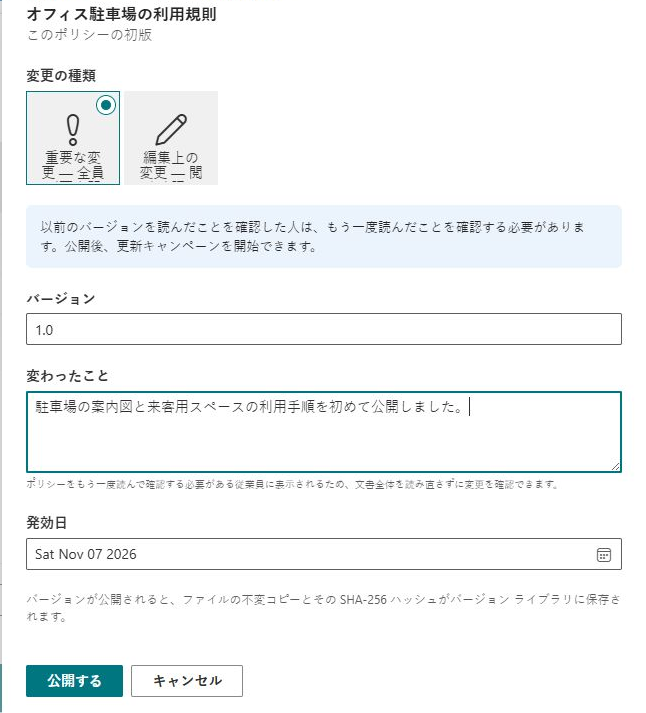
- 新しいバージョンを公開するを選択します。
- 変更の種類とバージョンを確認します。最初に提案されるバージョンは
1.0です。 - 変わったことに初回リリースの説明を入力し、発効日を確認します。
初回リリースでは既存バージョンの変更概要は必須ではありませんが、内容の分かる説明は閲覧者やレビュー担当者がリリースを識別する助けになります。
公開して結果を確認する
公開するを選択し、完了の通知を待ちます。ポリシーに現在のバージョンが設定され、公開済みになったことを確認します。バージョン履歴と、保存されたドキュメントのスナップショットがあればそれも確認してください。
ハブと同じSharePointオリジンのドキュメントでは、公開時にソースを読み取り、SHA-256フィンガープリントを計算し、PolicyVersionsにファイルのスナップショットを保存します。SharePointページのソースはファイルとしてハッシュ化されますが、同じドキュメントスナップショットは作成されません。外部URLのソースには、コンテンツのフィンガープリントもドキュメントスナップショットもありません。
❗ 重要
発効日はポリシー情報として保存されます。この公開操作はポリシーを直ちに公開済みにします。将来の発効日は、公開を予約する仕組みではありません。将来の日付を選べばその日までポリシーが非表示になるとは考えないでください。
公開前のレビューを完了する
初回公開は、未完成の下書きを見せる手段ではなく、保守されるポリシーのリリースとして扱います。ソースを再度開き、所有者を確認し、従業員が受け取る確認文を読みます。タイトルと説明が目的の資料を特定し、選択したソースがこのリリースの最終文書であることを確認します。
公開担当者と代表的な従業員の両方でアクセスを検証します。公開担当者はファイルを読み取りコピーできても、従業員は原本へのアクセスを拒否される場合があります。Policy Readerは設定されたソースを表示するため、スナップショットの成功だけでは従業員の利用体験が機能する証拠になりません。
まだ利用可能にすべきでないポリシーは、公開準備が整うまで下書きのままにします。将来の発効日はポリシーを説明するもので、表示を遮断する仕組みではありません。同様に、カードが下書きでもソース文書はライブラリから独立してアクセスできる場合があります。意図するリリース手順に従ってコンテンツ自身のアクセスを管理します。
公開を複数の関連する結果として確認する
| 確認する結果 | 確定すること |
|---|---|
| カードの公開済み状態 | カードの状態変更が完了したこと。 |
| 現在のバージョン値 | 新しいキャンペーン選択に使うリリースをポリシーが識別すること。 |
| バージョン履歴項目 | リリースの詳細と変更説明が記録されたこと。 |
| 対応文書のスナップショットリンク | 保持されたファイルを別途確認できること。 |
| 従業員のソースプレビュー | 想定する読者が設定された内容を開けること。 |
ソースの種類に応じた結果を確認します。ページや外部ソースのメタデータレコードは、完全な文書スナップショットと同等ではありません。メタデータのみのバージョンをすべて公開失敗と判断せず、Webサイトの完全なアーカイブとも説明しないでください。KB10512. ポリシーのコンテンツソース:文書、SharePointページ、外部URLのソース比較で違いを説明しています。
不確かな公開結果から復旧する
エラーが表示されたら、まずポリシーと履歴を再読み込みします。操作はコンテンツ証跡の計算、バージョンデータの作成、ポリシー更新、監査イベント書き込みを別々のステップで行います。後のステップが失敗しても、先の結果が残る場合があります。確認せず公開を繰り返すと、リリース履歴を解釈しにくくなることがあります。
ポリシー識別子、予定したバージョン、エラー、時刻を記録します。バージョンがすでに存在するか、スナップショットが作成されたかを確認します。最初のクリックでエラーが報告されたというだけでバージョン番号を再使用しないでください。ファイル作成では上書きが可能なので、同じ番号は独立した証跡を残すための安全な再試行方法ではありません。
結果を理解したら、試験用割り当てで完成したリリースを検証します。公開は配布するバージョンを作成し、次の節のキャンペーンが従業員の作業を作成します。公開済みカードを展開完了と誤解しないよう、これらの確認点を分けてください。
公開したバージョンを割り当てる
最初のバージョンを公開しても、キャンペーンや従業員の割り当ては作成されません。新しいキャンペーンを選択し、公開済みポリシーを選んで対象者を設定し、KB10503. Policy Acknowledgementのキャンペーンを作成・開始する方法に従ってキャンペーンを開始します。
パイロットの従業員で結果を検証します。閲覧画面はソースコンテンツを表示します。古い割り当てを開くと、そのアーカイブ済みファイルのスナップショットが自動表示されるとは想定しないでください。保存されたドキュメントバージョンを確認する必要がある場合は、バージョン履歴のスナップショット専用リンクを使用してください。