Policy Acknowledgement
My Policiesから割り当てを開き、ポリシーを読んで確認を記録します。Policy Readerにはポリシー、割り当てられたバージョン、期限情報が表示されます。割り当てのないポリシーを参照しても、確認タスクは作成されません。
コンテンツを開いて読む
- My Policiesで割り当てのドキュメントを開くを選択します。
- タイトル、バージョン、期限、変更の説明を確認します。
- 表示された内容を読みます。必要に応じて別ウィンドウで開きますでソースを別に開きます。
- チェックリストを確認し、ポリシー所有者が設定した条件を満たします。
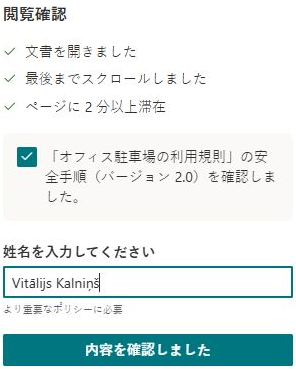
チェックリストでは、ドキュメントを開く、末尾に到達する、閲覧ページで最小時間を過ごすことなどが必要な場合があります。閲覧画面のブラウザータブが非表示の間、時間は加算されません。ソースを別のタブで開くだけでは、すべての条件は自動的に満たされません。
確認を送信する
- 確認文を読み、確認できる場合にのみチェックボックスを選択します。
- 姓名を入力してくださいが表示された場合は、Microsoft 365プロフィールの氏名を入力します。照合では大文字小文字と余分な空白を無視し、同じ氏名の語を異なる順序で入力することもできます。
- 内容を確認しましたが使用可能になったら選択します。
- 成功の受領証が表示されるまで待ちます。エラーが表示された場合は、確認が正常に完了したとは検証されていません。完了したと判断せず、エラーを報告してください。
受領証を確認する
受領証には、ポリシー、バージョン、確認時刻とタイムゾーン、クライアント、レコードのハッシュ、確認文が表示されます。コンテンツのフィンガープリントは、記録されていれば表示されます。My Policiesに戻り、割り当てが閲覧確認済みに表示されることを確認します。
❗ 重要
入力した氏名は確認の条件であり、電子署名ではありません。閲覧条件は理解を証明するものではありません。ページ以外のコンテンツでは、開いてから30秒以上、または設定した最小時間のうち長い方が経過すると、スクロール条件を満たせる場合があります。閲覧画面はソースコンテンツを表示します。バージョン表示があっても、アーカイブ済みスナップショットが表示されている保証にはなりません。
閲覧要件を順に満たす
まず、どの要件が未完了か確認します。開く操作、時間、スクロール、確認文のチェックボックス、氏名入力は別々の条件です。一つを完了しても他が満たされたとは限りません。チェックリストは残りを特定し、ソースリンクはプレビュー問題と権限問題を区別するのに役立ちます。
たとえば、文書が別タブで正常に開いても、リーダータブが非表示になることがあります。その場所で読んでもリーダーのタイマーは進まない場合があります。リーダーに戻って条件を確認し、必要な表示時間を確保します。ポリシーヘッダーの閲覧時間の目安を強制される最小時間と解釈しないでください。所有者はこれらを別々に設定します。
インラインのSharePointページでは、周囲のブラウザページだけでなくコンテンツ領域をスクロールします。全文がその領域に収まる場合、末尾の条件はすでに満たされることがあります。フレーム内の文書では、アプリケーションは内部の各ページのスクロールを検査できず、説明されている代替処理を使います。詳しい動作はKB10516. ポリシーの閲覧と確認の条件を設定する方法で説明しています。
アカウントと確認文を確認する
送信前に、自分の意図した職場アカウントでサインインしていることを確認します。転送されたリンクは、元の受信者に代わって確認する権限ではありません。明示的なリンクが他人に属する場合、リーダーは現在のユーザーの割り当てを確認します。想定外のタスクなら、自分のMy Policiesページに戻ります。
チェックボックス横の正確な文言を読みます。ポリシー、カテゴリ、全体の既定値のいずれかから取得されるため、ポリシーによって文言は異なります。自分の状況に対して不正確な場合は、質問または確認できないことを報告する手順を使います。氏名入力やチェックは、単に技術条件を満たすのではなく、実際の確認を表すべきです。
氏名が必要な場合は、現在のプロフィールに関連する表示名を使います。ニックネーム、他の従業員の名前、不完全な名前は一致しない場合があります。プロフィール自体が誤っている場合は、名前の候補を何度も試さず、担当管理者に問題を報告します。
完了を認識し、エラーを保持する
確認が成功すると受領証が表示されます。ポリシーとバージョンを調べ、個人一覧に戻って再読み込みします。これにより証跡の表示と割り当て状態の両方を検証できます。以前のバージョンが完了していても、後の更新割り当てを必ず満たすとは限りません。
操作が失敗した場合、機密のポリシー内容を公開せずに、メッセージ、時刻、割り当てリンクを記録します。タスクを再度開き、受領証や完了状態がすでに存在するか確認します。記録順序の後半での失敗は先の書き込み後にも起こるため、繰り返し送信は信頼できる修復方法ではありません。KB10538. 確認の失敗と通知が届かない問題を解決するを使い、管理者に該当レコードの調査を依頼します。
確認できない場合
質問を送信するにはポリシー担当者に質問するを使用します。ポリシーを確認できない場合は閲覧確認できません — 理由を入力するを選択し、理由を入力して送信します。後者の操作は割り当てを確認が必要に変更し、解決されるまで通常の確認をできなくします。
免除された割り当てや、割り当てのないポリシーには、通常の確認操作はありません。Serviceモードでは、サービス設定が利用できない場合や同意がない場合も送信がブロックされます。記録のエラーは管理者に解決を依頼してください。無効なボタンを回避するためだけに、自分の確認内容を変えないでください。