Policy Acknowledgement
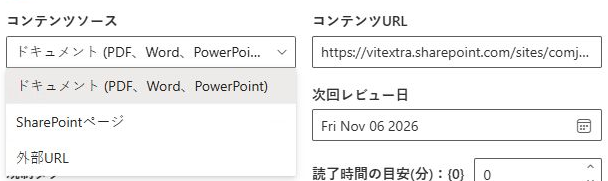
ポリシーカードはコンテンツを参照するもので、その内容を管理する文書やWebサイトに代わるものではありません。資料と保持する必要のある証跡に合うソース種類を選んでください。その選択は、プレビュー、公開、後から保存済みバージョンとして調べられる内容に影響します。
対応するソース種類を比較する
| ソース | リーダーの動作 | 公開時の動作 |
|---|---|---|
| 文書 | PDFはブラウザーフレーム、対応するOffice拡張子はOffice閲覧URL、その他のファイルはソースURLを使います。 | 同一オリジンのファイルはハッシュを計算し、バージョンライブラリにコピーできます。 |
| SharePointページ | ページのキャンバス内容を読める場合はインライン表示し、それ以外は利用可能なビューアー経路でソースを開きます。 | ソースファイルのハッシュを計算できますが、ページ全体の同等のスナップショットは作成されません。 |
| 外部URL | 宛先のアクセスとフレーム規則に従い、埋め込みまたは別途開きます。 | コンテンツのフィンガープリントや全体のスナップショットは作成されません。 |
ビューアーはPDF、Word、PowerPoint、Excelの拡張子を処理しますが、対応拡張子でも、どのファイルや共有URLでも正しくプレビューできる保証はありません。ソース権限、実際のファイルURL、宛先の動作も重要です。
ソースを設定する
- Policy Managerでポリシーを開いて編集を選択するか、新しいカードを作成します。
- コンテンツソースを選択してコンテンツURLを入力します。一時的な共有リンクより、直接の安定したコンテンツURLを優先してください。
- 対象従業員のアカウントで、別のブラウザータブからURLを確認します。
- カードを保存し、試験バージョンを公開して、Policy Readerで試験用割り当てを開きます。
- 広範囲のキャンペーンを開始する前に、プレビュー、別ウィンドウのリンク、閲覧条件を確認します。
アクセスとバージョン証跡を理解する
URLフィールドは、ファイル、ページ、Webサイトの権限を付与しません。従業員がポリシーハブにアクセスできても、そのソースを読めないことがあります。両方のアクセス経路を個別にテストしてください。
文書スナップショットでは、ソースURLがハブと同じオリジンであることを確認してからファイルを読み取り、コピーします。別オリジンのコンテンツは、保護された文書として自動インポートされません。ページと外部ソースのバージョンレコードはバージョンライブラリのメタデータファイルを使います。これを完全なコンテンツのアーカイブコピーと取り違えないでください。
❗ 重要
現在のPolicy Readerは、ポリシーに設定されたソースを表示します。古い割り当てを開いても、保存済みのバージョンスナップショットに自動置換しません。正確な過去コンテンツが重要な場合は、明示的なバージョンスナップショットを調べ、確認用に表示される内容が意図したバージョンに一致することを検証してください。
適切な閲覧条件を選ぶ
インラインのページ内容では、リーダーが自分のスクロール領域を監視できます。フレーム内の文書や外部サイトは、同じスクロール証跡を提供しません。ページ以外では、開いて30秒以上または設定された最低時間の長い方を待つことで、スクロール条件を満たせる実装です。それに合わせて期待を設定してください。チェックリストの成功は理解の証明ではありません。
必要な証跡に合わせてソースを選ぶ
ポリシーが保守された文書として存在し、ファイル保持が重要なら、ハブと同一オリジンの対応文書ソースが、文書スナップショットを得る最も明確な方法です。コピーされたファイルと、従業員の原本へのアクセスの両方を検証します。スナップショットは後の確認を支えますが、各リーダーセッションで表示されるソースを自動的に置き換えません。
SharePointページはインライン閲覧と、リーダー自身の領域で測定可能なスクロールを提供できます。その体験を目的に選ぶ場合も、実際のページ内容を確認してからにします。公開によってすべての依存要素を含む同等の描画ページがアーカイブされると考えて選ばないでください。外部URLは外部で保守される資料へのリンクに適しますが、移動先がアクセスとフレーム表示を制御し、製品は完全なコンテンツスナップショットを保持しません。
これらは表示だけでなくコンテンツ管理の選択でもあります。誰がソースを更新でき、所有者が対応する改訂をどう公開するかを決めます。公開判断なしに独立して変わるソースでは、ポリシーバージョンのラベルと表示資料が一致しなくなる可能性があります。
キャンペーンを実施する前にソースをテストする
| テスト | 調べること |
|---|---|
| 従業員の直接アクセス | 想定アカウントがWebパーツ外でURLを読める。 |
| 埋め込み表示 | 実際のファイルやページが表示されるか、利用可能な別ウィンドウ経路がある。 |
| 閲覧条件 | このソース種類で要件が機能し、説明できないブロック状態のタスクを残さない。 |
| 公開証跡 | 選択した種類に応じたフィンガープリントや保持ファイルが履歴にある。 |
| その後の保守 | 所有者が現在の内容の編集場所と改訂の公開方法を把握できる。 |
開始後にソースが移動した場合、URLを置き換える前に既存の割り当てを調べます。カード更新は再読み込み後の割り当て表示を変える場合があります。旧バージョン情報を保持し、従業員として新リンクを確認します。機能する代替URLはアクセスを解決しますが、それだけで過去の確認が同じ内容を指すことは確定しません。
ソースを検証し維持する
コンテンツを移動、改名、置換した後は、試験用リーダーを開き直して公開履歴を調べます。ソースの変更は、公開操作を行うまで新しい公開バージョンにはなりません。新バージョンはKB10514. ポリシーの新しいバージョンを公開して確認を再度依頼する方法、ソース変更の警告はKB10519. 新しいバージョンを公開せずにポリシー内容が変更された場合の対処を参照してください。プレビューに失敗する場合は、警告を消すためだけにソース種類を変えず、管理者に提示するエラーとソースURLを保持してください。