Policy Acknowledgement
ライブラリインポートは、ハブサイトに既に存在する選択ファイルのポリシーカードを作成します。既存の文書群をポリシー管理用に準備する際に役立ちます。ファイルのアップロード、別サイトからの移行、バージョン公開、従業員への割り当ては行いません。
ライブラリとアクセスを準備する
初回インポートとその後の所有者チェックには、管理者またはコンプライアンス管理者アカウントを使います。インポートダイアログは、検出したハブで表示可能な文書ライブラリを読み取ります。製品のバージョンライブラリと、Site AssetsやSite Pagesなど一部のシステムライブラリを名前で除外します。
ソースファイルが読み取り可能で、対象従業員がアクセスできることを確認してください。ハブで利用可能なライブラリ以外のファイルは、インポート選択欄がテナント全体を参照すると期待せず、適切なソースURLを持つ個別のポリシーカードを作成します。
ファイルを選択してインポートする
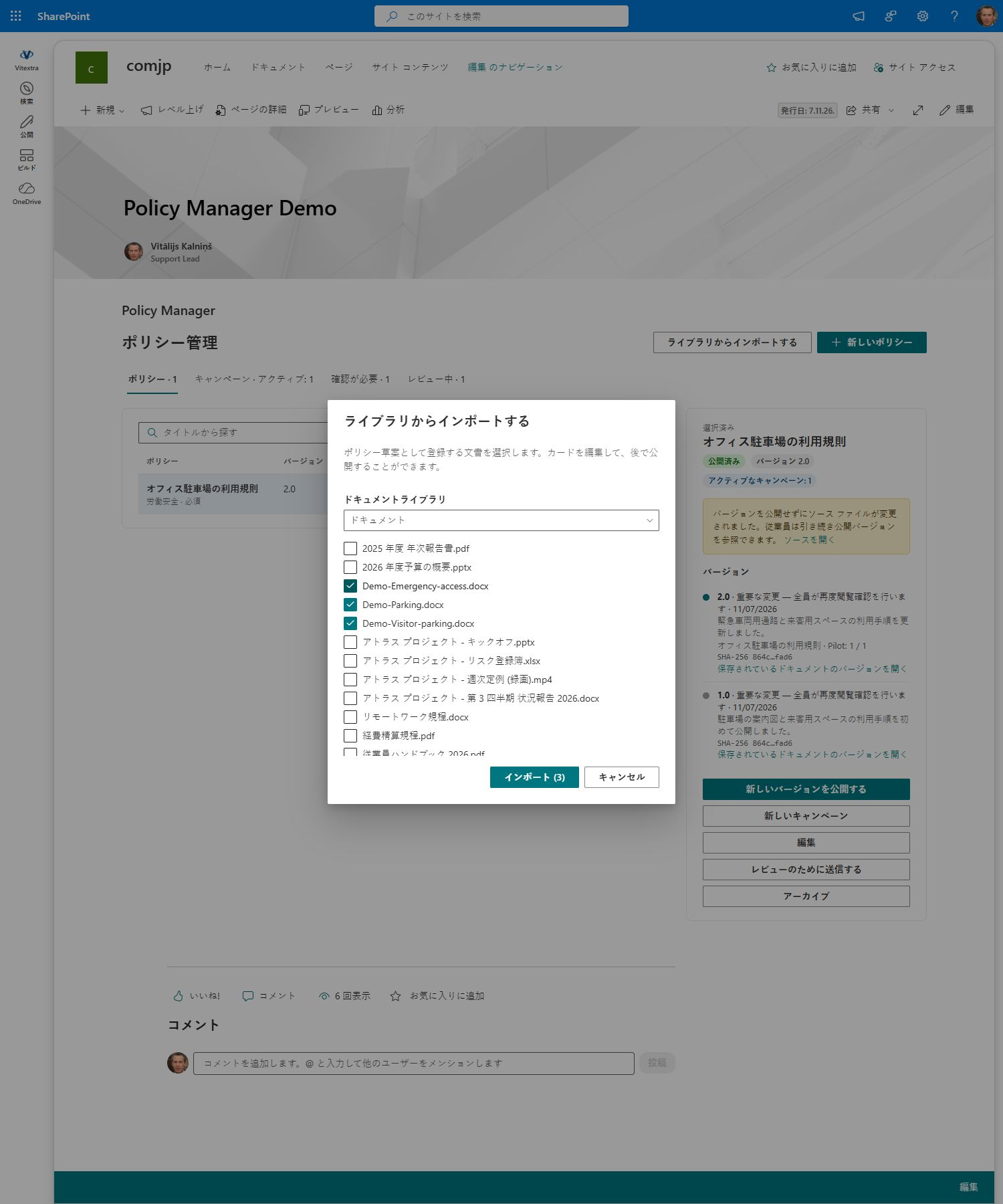
- Policy Managerを開き、ライブラリからインポートするを選択します。同じ操作はセットアップウィザードの最終ステップにもあります。
- ドキュメントライブラリを選択して、ファイル一覧の読み込みを待ちます。
- 登録するファイルのチェックボックスを選択します。結果を確認できるよう、小規模なバッチから始めてください。
- インポートを選択し、完了を待ちます。ボタンには選択件数が表示されます。
- 報告されたインポート済みカード数を控え、完了後にダイアログを閉じます。
ダイアログはファイル名順に最大500件を取得し、追加の結果へのページ移動は行いません。ファイルが提示されない場合は、選択したライブラリとこの上限を確認してください。ファイルが存在しない、または別のファイル種類が未対応である証拠ではありません。
作成した下書きを確認する
インポートは拡張子を除いたファイル名をタイトルに使い、ファイルURLを保存し、文書ソース種類を選択して、既定の閲覧条件を持つ必須の下書きを作成します。説明、確認文、タグ、レビュー日付は、文書の業務上の意味から自動入力されません。
現在のインポート起点は、操作に所有者を渡しません。インポートしたユーザーが所有者になると考えないでください。各下書きを開いて所有者を選び、カテゴリと重要度を確認し、説明と日付を入力して適切な閲覧条件を設定します。所有者のない下書きは、所有者で絞られた作成者ビューに表示されない場合があります。管理者またはコンプライアンス管理者が完成させられます。
重複と部分インポートの誤りを避ける
❗ 重要
インポーターは、選択ファイルを指すポリシーカードが既にあるか確認しません。インポートの繰り返しで重複カードができることがあります。ファイルを順番に処理するため、全バッチが完了しなくても、エラー前に一部の下書きが作成されている場合があります。再試行前にポリシー一覧を調べ、まだ不足するファイルだけを選択してください。
結果が空に見える場合は、下書きまたは全状態のフィルターを選び、管理者として確認します。ハブを確認してタイトルとカテゴリのフィルターを解除してください。ファイル名が正しそうという理由だけで、意図しない重複カードのキャンペーンを開始しないでください。
インポートしたカードを管理された集合にする
ライブラリのインポートは棚卸しの段階です。ファイル名が初期タイトルになりますが、内部コードや従業員がわからない文言を含む場合があります。ソースを開く前に従業員がポリシーを区別できるよう、タイトルと説明を確認します。インポートが文書本文から重要度、組織範囲、責任を推測したと考えないでください。
作成者に下書き保守を依頼する前に所有者を割り当てます。インポートは所有者を指定しないため、管理者には見えても、作成者の絞り込みビューに新しいカードがない場合があります。一覧に表示させるためだけに人を選ばず、質問への対応と後の内容レビューを担う所有者を合意します。
各下書きでカテゴリ、確認文、閲覧条件、レビュー日を確認します。カテゴリが適切な確認文を提供する場合はリーダーでその代替適用を検証し、そうでなければ適切なポリシー固有文言を用意します。ソースアクセスは別の確認です。ファイルを登録してもライブラリを読める人は変わりません。
再試行前にバッチを照合する
少数のファイルを選び、インポートの途中でエラーが出たとします。まず下書き一覧を調べ、カードのソースURLを選択したファイルと比較します。特に似た名前のファイルがあるライブラリでは、タイトル一致だけで正しいカードと重複を区別するには不十分です。
ソースURL、作成カードの識別子、割り当てた所有者、公開準備状況を簡単に記録します。これは推奨する管理上の確認であり、追加のインポート機能ではありません。再試行で本当に不足するファイルだけを選び、同じソースの重複カードを公開しないために役立ちます。
目的のファイルが選択欄の読み込み範囲外にある場合は、ライブラリと項目数を確認して不在の理由を特定します。残りを自動的にページ送りすると期待して、同じ選択を繰り返し実行しないでください。利用可能なハブライブラリ外の内容は、通常のポリシーフォームで個別カードを作成します。
バッチを段階的に完了します。作成済み下書きを照合し、メタデータを完成させ、ソースを検証してから承認済み項目を公開・配布します。インポート成功数が測るのは作成カードであり、レビュー済みポリシーや割り当て済み従業員ではありません。
公開して検証する
カードのメタデータとソースアクセスが正しくなったら、KB10502. ポリシーの最初のバージョンを公開する方法で最初のバージョンを公開します。KB10503. Policy Acknowledgementのキャンペーンを作成・開始する方法で別のキャンペーンを作成し、ある従業員の割り当てを検証します。大きな準備バッチを完了した展開と混同しないよう、どのインポート済みカードを確認したか記録してください。