Policy Acknowledgement
閲覧条件は、Policy Readerが通常の確認操作を有効にする前にチェックする条件です。従業員がポリシーを扱う手順を整えますが、注意、理解、電子署名を証明するものではありません。ソースに合わせて設定し、試験対象の従業員で利用体験をテストしてください。
ポリシーカードを設定する
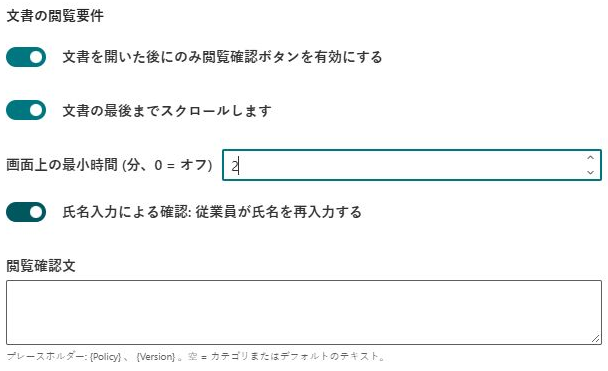
- Policy Managerを開き、ポリシーを選択して編集を選びます。
- 文書の閲覧要件を探します。
- 確認前に開いたことを記録する必要がある場合は、文書を開いた後にのみ閲覧確認ボタンを有効にするを設定します。
- コンテンツ末尾まで到達する条件を適用する場合は、文書の最後までスクロールしますを設定します。
- **画面上の最小時間 (分、0 = オフ)**を入力します。0~120分を指定でき、0は最小時間の要件を無効にします。
- 従業員がプロフィールの氏名を入力する必要がある場合は氏名入力による確認: 従業員が氏名を再入力するを設定し、保存します。
カードの別の場所にある概算の閲覧時間は説明用です。最小時間の条件ではありません。概算時間を設定するだけでは、確認まで従業員を待機させることはできません。
各条件が測定するものを理解する
| 条件 | 観察される動作 |
|---|---|
| 開く | ビューアーの読み込み・開くイベント、または別ウィンドウで開く操作で、コンテンツを開いたと記録します。 |
| インラインのページコンテンツのスクロール | リーダー自身のスクロール領域を監視します。スクロールせず収まる内容は完了とみなされる場合があります。 |
| ページ以外のコンテンツのスクロール | 開いたことと、30秒または設定した最小時間のうち長い方以上の経過時間で条件を満たせます。 |
| 最小時間 | リーダーのドキュメントが表示されている間にページタイマーが進み、ブラウザのドキュメントが非表示になると加算を停止します。 |
| 氏名入力 | 大文字と小文字、余分な空白を無視し、同じ氏名の語が異なる順番でも認めたうえで、従業員の表示名と比較します。 |
タイマーはリーダー画面での時間であり、閲覧速度の測定や注意の検証ではありません。フレーム内のドキュメントについて、製品が従業員のスクロールした全ページを確認したとみなすことはできません。ページソースのインラインプレビューが失敗した場合、ページ以外のコンテンツの時間による代替条件が同じように動くとは考えないでください。
従業員の操作を説明する
従業員は確認文を読み、そのチェックボックスを選択する必要があります。入力した氏名が空でなくても、アカウントの表示名に一致しなければ不十分です。送信処理中、またはServiceモードで必要な設定や同意が不足している場合も、ボタンは利用できません。
ソースが別のタブで開くと、リーダーのタブが非表示になりタイマーが停止する場合があります。従業員にはリーダーに戻って表示された条件を確認するよう案内し、ボタンを解除するためだけに理解したと申告するよう指示しないでください。利用者の完全な手順はKB10506. ポリシーを読み、確認を記録する方法にあります。
📝 注
条件は、リーダーの読み込み時に現在のポリシーカードから取得されます。そのため、条件の変更は再読み込み後に既存の未完了の割り当てにも影響する可能性があり、別途バージョン管理された条件のスナップショットではありません。既存の証跡は、それぞれの送信時に記録された条件の値を保持します。
実際の閲覧体験に合わせて条件を選ぶ
条件を選ぶときは、ソースの種類と従業員の作業手順を使います。短い通知に長いタイマーを求めても、内容の理解が深まるわけではありません。フレーム内コンテンツのスクロール要件は、インラインページのスクロールと同じ観測にはなりません。読者に要件の目的を説明し、資料に見合った条件にします。
最小時間は、表示されているリーダーのタイマーです。従業員の実際の読書速度とは連動せず、別タブ、印刷物、ダウンロード文書を読んだことも確定しません。従業員が通常ソースを別に開くなら、その経路をテストし、送信前にリーダーへ戻る必要がある理由を説明します。
氏名入力条件は、プロフィール名との比較を明確に理解したうえで使います。任意の空でない署名を受け入れるものではなく、暗号署名を作成するものでもありません。毎回管理者の名前を使うのではなく、組織の命名規則も含む代表アカウントの実際の表示名をテストします。
広く割り当てる前にテストマトリックスを使う
| 試験 | 期待する観察結果 |
|---|---|
| リーダーを開くが必須チェックボックスを選ばない | 閲覧条件を完了しても通常の確認は準備できていません。 |
| 別タブでソースを開く | ソースは読めますが、非表示リーダーの時間は加算され続けません。 |
| 短いインラインページを表示する | 全文が収まる場合、末尾条件を満たせます。 |
| スクロール必須のフレーム内文書を使う | 説明された開く操作・時間による代替条件で満たせます。 |
| プロフィールと異なる氏名を入力する | 氏名条件が満たされない場合があります。 |
| レビューが必要な割り当てを読み込む | 状態固有のメッセージが通常送信より優先されます。 |
時間の例として、最小値が2分ならタイマー条件は120秒を要求します。ページ以外のスクロール代替は、設定した最小値と30秒の大きい方を使い、最小時間後にさらに30秒を追加しません。手動で時間を足すのではなく、リーダーのチェックリストを確認します。
条件を編集したら、未完了の試験用割り当てを再読み込みし、新しい動作を確認します。読み込み時にはカードの現在の条件を使い、以前の証跡イベントは記録時の値を保持します。この違いは、古い受領証と現在設定されたポリシーを比較するときに重要です。
展開前にテストする
新しい未完了の割り当てを使い、有効にした各条件を個別に検証します。新しいタブで開く、ページに戻る、従業員の実際のプロフィール表示名を入力するといった操作を含め、実際のソースの種類でテストします。成功時には受領書が生成され、失敗時にはエラーが表示されたままであることを確認します。ボタンが無効のままの場合は、すべての条件を一度に緩めるのではなく、KB10537. ポリシープレビューと無効な確認ボタンの問題を解決するで具体的な未達成の条件を診断してください。