Policy Acknowledgement
通常の公開済みカタログに表示する必要がなくなったポリシーはアーカイブします。これによりポリシーカードのライフサイクル状態が変わります。データ削除、保持、割り当ての取り消し、権限の削除を行う操作ではありません。状態を変更する前に、既存の作業をどう扱うかを決めてください。
最初に影響を確認する
管理アクセスを持つ管理者、コンプライアンスマネージャー、または所有者としてカードを開きます。現在のバージョン、アクティブなキャンペーン、未完了の割り当て、関連する受領書を確認します。別のポリシーで置き換える場合は、置換キャンペーンで使用するカードとバージョンを記録します。
アーカイブによってソースドキュメントが非表示になるとは考えないでください。ソースは設定されたURLに独自の権限を保持したまま残ります。既存の証跡とバージョンファイルも、それぞれの保存場所に残ります。
ポリシーをアーカイブする
- Policy Managerで対象のポリシーを選択し、タイトルと現在のバージョンを確認します。
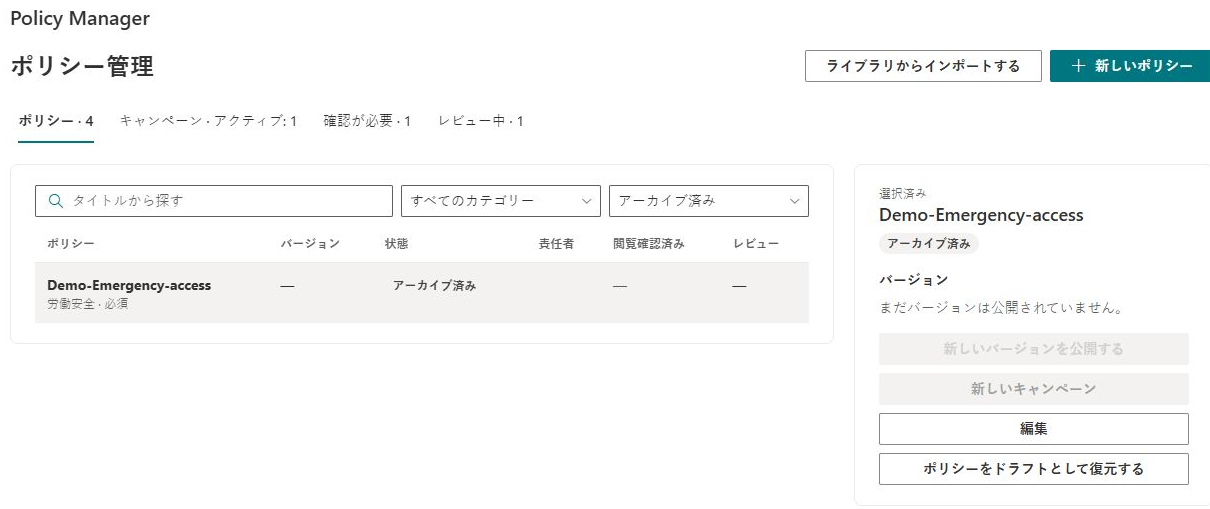
- アーカイブを選択します。この操作は状態変更を直接適用します。現在のインターフェイスに別の確認ワークフローはありません。
- カードが既定のビューから消えた場合は、ポリシーの状態フィルターをアーカイブ済みまたはすべてのステータスに変更します。
- アーカイブ済み状態を確認し、ライブラリと管理ページでポリシーを確認します。
ライブラリは公開済みとレビュー中のポリシーを読み込むため、アーカイブ済みカードはカタログに含まれなくなります。アーカイブ済みカードの公開操作と新規キャンペーン操作は無効になります。これらのUI上の変化によってバージョン履歴が消去されるわけではありません。
キャンペーンと割り当てを別途確認する
アーカイブはポリシーの状態を変更する操作で、キャンペーンを自動停止したり、割り当てを取り消し済みにしたり、確認記録を削除したりはしません。キャンペーンの停止自体が別の操作であり、KB10523. ポリシーキャンペーンを監視して停止する方法に説明されている独自の制限があります。
My Policiesは割り当てに基づいて動作し、リーダーへの直接リンクも識別子でポリシーを読み込めます。そのため、アーカイブ後も古い割り当てが表示またはアクセス可能な場合があります。ポリシーが公開済みポリシーのマトリックスに表示されなくなっても、レポートビューに割り当て行が含まれる場合もあります。アーカイブをアクセス制御の境界として使わず、従業員画面とレポートの実際の動作を確認してください。
❗ 重要
未完了の割り当てを解決する近道として、基盤となるリスト、証跡レコード、ソースファイルを削除しないでください。アーカイブはライフサイクルのラベルであり、完全な撤回ワークフローではありません。現在の制御機能を超える撤回や保持の保証が必要な組織では、コンテンツを利用できなくする前に、サポートされる手順を合意してください。
カードを下書きとして復元する
アーカイブ済みポリシーを選択してポリシーをドラフトとして復元するを選びます。状態が下書きになったことを確認し、フィルターを調整して表示します。復元しても、現在のバージョン、以前のキャンペーン、過去の証跡はクリアされません。そのため、完全に新しい空の項目としてではなく、既存のポリシーとしてカードをレビューしてください。
所有者、ソース、閲覧条件、日付、履歴を確認します。通常の再配布の前に適切な新しいバージョンを公開し、目的のキャンペーンを設定します。以前の現行バージョンの値が残る場合があるため、復元したカードでキャンペーン操作が利用可能に見えるかどうかだけで準備完了と判断しないでください。
変更の完了を検証する
ポリシーの状態、ライブラリでの表示、代表的な従業員の割り当てを確認します。保持された履歴を権限のあるユーザーが引き続き利用できることと、置換または復元したポリシーの公開と配布が意図した経路にあることを確認します。履歴の確認にはKB10515. ポリシーのバージョン履歴とドキュメントスナップショットを確認する方法、再公開にはKB10514. ポリシーの新しいバージョンを公開して確認を再度依頼する方法を使用してください。