Policy Acknowledgement
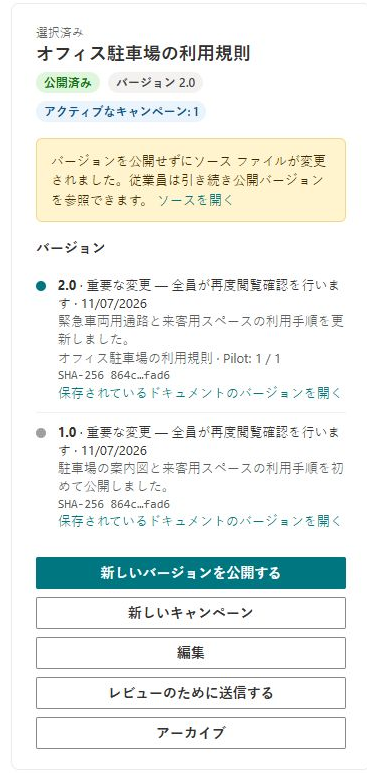
ソース変更警告は、現在のソースコンテンツがポリシーカードに保存されたフィンガープリントと一致しなくなったことを示します。対応するポリシーバージョンを公開せずに、誰かがライブラリ内の文書を編集した場合などに発生します。追加の確認を収集する前に、ソースと公開履歴を整合させる必要があるという合図として扱ってください。
影響を受けた内容を特定する
- Policy Managerを開き、ポリシーを選択します。
- 現在のバージョン、ソースURL、詳細パネルの警告を記録します。
- ソースを開くで現在の内容を確認します。
- 利用できる場合は該当バージョンのスナップショットを開き、現在のソースと比較します。
- 所有者に意図した変更を特定してもらい、重要な変更か編集上の変更かを確認します。
ソース変更警告を、内容を読むことの代わりにしないでください。バイト単位のフィンガープリントの違いは編集の業務上の意味を説明せず、簡単な目視確認ではわかりにくいファイルの変更を反映することもあります。
検出の制限を理解する
選択したポリシーの詳細を読み込む際に、現在のソースハッシュとカードの保存済みハッシュを比較します。下書きポリシーとハッシュが保存されていないポリシーでは、この警告は表示されません。外部URLにはコンテンツハッシュが付与されないため、この比較では監視されません。
ソースを読み取れない場合やハッシュ処理が失敗した場合、差異チェックはエラーを捕捉し、不一致の表示を返しません。そのため、警告がないことはソースが変更されていない証拠ではありません。特にファイルの移動や権限の変更後は、アクセスとソースの種類を別途確認してください。
意図した変更に対処する
改訂が意図的な場合は新しいバージョンを公開するを選択します。新しい番号を使い、変更内容を説明します。新たな確認が必要な場合は重要な変更の選択肢を選び、表示されるキャンペーンウィザードを確認して明示的に開始します。編集上の変更は、以前の確認を引き継ぐことが適切な場合にのみ選びます。KB10514. ポリシーの新しいバージョンを公開して確認を再度依頼する方法を参照してください。
公開後、カードを再読み込みして新しいバージョン、フィンガープリント、保持された文書を確認します。警告が残る場合はソースを再確認してください。公開中にソースが変わった、URLが別の場所を指している、操作の一部が失敗した、といった可能性があります。
意図しない変更に対処する
誤ってソースを変更した場合は、組織の文書管理手順を使って、コンテンツ所有者に本来の内容を復元してもらいます。その後、ポリシーの詳細を再読み込みして比較結果を確認します。警告を消すためだけにポリシーのフィンガープリントを手動で置き換えないでください。公開済みリリースと記録された証跡の関係を不明確にしてしまいます。
❗ 重要
ソース変更後も既存の割り当てが未完了のまま残る場合があります。リーダーは設定された現在のソースを使用しますが、古い割り当ては以前のバージョンを示し続ける場合があります。従業員に確認を依頼する前に、この不一致をレビューしてください。後から公開しても、以前の従業員が実際に見たバイト列を遡って証明することはできません。
検証してエスカレーションする
ポリシーID、バージョン、ソースURL、警告の時刻、実施した操作を記録します。修正後にリーダーを試験的に確認し、バージョン履歴を検証します。フィンガープリントやスナップショットの関係が依然不明な場合は、記録を保持し、それらの識別子とエラーの詳細を添えてサポートに問い合わせます。修復を試みる際に、過去の証跡を削除したり、同じバージョン番号を繰り返し公開したりしないでください。