Policy Acknowledgement
My Policiesでは、完了した割り当てとその受領書にアクセスできます。受領書は、割り当てに関連する確認レコードの概要です。どのポリシーとバージョンが記録され、いつ確認が送信され、どの確認文に同意したかを確認できます。
完了した割り当てを探す
- 確認に使用したアカウントで組織のMy Policiesページを開きます。
- 閲覧確認済みを選択します。完了した割り当ては、最新の確認が先頭になる順序で表示されます。
- ポリシーを探し、表示されたバージョンと日付を確認します。
- 閲覧確認の記録を選択し、関連するレコードをPolicy Readerで開きます。
ページ編集者が最近の確認パネルを有効にしている場合、最近の項目が最大5件表示されます。さらにある場合、すべての履歴と閲覧確認の記録で確認済みタブ全体に切り替わります。これは別途ダウンロードできる証跡アーカイブではありません。免除された割り当ては免除ビューに属し、本人による確認の受領書ではありません。
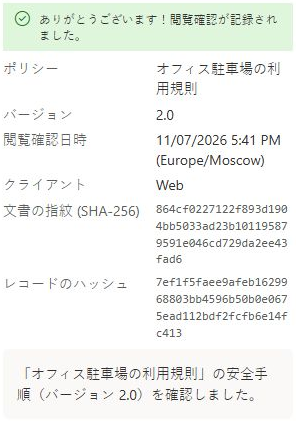
受領書のフィールドを読む
| フィールド | 示す内容 |
|---|---|
| ポリシーとバージョン | 確認イベントとともに保存された識別子とラベル。 |
| 確認時刻とタイムゾーン | イベントが記録された時刻と、報告されたタイムゾーンの情報。 |
| クライアント | 操作について報告されたクライアントの情報。 |
| コンテンツフィンガープリント | 利用できた場合に保存されたコンテンツハッシュ。 |
| レコードハッシュ | 証跡レコードとそのチェーンに関連するハッシュ。 |
| 確認文 | その確認のために送信された文言。 |
画面には概要が表示され、保存済みのすべての証跡フィールドが表示されるわけではありません。基礎となるレコードには、ID情報、キャンペーン、閲覧条件、入力した氏名、ユーザーエージェント情報も保存される場合があります。受領書パネルには専用のPDFボタンや証跡全体のエクスポートボタンはありません。割り当てのエクスポートは別のレポートで、KB10532. ポリシーコンプライアンスの割り当てをExcelにエクスポートする方法で説明しています。
履歴と現在のポリシー状態を区別する
編集上の変更の公開では、割り当てのフィールドを変更することで、確認済み割り当てを新しいバージョンに引き継ぐことがあります。新たな従業員の確認イベントは作成されません。そのため、現在の割り当てやカタログカードが引き継ぎ先のバージョンを示す一方、受領書には元の記録バージョンが表示される場合があります。履歴を説明するときは、この区別を保ってください。
確認後に、現在のポリシー文言や既定値が変わることがあります。受領書の確認文はイベントに保存された文言であり、現在の設定のプレビューとして扱うべきではありません。保持された文書内容を調べるには、KB10515. ポリシーのバージョン履歴とドキュメントスナップショットを確認する方法で説明するバージョン履歴と実際のスナップショットを使います。
❗ 重要
受領書とハッシュだけでは、リーダーに表示された内容が正確なアーカイブバージョンだったことを独立して証明できず、特権による変更からレコードを完全に守ることもできません。リーダーは設定されたソースを使用し、現在の保護モデルにはKB10509. Policy Acknowledgementのデータ保存:DirectモードとServiceモードで説明する制限があります。入力された氏名は電子署名ではありません。
期待した受領書が見つからない場合
まずアカウント、ハブ、確認済みタブを確認します。確認が成功すると、割り当てには確認レコードへの参照があるはずです。参照の欠落、証跡レコードの削除やアクセス不能、保存の一部失敗により、割り当て状態が完了に見えても受領書を読み込めないことがあります。
一度再読み込みし、割り当てと参照先のレコードを管理者に確認してもらいます。ポリシー、表示バージョン、おおよその確認時刻、エラーを伝えます。受領書を作るために確認を重複送信したり、自分でリストを編集したりしないでください。診断についてはKB10538. 確認の失敗と通知が届かない問題を解決するを参照してください。