Policy Acknowledgement
説明が必要な場合はPolicy Readerの質問操作を使います。確認文を事実に沿って受け入れられない場合は、確認できないことを報告する操作で理由を説明します。これらの操作は目的が異なり、割り当てへの影響も異なります。
適切な操作を選ぶ
| 状況 | 操作 | 割り当てへの影響 |
|---|---|---|
| 説明が必要だが、確認できないとは申告していない。 | ポリシー担当者に質問する | 割り当て状態を自動変更せずに質問を記録します。 |
| 確認文を受け入れられず、判断や例外が必要。 | 閲覧確認できません — 理由を入力する | 理由を記録し、割り当てをレビューが必要な状態に変更します。 |
確認文に同意できないときに、期限を消すためだけに通常の確認チェックボックスを使わないでください。一方、通常の質問で期限やリマインダーが自動的に停止することもありません。
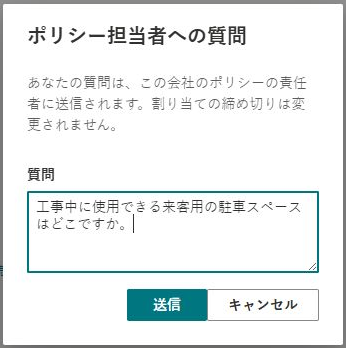
質問を送信する
- My Policiesから自分の割り当てを開きます。
- 説明が必要な箇所を特定できるよう、ポリシー、バージョン、確認文を読みます。
- ポリシー担当者に質問するを選択します。
- 質問に明確で空でないメッセージを入力し、送信を選択します。
- 送信完了の確認を待ってからダイアログを閉じます。
該当する節や文言と、回答が必要な質問を含めます。無関係な機密情報は追加しないでください。製品はメッセージをアカウントとポリシーにすでに関連付けるため、機密文書全体をフィールドにコピーする必要はありません。
確認できないことを報告する
割り当てを開いて閲覧確認できません — 理由を入力するを選択します。理由に理由を入力して送信し、結果を待ちます。製品はケースを保存して割り当てを確認が必要に変更し、そのコメントに理由を保持します。
変更後、通常の確認パネルはレビュー情報に置き換わります。割り当てはMy Policiesの未完了作業に表示され続けますが、問題が解決するか割り当てが再開されるまで通常の確認はできません。これは免除とは異なります。
その後の流れを理解する
権限のあるユーザーがPolicy Managerで未解決の質問を処理します。回答を保存でき、確認できないケースでは割り当てを再開できます。また、免除を決定できる権限を持つ人は理由を付けて免除を記録できます。再開しても元の期日は延長されません。管理手順はKB10507. ポリシーの質問に対応し、従業員を免除する方法を参照してください。
回答を保存するだけでは、レビューが必要な割り当ては再開されません。現在の回答操作は質問レコードに回答を保存するもので、従業員のリーダーには完全な会話用受信トレイがなく、この操作による自動回答メールも確立されていません。判断の説明が必要な場合は、組織で合意したフォローアップの連絡手段を使ってください。
📝 注
質問と割り当ての更新は別々の操作です。送信時にエラーが表示された場合、状態更新が失敗していても質問はすでに作成されている可能性があります。同じ理由を繰り返し送る前に、所有者に対応待ち一覧を確認してもらいます。
所有者が対応できるメッセージを書く
対応が必要なポリシー箇所を特定し、確認できるかどうかにどう影響するか説明します。機密資料を不必要にコピーせず、該当する節の見出しや短い説明を含めます。リーダーでバージョンを確認し、所有者が現行リリースへの質問と過去の文言への質問を区別できるようにします。
説明を求める場合は、不明確な指示と必要な判断を説明します。確認できない場合は、実際の障害を述べます。たとえば、必須手順が自分の役割に当てはまらない、確認文が割り当てられた仕事と矛盾する、といった内容です。これらは有用な状況説明の例であり、自動的な免除理由ではありません。
技術的な問題なら、ソースが別ウィンドウで開くか、どの閲覧条件が未完了か、どんなエラーが表示されるかを伝えます。所有者は、文書アクセスの問題とポリシーの意味に関する質問を別の経路で扱いやすくなります。技術的な質問をするために、読めない内容への同意を表明する必要はありません。
送信後に何を期待するかを知る
| 所有者の操作 | 自分にとっての意味 |
|---|---|
| 回答を保存 | 応答が記録されますが、ブロックされた割り当ては自動再開されません。 |
| 割り当てを再開 | 個人ページを再読み込みしてタスクを再確認します。元の期限は残ります。 |
| 免除を記録 | 割り当てが免除され、自分の代わりに確認されたわけではありません。 |
| ポリシーを改訂 | 次にどのバージョンと割り当てを使うよう求められているか確認します。 |
現在のクライアントは完全な従業員会話用受信トレイを提供せず、回答保存時のメールも保証しません。判断を知る必要があれば、組織の通常の連絡方法に従います。所有者の未解決一覧からケースが消えても、自分が回答を受け取ったとは考えないでください。
割り当てがすぐ変わらないというだけで、同じメッセージを繰り返し送信しないでください。タスクを再読み込みして状態を確認し、既存の状況説明を添えて担当所有者に連絡します。送信自体が失敗したらエラーと時刻を保持し、質問レコードや状態変更の一部が保存されたか管理者が確認できるようにします。
結果を検証する
判断後にMy Policiesを再読み込みして割り当て状態を確認します。再開された場合は説明を読み、今は確認できる場合にのみ残りの条件を満たします。免除された場合は免除ビューを確認します。期待した操作がない場合、受領書、免除済み項目、未割り当てのカタログポリシーではなく、アクティブな自分の割り当てを開いたか確認してください。