Policy Acknowledgement
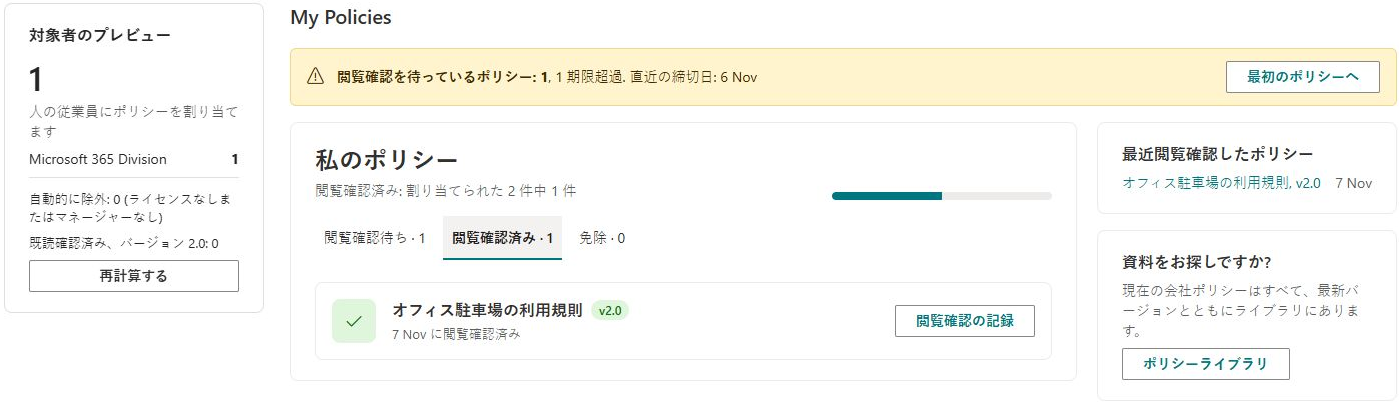
画面ごとに、意図的に異なるポリシーデータの範囲を表示します。ライブラリにポリシーがない場合、対象者プレビューに従業員がいない場合、レポートに割り当てがない場合では、必要な確認が異なります。ポリシーを変更したり別のキャンペーンを開始したりする前に、期待するレコードと画面を特定してください。
存在すべきものを明確にする
ハブ、ポリシー識別子、バージョン、キャンペーン、従業員アカウントを記録します。期待しているものがポリシーカード、割り当て、完了した確認のどれかを判断します。カードの公開だけでは従業員への割り当ては作成されず、ライブラリ項目を開いても閲覧者には割り当てられません。
影響を受けるアカウントで見えない場合は、管理者が該当レコードを調べます。まず KB10535. ポリシーハブの検出とアクセスの問題を解決する に従って接続を確認してください。別の有効なハブに接続されたページでは、接続エラーなしで空のデータや別のデータが表示されることがあります。
ポリシーの表示条件を確認する
Policy Manager の検索、カテゴリ、状態のフィルターを解除します。作成者には所有者で絞り込まれたデータが表示される場合があるため、カードの所有者とサインイン中の作成者を比較します。このフィルター付き画面にないことを、SharePoint レコードが削除された意味と解釈しないでください。
Policy Library は公開済みおよび見直し中のポリシーを表示し、下書きやアーカイブ済みカードは表示しません。設定されたカテゴリの許可リストと検索も結果を制限します。検索対象はタイトル、説明、タグであり、ソースドキュメント内の全文ではありません。ライブラリの選択規則は KB10528. ポリシーライブラリを閲覧・検索する方法 を参照してください。
対象条件とキャンペーン開始を確認する
- キャンペーンの対象者設定を再度開き、プレビューします。
- 意図したユーザー、グループ、属性条件、明示的な除外を確認します。
- 上司に関する除外条件で従業員が除外されていないか確認します。
- アカウントが有効なディレクトリメンバーであることを確認します。対象者クエリはゲストと無効なアカウントを除外します。
- キャンペーンが実際に開始されたことを確認し、作成された割り当てを調べます。
個別に追加したユーザーは属性条件を迂回できますが、除外条件は適用されます。グループ所属やディレクトリ属性がポリシー所有者の想定と異なる場合があります。対象者のライセンスなし除外は、ディレクトリアカウントに割り当てられたライセンスのデータを使用します。除外を調べる際はそのデータを確認してください。この対象者ルールを、個々のライセンスを検証しないロール解決処理を持つ別の「すべてのライセンスユーザー」ロールオプションと混同しないでください。
開始時、同じポリシーバージョンに対する免除以外の割り当てがすでにあるユーザーはスキップされます。他のキャンペーンの割り当ても対象です。プレビューの確認済み人数は、すべての重複スキップを表しているわけではありません。また、すべての割り当て書き込みが完了する前にキャンペーンが作成されることがあります。再試行前に部分的な開始でないか確認してください。
個人一覧とレポートを確認する
従業員の現在のアカウント識別子と割り当てに保存されたアカウントを比較します。My Policies は通常、取得できる場合はディレクトリのユーザープリンシパル名を使用しますが、保留中ポリシーのバナーはページコンテキストのログイン名を使用します。そのため、クレーム形式のログイン名や変更されたアカウントによって、割り当ての欠落ではなく照合の問題が発生することがあります。
状態と日付のフィルターを確認します。バナーには割り当て済みと期限超過の項目が含まれますが、他の個人ビューは要確認や一時停止の状態も扱います。過去のレポートでは、選択日より後に作成された割り当てが除外されます。チームビューは現在のディレクトリ上の関係と保存済みの上司情報に依存するため、従業員の上司変更後に対象範囲が異なる場合があります。
❗ 重要
表示の問題を直すために重複したポリシーカードを作成したり、キャンペーンを繰り返し開始したりしないでください。まず既存のカードと割り当てを見つけます。そうしないと、元のフィルター、アカウント、権限の問題を残したまま新しい作業を追加する可能性があります。
結果を確認する
原因を修正したら対象画面を再読み込みし、期待するポリシー、バージョン、アカウント、状態を確認します。広範囲に変更する前に、影響を受けた従業員を一人確認してください。残る不一致は関連識別子とフィルターとともに記録します。対象者の詳細な規則は KB10520. 開始前にキャンペーンの対象者を確認する方法、レポートの日付計算は KB10531. 選択した日付のポリシーコンプライアンスの計算方法 を参照してください。