
My Tasks
Vienots mijiedarbības punkts, lai strādātu ar visiem saviem uzdevumiem visā Microsoft 365.
Tīmekļa daļa My Tasks apkopo visus jūsu Microsoft 365 uzdevumus vienā sarakstā — tieši SharePoint lapā vai Microsoft Teams. Planner uzdevumi, Microsoft To Do saraksti, Outlook atzīmētie e-pasta ziņojumi, SharePoint un Project Online uzdevumi, Azure DevOps darba elementi un pat uzdevumi no ārējām sistēmām parādās vienuviet — ar vienotu kārtošanu, filtriem, izpildes termiņiem un eksportu uz Excel. Katrs lietotājs saglabā savu personisko skatu: tīmekļa daļa atceras filtrus un kārtošanu līdz nākamajam apmeklējumam.
- Planner, To Do, Outlook, SharePoint, Project Online un Azure DevOps uzdevumi vienā sarakstā
- Termiņu kontrole: nokavēto uzdevumu izcelšana sarkanā krāsā un ātrie filtri
- Pielāgojamas kolonnas un personiskie skata iestatījumi katram lietotājam
- Uzdevuma detaļu panelis un eksports uz Excel ar vienu klikšķi
- Komplektā iekļauta tīmekļa daļa Azure DevOps Query Viewer
- Ārējie uzdevumu avoti, izmantojot vienkāršu REST galapunktu
- Integrācija ar Microsoft Teams un saskarne vairāk nekā 47 valodās

Pārskats
Tīmekļa daļa My Tasks apkopo visus jūsu Microsoft 365 uzdevumus vienā sarakstā — tieši SharePoint lapā vai Microsoft Teams. Planner uzdevumi, Microsoft To Do saraksti, Outlook atzīmētie e-pasta ziņojumi, SharePoint un Project Online uzdevumi, Azure DevOps darba elementi un pat uzdevumi no ārējām sistēmām — viss vienuviet, ar vienotu kārtošanu, filtriem un izpildes termiņiem.
Tīmekļa daļa ir veidota uz SharePoint Framework pamata un saņem datus tieši caur Microsoft Graph API, SharePoint meklēšanas pakalpojumu un Azure DevOps REST API — vienmēr pašreizējā lietotāja konta kontekstā. Katrs redz tikai savus uzdevumus, dati nekad neatstāj jūsu Microsoft 365 nomnieku, un atsevišķa "uzdevumu uzskaites sistēma" nav jāuztur.
Visi uzdevumi — vienā sarakstā
Cik vietu darbiniekam katru rītu jāpārbauda, lai neko nepalaistu garām? Planner, To Do, pasts, DevOps dēļi, projektu vietnes… My Tasks uz šo jautājumu atbild ar vienu sarakstu. Katru datu avotu — Azure DevOps, Planner, Project Online, SharePoint, To Do, Outlook (atzīmētie e-pasti) un ārējās sistēmas — var neatkarīgi ieslēgt un izslēgt tīmekļa daļas iestatījumos.
Katram uzdevumam ir atpazīstama avota ikona un saite uz oriģinālu, un tas atveras savā lietojumprogrammā ar vienu klikšķi — piemēram, Planner uzdevumi atveras uzreiz jaunajā Planner saskarnē.

Turiet termiņus kontrolē
Kolonna Due Date rāda izpildes termiņu uzdevumiem no jebkura avota, un nokavētie uzdevumi tiek izcelti sarkanā krāsā — tos pamana ar pirmo skatienu. Ātrie filtri komandu joslā — Visi, Nokavētie, Šodien, Šonedēļ — acumirklī sašaurina sarakstu līdz tam, kam uzmanība nepieciešama tieši tagad.
Sarakstu var kārtot pēc termiņa, izveides datuma, prioritātes, statusa vai nosaukuma — gan tīmekļa daļas iestatījumos, gan ar klikšķi uz kolonnas virsraksta.

Pielāgojiet kolonnas savai komandai
Kolonnu sastāvs un secība ir pilnībā pielāgojami: velciet kolonnas redaktorā, ieslēdziet un izslēdziet tās ar izvēles rūtiņām. Uzdevuma un projekta nosaukumus var rādīt kā saites uz oriģinālo elementu, un papildus ir pieejamas pielikumu, komentāru, autora, tagu, statusa un prioritātes kolonnas.
Jaunas kolonnas, kas parādās nākamajās produkta versijās, tiek automātiski pievienotas arī jau konfigurētajiem tīmekļa daļas eksemplāriem — nekas nav jāiestata no jauna.

Filtri, kas tiek atcerēti
Filtru panelis ļauj atlasīt uzdevumus pēc projekta, avota, statusa, prioritātes un autora — vērtības tiek apkopotas automātiski no pašreizējā saraksta. Un pats galvenais: tīmekļa daļa atceras katra lietotāja personiskos iestatījumus — izvēlētos filtrus, kārtošanu un termiņa filtru. Atgriežoties lapā rīt, jūs redzēsiet sarakstu tieši tādu, kādu to atstājāt.
Turklāt administrators tīmekļa daļas iestatījumos var globāli izslēgt nevajadzīgos statusus (piemēram, Pabeigts vai Atlikts) — visiem lietotājiem uzreiz.

Atveras acumirklī
Nevienam nepatīk skatīties uz ielādes indikatoru. My Tasks saglabā pēdējo ielādēto uzdevumu sarakstu pārlūka sesijas kešatmiņā un parāda to uzreiz, atverot lapu, kamēr svaigie dati klusi ielādējas fonā. Ieslēdziet automātisko atsvaidzināšanu — un saraksts paliks aktuāls katru minūti, bez mirgošanas un pārzīmēšanas.

Uzdevuma detaļas, neatstājot lapu
Atlasiet uzdevumu — un detaļu panelis parādīs visu svarīgo: avotu, projektu, statusu, prioritāti, izveides un termiņa datumus, autoru ar avatāru un pilnu aprakstu. Jebkuru vērtību var nokopēt starpliktuvē ar vienu klikšķi, un saite ved uz oriģinālo uzdevumu tā lietojumprogrammā.

Eksports uz Excel ar vienu klikšķi
Nepieciešams pārskats vai uzdevumu saraksts sapulcei? Poga Export To Excel lejupielādē pašreizējo filtrēto un sakārtoto sarakstu failā, kas atveras tieši programmā Excel: avots, uzdevums, projekts, statuss, prioritāte, datumi, autors, tagi un saite uz oriģinālu. Kirilica un jebkuri citi alfabēti tiek attēloti pareizi.

Bonuss: tīmekļa daļa Azure DevOps Query Viewer
Risinājumā ir iekļauta otra tīmekļa daļa — Azure DevOps Query Viewer. Izvēlieties organizāciju, projektu un jebkuru saglabātu vaicājumu — un tā rezultāti parādīsies SharePoint lapā: ar darba elementu tipu ikonām, krāsainiem stāvokļu indikatoriem, tagiem, izpildītāju avatāriem un lapošanu. Kolonnas tiek ņemtas tieši no vaicājuma — kā konfigurēts DevOps, tā redzams lapā.
Tas ir ērts veids, kā parādīt komandas darbu sarakstu, atvērto kļūdu sarakstu vai sprinta statusu tiem, kas nestrādā Azure DevOps katru dienu.

Darbojas tieši Microsoft Teams
Pievienojiet My Tasks kā kanāla cilni vai personisko lietotni Microsoft Teams — un visi uzdevumi būs pa rokai tur, kur notiek darbs. Tīmekļa daļa ir pilnībā adaptīva: tas pats saraksts ir vienlīdz ērts gan platā monitorā, gan šaurā lapas kolonnā, gan viedtālruņa ekrānā.

Pievienojiet savus uzdevumu avotus
Vai jūsu organizācijai ir uzdevumi ārpus Microsoft 365 — lokālajā SharePoint, ERP vai savā sistēmā? Avots External Data ļauj pievienot jebkuru REST galapunktu, kas atgriež uzdevumus vienkāršā JSON formātā: tie parādīsies kopējā sarakstā līdzās Planner un To Do uzdevumiem — ar filtriem, kārtošanu un eksportu.
Sarežģītiem scenārijiem tiek atbalstīts SharePoint konfigurācijas saraksts, kas apraksta uzreiz vairākus pievienojamos avotus: vietni, sarakstu, izslēdzamos statusus un atlases dziļumu dienās.

Jūsu zīmola stils un 47 valodas
Tīmekļa daļa automātiski pārņem jūsu SharePoint vietnes dizainu — gaišo, tumšo vai pilnībā pielāgoto — un ievēro vietnei konfigurēto fontu līdz pat jūsu zīmola burtveidolam. Saskarne ir tulkota vairāk nekā 47 valodās, tostarp latviešu, krievu un vācu: katrs darbinieks strādā ar uzdevumu sarakstu savā dzimtajā valodā.

Drošība jau pašos pamatos
My Tasks ir veidota uz SharePoint Framework pamata un darbojas pilnībā jūsu Microsoft 365 nomnieka iekšienē — katra lietotāja konta kontekstā. Tīmekļa daļa pieprasa datus caur Microsoft Graph API un standarta SharePoint un Azure DevOps API ar stingri ierobežotu atļauju kopu, nekad nerāda lietotājam svešus uzdevumus un neglabā datus ārējos serveros.
Nav ne sinhronizāciju, ne trešo pušu krātuvju: jūsu uzdevumi paliek tur, kur tiem jābūt — jūsu Microsoft 365 nomniekā.


Zināšanu bāze
Lasīt rakstus saistībā ar My Tasks
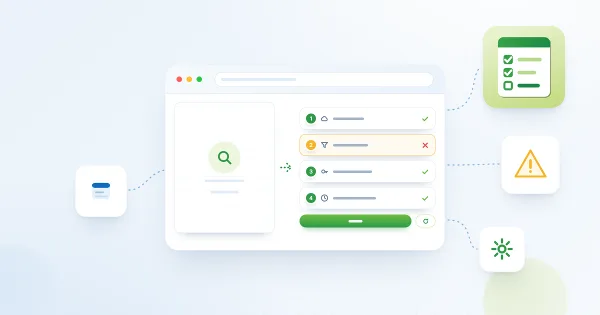
Kāpēc My Tasks uzdevumi netiek rādīti vai neielādējas?
Vitextra My Tasks problēmu novēršanas rokasgrāmata: ko darīt, ja uzdevumu saraksts ir tukšs, trūkst viena avota, nav redzami Planner, To Do, Outlook, SharePoint vai Azure DevOps uzdevumi, dati ir novecojuši, filtri slēpj uzdevumus, ir beidzies izmēģinājuma periods vai nedarbojas eksports, kā arī kā savākt informāciju atbalstam.
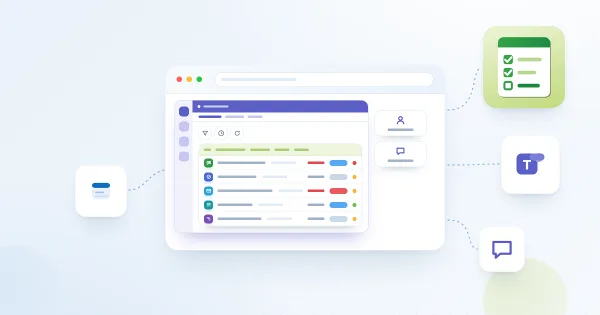
Kā pievienot My Tasks programmā Microsoft Teams
Soli pa solim: kā ieviest Vitextra My Tasks programmā Microsoft Teams - pakotnes sinhronizēšana no SharePoint lietojumprogrammu kataloga, My Tasks pievienošana kā personiskā lietotne un kā cilne komandas kanālā, kā arī ko pārbaudīt, ja uzdevumi netiek ielādēti.
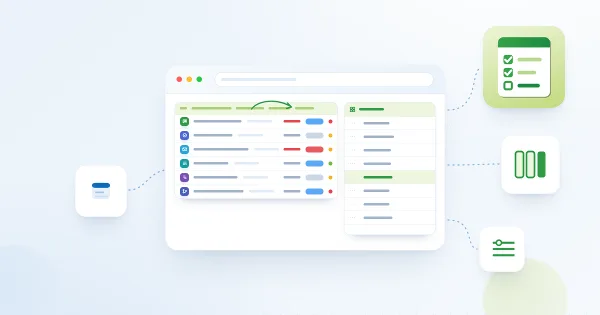
My Tasks: kolonnu izvēle un secība
Kā izvēlēties, kuras kolonnas rāda Vitextra My Tasks tīmekļa daļa un kādā secībā: grupa Kolonnas rekvizītu rūtī, kolonnu velkšana, vienkāršie un saišu varianti kolonnām Uzdevuma nosaukums un Projekta nosaukums, noklusējuma kopa, jaunu kolonnu automātiska pievienošana un kuras kolonnas kuriem avotiem paliek tukšas.
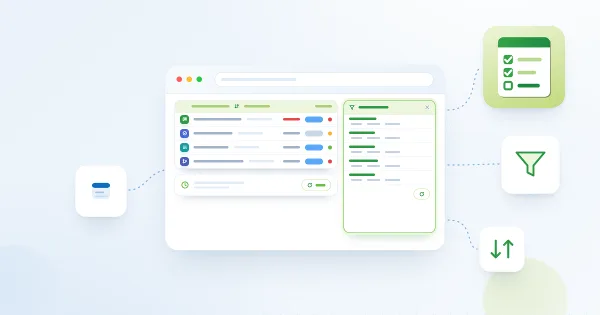
My Tasks: filtrēšana, kārtošana un personiskie skata iestatījumi
Kā filtrēt un kārtot uzdevumu sarakstu Vitextra My Tasks: filtru paneļa grupas un UN/VAI loģika, kārtošana no kolonnas galvenes izvēlnes, administratora iestatītā noklusējuma kārtošana, kuri personiskie skata iestatījumi tiek atcerēti pārlūkprogrammā un kā tos atiestatīt.
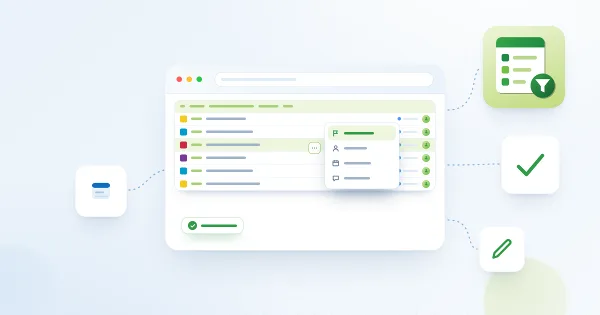
Azure DevOps Query Viewer: ātrās darbības (stāvokļa maiņa, piešķiršana, termiņa iestatīšana, komentāra pievienošana)
Kā atjaunināt Azure DevOps darba vienumus, neatstājot SharePoint: ieslēdziet ātrās darbības Vitextra My Tasks (Azure DevOps Query Viewer) un rindas izvēlnē mainiet stāvokli, piešķiriet, iestatiet termiņu vai pievienojiet komentāru. Atļaujas, dialoglodziņi un kļūdu apstrāde.
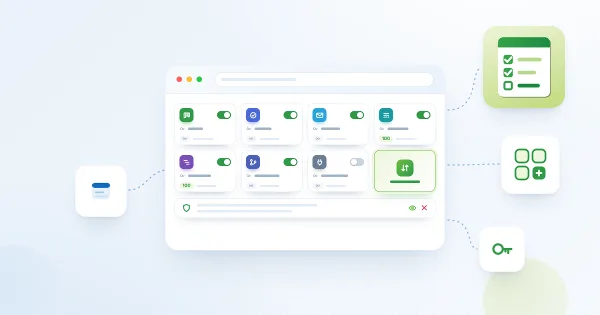
My Tasks datu avoti: Planner, To Do, Outlook, SharePoint, Project Online un Azure DevOps
Visu Vitextra My Tasks datu avotu uzziņa: kādi uzdevumi tiek ielādēti no Planner, Microsoft To Do, Outlook ar karodziņu atzīmētajiem e-pasta ziņojumiem, SharePoint uzdevumu sarakstiem, Project Online un Azure DevOps, ko prasa katrs avots, kā tiek attēloti lauki un kādi ierobežojumi ir spēkā.
Klientu jautājumi
Daži bieži uzdotie jautājumi par My Tasks
Kādus uzdevumu avotus apkopo My Tasks?
My Tasks ir vienots saskares punkts visiem jūsu uzdevumiem Microsoft 365. Tas apkopo uzdevumus no Microsoft To Do (ieskaitot atzīmētos Outlook e-pasta ziņojumus), Planner, SharePoint uzdevumu sarakstiem, Project Online un Azure DevOps darba vienumiem vienā sarakstā SharePoint Online lapā vai Microsoft Teams. Jūs izvēlaties, kurus avotus iekļaut, un varat filtrēt un pielāgot skatu. Skatiet produkta lapu.
Vai SharePoint lapā var rādīt Azure DevOps vaicājuma rezultātus?
Jā. Kopš 6. versijas risinājumā ir iekļauta atsevišķa tīmekļa daļa Azure DevOps Query, kas SharePoint Online lapā rāda saglabāta Azure DevOps vaicājuma rezultātus. Tiek atbalstīti tikai plakanie vaicājumi (koka un tiešo saišu vaicājumi netiek atbalstīti). Iestatīšana ir aprakstīta rakstos Azure DevOps vaicājuma rezultātu rādīšana SharePoint vietnē un Kā rādīt Azure DevOps vaicājuma rezultātus SharePoint Online.
Kādas atļaujas ir nepieciešamas Azure DevOps integrācijai?
SharePoint administratoram ir jāapstiprina API piekļuves pieprasījums, kas piešķir risinājumam atļauju izsaukt Azure DevOps REST API pierakstījušās lietotāja vārdā. Katram lietotājam ir nepieciešams arī aktīvs Azure DevOps konts, dalība organizācijā, kurā glabājas vaicājumi, un vismaz lasīšanas piekļuve attiecīgajiem projektiem. Izsaukumi vienmēr tiek veikti ar paša lietotāja identitāti. Skatiet rakstus KB-10209 un Mākoņa produkta instalēšana.
Vai My Tasks darbojas Microsoft Teams?
Jā. My Tasks atbalsta gan SharePoint Online, gan Microsoft Teams, tāpēc apkopoto uzdevumu sarakstu var piespraust kā Teams cilni. Saskarne ir lokalizēta aptuveni 60 valodās un seko SharePoint vietnes vai Teams klienta valodai.
Vai My Tasks ir pieejams SharePoint Server?
Nē. My Tasks balstās uz Microsoft 365 pakalpojumiem (To Do, Planner, Project Online, Microsoft Graph) un ir pieejams tikai SharePoint Online un Microsoft Teams. Pakotnes var lejupielādēt Lejupielāžu centrā; katram produktam ir bezmaksas 14 dienu izmēģinājuma periods.
Dokumenti
Atsauksmes
Vēl nav atsauksmju
Atbalstītās valodas
Platformas
Pēdējās izmaiņas
- v26.11.0 #
🐛 Kļūdu labojumi
- Izlabotas lokalizācijas kļūdas.
- v26.10.13 #
🚀 Jaunas iespējas
My Tasks
- Kolonna «Izpildes termiņš» — uzdevumiem tiek rādīts izpildes termiņš, nokavētie uzdevumi ir izcelti. Kolonna ir ieslēgta pēc noklusējuma un automātiski parādās jau konfigurētās tīmekļa daļās. Arī Azure DevOps darba vienībām tiek pārņemts to termiņš.
- Filtrs pēc termiņa — jauna izvēlne komandu joslā atstāj tikai nokavētos, šodienas vai šīs nedēļas uzdevumus visos avotos vienlaikus.
- Eksports uz Excel — pašlaik redzamo uzdevumu saraksta (ar piemērotajiem filtriem un kārtošanu) lejupielāde CSV failā, kas atveras tieši Excel.
- Saglabāti skata iestatījumi — kārtošana, termiņa filtrs un filtru paneļa izvēles tiek saglabātas katram lietotājam un atjaunotas nākamajā lapas atvēršanas reizē.
- Tūlītēja ielāde — pēdējais ielādētais uzdevumu saraksts tiek saglabāts pārlūka sesijas kešatmiņā un parādīts nekavējoties, kamēr fonā ielādējas svaigi dati. Visi avoti tagad tiek ielādēti paralēli.
- Kārtošana pēc termiņa — «Izpildes termiņš» ir pieejams kā noklusējuma kārtošana tīmekļa daļas rekvizītos.
Azure DevOps Query Viewer
- Vairāki vaicājumi — līdz trim papildu vaicājumiem tiek rādīti kā cilnes līdzās galvenajam; pārslēgšanās bez lapas pamešanas.
- Ātrās darbības — darbību izvēlne pie katras darba vienības: mainīt stāvokli, piešķirt sev, noņemt piešķīrumu, piešķirt citam lietotājam, iestatīt termiņu, pievienot komentāru vai atvērt vienību Azure DevOps. Ieslēdzama ar slēdzi tīmekļa daļas rekvizītos.
- Kolonnu izvēle — jebkuru darba vienības lauku var parādīt kā kolonnu; pieejama lauku meklēšana un atiestatīšana uz vaicājuma kolonnām ar vienu klikšķi. Izvēle tiek saglabāta katram lietotājam un katram vaicājumam.
- Grupēšana — darba vienību grupēšana pēc jebkuras redzamās kolonnas ar sakļaujamām grupām un vienību skaitu.
- Kārtošana pēc kolonnām — klikšķis uz kolonnas virsraksta kārto augošā, dilstošā secībā vai atgriež vaicājuma secību.
- Hierarhiskie vaicājumi — «koka» un «viena pārejas» tipa vaicājumi tiek attēloti kā hierarhija ar izvēršamiem mezgliem.
- Automātiska atsvaidzināšana — vaicājuma atsvaidzināšana katras 1–60 minūtes. Atsvaidzināšana tiek apturēta, kamēr pārlūka cilne ir paslēpta vai atvērts dialogs; rīkjosla rāda pēdējās atjaunināšanas laiku.
- Pilns rezultāts — vienam vaicājumam tiek ielādētas līdz 1000 darba vienībām vienas lapas vietā, tāpēc kārtošana un grupēšana darbojas visā rezultātā.
- v6.3.6 #
🌐 Lokalizācijas uzlabojumi:
- Arabic (Bahrain)
- Arabic (Egypt)
- Arabic (Kuwait)
- Arabic (Oman)
- Arabic (Qatar)
Pieejams komplektos
Iegūstiet šo produktu kopā ar citiem un ietaupiet.
Productivity Pack
Vitextra 365 All Access
Atklāt vairāk programmu
Ieteiktās programmas
Kopīgot
Nosūtīt atsauksmes
Labprāt uzklausīsim jūs! Lūdzu, veltiet brīdi, lai pastāstītu mums par savu pieredzi.