Password Vault - Zināšanu bāze
Aizmirsāt Password Vault PIN kodu? Kādas ir iespējas
Password Vault nav funkcijas aizmirsta PIN koda atgūšanai vai bloķētas glabātuves PIN koda apiešanai. Ne Microsoft 365 administrators, ne Vitextra nevar to atgūt ar produkta līdzekļiem. Bloķētas glabātuves atiestatīšana dzēš ierakstus; PIN koda maiņa jau atbloķētā sesijā ir atsevišķa iespēja, kas aprakstīta tālāk.
Automātiskā bloķēšana: kad Password Vault atkal pieprasa PIN kodu
Uzziņa par Vitextra Password Vault tīmekļa daļas bloķēšanu pakalpojumiem SharePoint Online un Microsoft Teams: kas tiek rādīts, kamēr glabātuve ir bloķēta, kam ir nepieciešams PIN kods, bloķēšana pēc 5 minūšu neaktivitātes, kas tiek uzskatīts par aktivitāti, kas notiek, kad glabātuve tiek bloķēta, atkārtota ielāde un citas atvērtas lapas, kā arī padomi drošam darbam.
Ierakstu kārtošana ar mapēm un atzīmēm Password Vault
Kā kārtot ierakstus Vitextra Password Vault tīmekļa daļā pakalpojumiem SharePoint Online un Microsoft Teams, izmantojot mapes un atzīmes: mapes norādīšana dialoglodziņos „Jauns vienums” un „Rediģēt rekvizītus”, kā atzīmes tiek atdalītas un notīrītas, kā mapes un atzīmes tiek rādītas ierakstā un filtrā, mapes pārdēvēšana un noņemšana un vienkārša kārtošanas shēma.
Ierakstu meklēšana un filtrēšana Password Vault
Kā atrast ierakstus Vitextra Password Vault tīmekļa daļā pakalpojumiem SharePoint Online un Microsoft Teams: kuros laukos meklē lodziņš „Meklēt”, meklēšana neatkarīgi no burtu reģistra, filtra nolaižamais saraksts ar vienumiem „Visi vienumi”, „Izlase”, „Mapes” un „Atzīmes”, meklēšanas apvienošana ar filtru, ziņojums „Nekas netika atrasts.” un kas tiek atiestatīts pēc lapas atkārtotas ielādes.
Izlase Password Vault: bieži lietotie ieraksti saraksta augšā
Kā pievienot ierakstus izlasei Vitextra Password Vault tīmekļa daļā pakalpojumiem SharePoint Online un Microsoft Teams: zvaigznītes poga, kas ir pieejama, kamēr glabātuve ir atbloķēta, kā izlases ieraksti tiek kārtoti saraksta augšā, filtrs „Izlase” un kā izlase darbojas citās lapās, ierīcēs un pakalpojumā Teams.
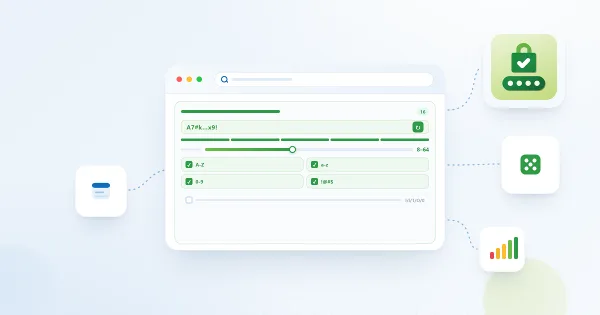
Kā ģenerēt stipru paroli ar Password Vault ģeneratoru
Kā izveidot nejaušas paroles ar Password Vault iebūvēto ģeneratoru pakalpojumiem SharePoint Online un Microsoft Teams: ģeneratora paneļa atvēršana, garuma slīdnis no 8 līdz 64 rakstzīmēm, rakstzīmju opcijas, poga „Ģenerēt vēlreiz”, kā rakstzīmes tiek izvēlētas un sajauktas ar pārlūkprogrammas kriptogrāfisko nejaušo skaitļu ģeneratoru, kā arī ieteikumi stiprām parolēm.
Kā iestatīt PIN kodu risinājumā Password Vault
Kā izveidot 4 ciparu PIN kodu, kas aizsargā jūsu personisko Password Vault glabātuvi pakalpojumos SharePoint Online un Microsoft Teams: kad tiek parādīts PIN koda iestatīšanas ekrāns, kā izvēlēties labu PIN kodu, kas notiek pēc pogas „Saglabāt” noklikšķināšanas un kāpēc aizmirstu PIN kodu nevar atjaunot.
Kā mainīt PIN kodu Password Vault
Kā nomainīt četrciparu PIN kodu risinājumā Password Vault: atbloķēt glabātuvi, ievadīt jaunu PIN kodu, saglabāt maiņu un atjaunināt citas atvērtās sesijas.
Kā Password Vault aizsargā jūsu datus: šifrēšana, PIN kods un glabāšana
Kā Vitextra Password Vault tīmekļa daļa pakalpojumiem SharePoint Online un Microsoft Teams aizsargā personiskos akreditācijas datus: pierakstīšanās Microsoft 365 un OneDrive piekļuves kontrole, ierakstu lauku AES šifrēšana pārlūkprogrammā ar atslēgu, kas atvasināta no PIN koda (PBKDF2), bloķētā glabātuve, automātiskā bloķēšana, piecu mēģinājumu ierobežojums, kas tiek un kas netiek šifrēts, 4 ciparu PIN koda ierobežojumi un kam Password Vault ir paredzēts.
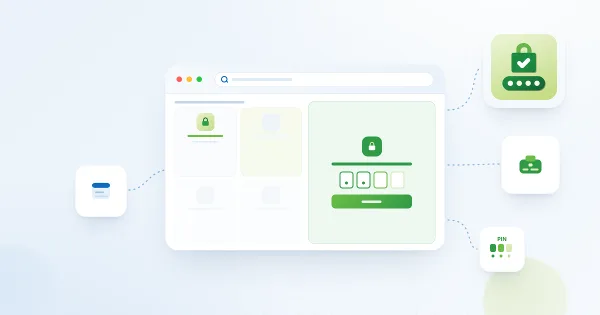
Kā pievienot Password Vault tīmekļa daļu lapai un izveidot savu glabātuvi
Detalizēti norādījumi, kā pievienot Vitextra Password Vault tīmekļa daļu moderni veidotai SharePoint Online lapai: priekšnosacījumi (izvietošana un Graph atļauja Files.ReadWrite.AppFolder), tīmekļa daļas atrašana rīkkopā, tīmekļa daļas virsraksta rediģēšana, PIN koda iestatīšana pirmajā atvēršanas reizē un licences informācija rekvizītu rūts grupā Par.
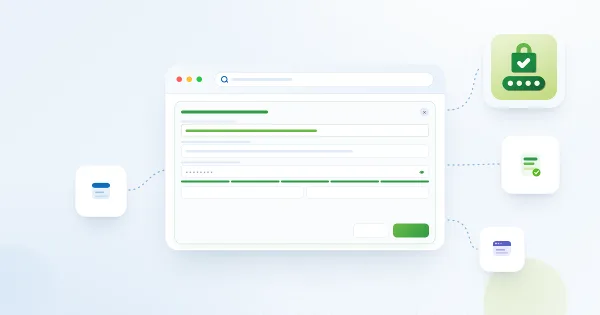
Kā pievienot, rediģēt un dzēst ierakstus risinājumā Password Vault
Detalizēti norādījumi ierakstu pārvaldībai risinājumā Password Vault pakalpojumiem SharePoint Online un Microsoft Teams: dialoglodziņi „Jauns vienums” un „Rediģēt rekvizītus”, visi lauki ar to ierobežojumiem un obligātuma pazīmi, ieraksta dzēšana ar apstiprinājumu, statusa ziņojumi un kā tiek apvienotas vairākās ierīcēs veiktās izmaiņas.
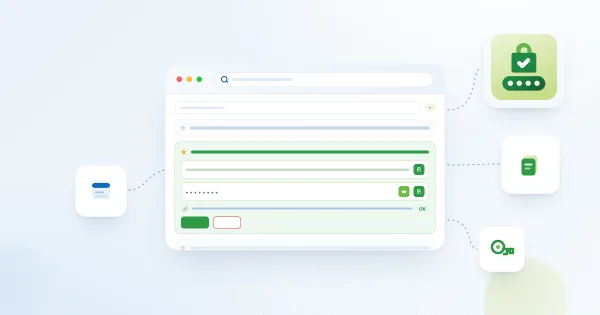
Kā skatīt un kopēt paroli vai lietotājvārdu risinājumā Password Vault
Kā izmantot saglabātos akreditācijas datus risinājumā Password Vault pakalpojumiem SharePoint Online un Microsoft Teams: ieraksta izvēršana, paroles parādīšana un paslēpšana ar acs pogu, paroles vai lietotājvārda kopēšana ar pogu „Kopēt starpliktuvē”, kad nepieciešams PIN kods, uzraksts „Nokopēts” un kā darbojas URL saite.