Zināšanu bāze
Izvēlētie raksti
Turpinājumā ir daži no noderīgākajiem rakstiem. Viens no tiem var būt tas, kuru meklējat.
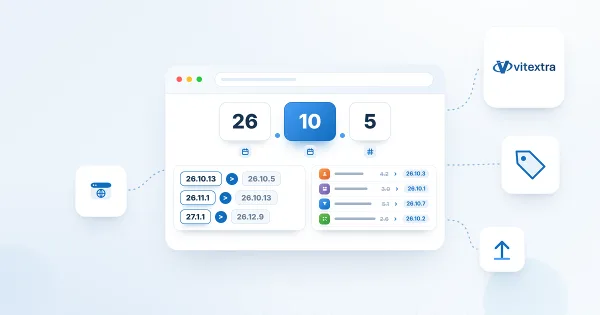
Vitextra produktu versijas: kā lasīt versiju numurus
Uzziņa par vienoto versiju shēmu gads.mēnesis.būvējums, ko Vitextra produkti Microsoft 365 izmanto kopš 2026. gada oktobra, ar veco un jauno versiju numuru tabulu katram produktam.

Fona attēla iestatīšana elementam
Kā izmantot attēlu kā elementa fonu Vitextra Smart Tiles tīmekļa daļā: opcija «Fona attēls», URL ievadīšana vai attēla izvēle no vietnes bibliotēkas, kā attēls tiek apgriezts un mērogots, kā saglabāt virsrakstu salasāmu, rezerves krāsa, YouTube sīktēls un attēla noņemšana.
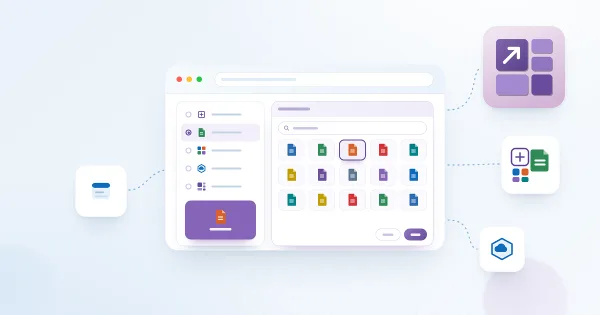
Ikonu izvēle elementiem: standarta, faila tipa, programmu, Azure un Vitextra ikonu kopas
Piecas Vitextra Smart Tiles tīmekļa daļas ikonu kopas - Fluent UI standarta ikonas, faila tipu ikonas, Microsoft 365 programmu ikonas, Azure pakalpojumu ikonas un Vitextra produktu ikonas -, kā izvēlēties ikonu ikonu panelī, kā darbojas ikonas krāsa, izmērs, atkāpe un ēna un kad tā vietā izmantot pielāgotu attēlu.

Smart Tiles: risinājuma pārskats
Kas ir Vitextra Smart Tiles tīmekļa daļa un ko tā piedāvā: navigācija ar elementiem (flīzēm) SharePoint Online lapās ar sešiem ikonu avotiem, dizaina un iepriekš definētām krāsām, fona attēliem, aprakstiem, lidojuma efektiem, mērķauditoriju, elementu importēšanu un eksportēšanu, kā arī 44 valodu atbalstu.

Employee Directory ātrie filtri: mana nodaļa, mana komanda, cilvēki, ar kuriem strādāju, izlase
Paskaidro, ko rāda katrs ātrais filtrs Vitextra Employee Directory tīmekļa daļā un uz kādiem datiem tas balstās: «Mana nodaļa», «Mana komanda», «Cilvēki, ar kuriem strādāju» un «Izlase» (glabājas pārlūkprogrammā), kāpēc filtra cilne var nebūt redzama un kā administrators ieslēdz vai izslēdz ātros filtrus.

Announcements Carousel: darba sākšana ar SharePoint paziņojumu tīmekļa daļu
Ievads Vitextra Announcements Carousel tīmekļa daļā SharePoint Online videi: galvenās funkcijas, pievienošana lapai, paziņojumu saraksta izvēle vai izveide un paziņojumu pārvaldība Microsoft Lists, tostarp automatizācija ar Power Automate.
Vitextra licencēšana un konts: kā iegādāties un aktivizēt licenci
Vitextra licencēšanas rokasgrāmata: bezmaksas 14 dienu izmēģinājuma periods, produkta un abonēšanas perioda izvēle, licences iegāde, piešķiršana Microsoft 365 nomniekam un licences statusa pārbaude. Viena licence darbojas gan SharePoint Online, gan Microsoft Teams.
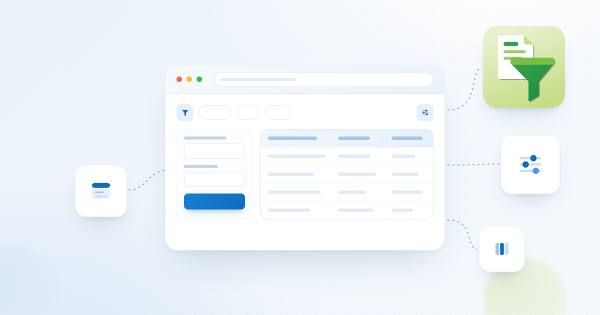
List Filter Online tīmekļa daļas konfigurēšana
Kā konfigurēt Vitextra List Filter Online tīmekļa daļu SharePoint Online: datu avots un kolonnas, kolonnu formāti, mapes, vienumu ierobežojums un lapdale, kārtošana, grupēšana un kopsummas, Query Builder, filtru rūts ar kaskādes un atcerētajiem filtriem, komandu rīkjosla, izskats, izstrādātāja rīki un licence.

Kā iestatīt atļaujas Quick Poll atbildēm
Uzziniet, kā ļaut lietotājiem ar tikai lasīšanas piekļuvi vietnei, kurā izvietota tīmekļa daļa piedalīties Quick Poll aptaujās: aizsargājamie objekti, katrai lomai nepieciešamās atļaujas, atļaujas Contribute piešķiršana atbilžu sarakstam un Teams cilnes gadījums.

Employee Directory pārskats: tīmekļa daļas, SPFx un Microsoft Graph
Vitextra Employee Directory risinājuma pārskats SharePoint un Microsoft Teams videi: tīmekļa daļas Employee Directory, Employee Directory (Entra ID) un New Employees, SharePoint Framework izvietošana, Microsoft Graph atļaujas, datu avoti, izkārtojumi, ātrie filtri, izlase, meklēšana pēc prasmēm, vietējais laiks un pieejamība, kā arī Entra ID filtru redaktors.

Kā eksportēt Employee Directory rezultātus uz Microsoft Excel
Uzziniet, kā iespējot un konfigurēt Employee Directory meklēšanas rezultātu eksportu uz Microsoft Excel (versija 4.0.0 un jaunāka): ieslēdziet opciju Export, izvēlieties kolonnas, palaidiet eksportu zem meklēšanas lodziņa un apsveriet ierobežojumus.

Kā attēlot pielāgotos Entra ID atribūtus Employee Directory tīmekļa daļā
Parādiet pielāgotus Microsoft Entra ID lietotāju atribūtus - direktorija paplašinājumus, no lokālās Active Directory sinhronizētos extensionAttribute1–15 un citus lietotāja rekvizītus - Vitextra Employee Directory un Employee Directory (Entra ID) tīmekļa daļās SharePoint un Microsoft Teams.
Kā attēlot pielāgotos Entra ID atribūtus Employee Directory tīmekļa daļā
Parādiet pielāgotus Microsoft Entra ID lietotāju atribūtus - direktorija paplašinājumus, no lokālās Active Directory sinhronizētos extensionAttribute1–15 un citus lietotāja rekvizītus - Vitextra Employee Directory un Employee Directory (Entra ID) tīmekļa daļās SharePoint un Microsoft Teams.
Kā filtrēt SharePoint sarakstu vai bibliotēku pēc datumu diapazona ar List Filter
Uzziniet, kā ar Vitextra List Filter tīmekļa daļu filtrēt SharePoint sarakstu vai dokumentu bibliotēku pēc datumu diapazona: pievienot datuma un laika kolonnas filtrēšanas panelim, izvēlēties vadīklu Date range un norādīt sākuma un beigu datumu, neveidojot papildu skatus.
Number Generator: numerācijas shēmas, formulas un piemēri
Vitextra Number Generator pārskats - rīks, kas automātiski ģenerē numurus un nosaukumus SharePoint sarakstos un bibliotēkās: vietņu kopas funkcijas aktivizēšana, numerācijas shēmu izveide, formulu sintakse ar kolonnām un secībām un pieci gatavi piemēri.
Kā eksportēt Employee Directory rezultātus uz Microsoft Excel
Uzziniet, kā iespējot un konfigurēt Employee Directory meklēšanas rezultātu eksportu uz Microsoft Excel (versija 4.0.0 un jaunāka): ieslēdziet opciju Export, izvēlieties kolonnas, palaidiet eksportu zem meklēšanas lodziņa un apsveriet ierobežojumus.

Kā izvietot un iestatīt Short URL Online
Uzziniet, kā izvietot Vitextra Short URL Online Microsoft 365 nomniekā: divas .sppkg pakotnes, izvietošana SharePoint lietotņu katalogā un komandjoslas paplašinājuma iespējošana katrā vietnē, lai saīsinātu saites uz dokumentiem un mapēm.
Employee Directory pārskats: tīmekļa daļas, SPFx un Microsoft Graph
Vitextra Employee Directory risinājuma pārskats SharePoint un Microsoft Teams videi: tīmekļa daļas Employee Directory, Employee Directory (Entra ID) un New Employees, SharePoint Framework izvietošana, Microsoft Graph atļaujas, datu avoti, izkārtojumi, ātrie filtri, izlase, meklēšana pēc prasmēm, vietējais laiks un pieejamība, kā arī Entra ID filtru redaktors.
Vitextra List Filter: filtrēšanas vadīklas un atbalstītie kolonnu tipi
Pārskats par visām 14 Vitextra Filter tīmekļa daļas SharePoint videi filtrēšanas vadīklām (Text, Autocomplete, Date, User or Group, Taxonomy Term, Slider, Number Range u.c.) ar SharePoint kolonnu tipiem, ko atbalsta katra vadīkla, un saderības matricu.
Kā automātiski aizpildīt kolonnu Title ar faila nosaukumu
Uzziniet, kā ar Vitextra Document Auto Title automātiski aizpildīt SharePoint dokumentu bibliotēkas kolonnu Title (Nosaukums) ar faila nosaukumu, augšupielādējot vai rediģējot dokumentu: aktivizējiet vietnes līdzekli un bibliotēkas iestatījumos ieslēdziet automātisko aizpildīšanu.
Kā iestatīt atļaujas Quick Poll atbildēm
Uzziniet, kā ļaut lietotājiem ar tikai lasīšanas piekļuvi vietnei, kurā izvietota tīmekļa daļa piedalīties Quick Poll aptaujās: aizsargājamie objekti, katrai lomai nepieciešamās atļaujas, atļaujas Contribute piešķiršana atbilžu sarakstam un Teams cilnes gadījums.

Kā eksportēt SharePoint saraksta datus uz Excel ar List Filter
Uzziniet, kā ar Vitextra List Filter tīmekļa daļu eksportēt SharePoint sarakstu uz Microsoft Excel failu: iespējot eksportēšanas pogu, eksportēt visu sarakstu un saprast, kuras kolonnas, filtri un atļaujas tiek ņemtas vērā.
Kā pievienot un konfigurēt Smart Tiles tīmekļa daļu
Soli pa solim: kā pievienot Vitextra Smart Tiles tīmekļa daļu SharePoint Online lapai - pakotnes izvietošana, tīmekļa daļas atrašana rīkjoslā, parauga elementi, tīmekļa daļas virsraksts, visi grupas «Izskats» iestatījumi, grupa «Par» un paneļa novietošana pilna platuma sadaļā.
Kā izveidot vienas lietotnes lapu (Single App Page) ar Vitextra Employee Directory
Uzziniet, kā izveidot SharePoint lietotnes lapu ar Vitextra Employee Directory tīmekļa daļu: izvēlieties Jauns > Lapa > Lietotnes, izveidojiet lapu, ievadiet nosaukumu, pielāgojiet tīmekļa daļas iestatījumus un saglabājiet. Pieejams tikai modernajā saskarnē.
List Filter Online: īsa rokasgrāmata lietotājiem
Kā strādāt ar Vitextra List Filter Online tīmekļa daļu SharePoint Online lapā: filtrēt ar filtru rūti un kolonnu virsrakstiem, notīrīt filtru mikroshēmas, pārvietoties pa mapēm, atvērt, priekšskatīt, lejupielādēt un pārvaldīt vienumus no kontekstizvēlnes, atlasīt vienumus, šķirstīt rezultātu lapas, saglabāt filtrus un eksportēt uz Excel.
Employee Directory (Entra ID): filtru redaktora rokasgrāmata
Vitextra Employee Directory (Entra ID) un New Employees tīmekļa daļu filtru redaktora rokasgrāmata: pieejamie lauki, operatori, vērtību tipi, grupas un UN/VAI loģika, lietotāju lomas, saistība ar Microsoft Graph, ierobežojumi un gatavi piemēri.
Kā lapai pievienot Absence & Coverage tīmekļa daļas un atlasīt vietni
Soli pa solim sniegts ceļvedis, kā SharePoint lapai pievienot tīmekļa daļas My Absences, Team Absence Calendar un Substitutions, atlasīt vietni prombūtņu sarakstiem, kas tiek izveidots automātiski, un kādi ir rekvizītu rūts iestatījumi ar noklusējuma vērtībām.
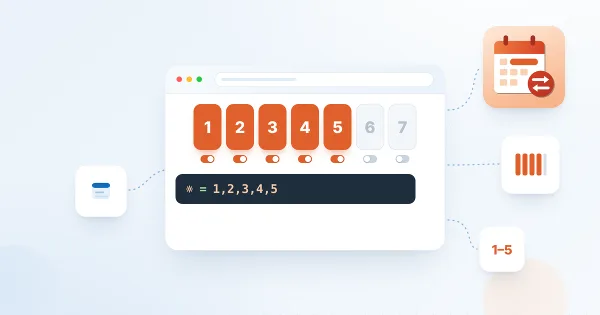
Kā iestatīt darba nedēļu
Nosakiet, kuras nedēļas dienas Vitextra Absence & Coverage tiek uzskatītas par darba dienām: pievienojiet rindu WorkDays sarakstam Settings, izvēlieties nedēļas dienu numurus un uzziniet, kā iestatījums ietekmē darba dienu skaitu pieprasījumos un Team Absence Calendar iekrāsošanu.

Smart Search. Risinājuma pārskats
Vitextra Smart Search ir konfigurējama meklēšanas tīmekļa daļa SharePoint Online un Microsoft Teams. Uzziniet, kā tā darbojas: meklēšanas avotu cilnes, filtru panelis ar datuma filtriem, pielāgojams rezultātu izkārtojums ar skatījumu analītiku, dokumentu priekšskatīšana, video atskaņošana un koplietojamas meklēšanas saites.
Kā eksportēt My Tasks uzdevumus uz Excel
Kā eksportēt uzdevumu sarakstu no Vitextra My Tasks tīmekļa daļas ar pogu Eksportēt uz Excel: ko tieši eksportē, kolonnas un faila nosaukums, kāpēc fails ir UTF-8 CSV, kā to atvērt programmā Excel bez bojātām rakstzīmēm un apvienotām kolonnām un kā filtri ietekmē rezultātu.

Employee Directory vai Employee Directory (Entra ID): kuru tīmekļa daļu izvēlēties
Salīdziniet abas Vitextra darbinieku direktorija tīmekļa daļas - Employee Directory (SharePoint meklēšana vai Microsoft Graph) un Employee Directory (Entra ID) - pēc datu avota, meklēšanas, precizēšanas paneļa, filtru redaktora, izslēgšanas iespējām, alfabētiskās navigācijas, meklēšanas pēc prasmēm un eksporta, un uzziniet, kura no tām atbilst jūsu scenārijam.
Kā attēlot pielāgotos Entra ID atribūtus Employee Directory tīmekļa daļā
Parādiet pielāgotus Microsoft Entra ID lietotāju atribūtus - direktorija paplašinājumus, no lokālās Active Directory sinhronizētos extensionAttribute1–15 un citus lietotāja rekvizītus - Vitextra Employee Directory un Employee Directory (Entra ID) tīmekļa daļās SharePoint un Microsoft Teams.
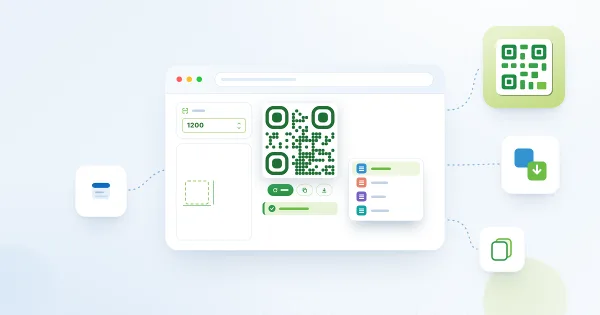
QR koda lejupielāde un kopēšana: PNG, JPEG, SVG un WebP
Kā iegūt QR kodu no Vitextra QR Code Generator tīmekļa daļas: lejupielādējiet to PNG, JPEG, SVG vai WebP formātā, iestatiet attēla izmēru no 300 līdz 4000 pikseļiem, nokopējiet kodu starpliktuvē un izvēlieties piemērotu formātu drukai, dokumentiem un tīmeklim.

QR koda noformējuma pielāgošana: forma, krāsas, gradients un stūri
Uzziņu raksts par Vitextra QR Code Generator tīmekļa daļas noformējuma sadaļām: sešas punktu formas, punktu un fona krāsas ar caurspīdīgumu, lineārs un radiāls gradients, stūru kvadrātu un stūru punktu forma un krāsa, kļūdu labošanas līmeņi un praktiski noteikumi, kas saglabā noformēta QR koda nolasāmību.

Pielāgota attēla izmantošana par elementa ikonu
Kā aizstāt elementa ikonu Vitextra Smart Tiles tīmekļa daļā ar savu attēlu: opcija «Pielāgots attēls», attēla URL ievadīšana vai attēla izvēle no vietnes dokumentu bibliotēkas, prasības attēlam, mērogošana un attēla noņemšana, lai atgrieztos pie ikonas.

Azure DevOps Query Viewer: iestatīšana un vaicājuma pievienošana
Kā pievienot Vitextra My Tasks tīmekļa daļu Azure DevOps Query SharePoint lapai un savienot to ar saglabātu Azure DevOps vaicājumu: prasības, kontrolsaraksts Nav konfigurēts, organizācijas, projekta un vaicājuma izvēle, atbalstītie vaicājumu veidi, vienumu ierobežojums, izskats un citi iestatījumi.

How to Export Employee Directory Results to Microsoft Excel
Learn how to enable and configure export of Employee Directory search results to Microsoft Excel (version 4.0.0 and higher): turn on the Export option, choose the columns, run the export from the search box area and know the limitations.

Employee Directory: Local Time, Working Hours and Availability
Learn how the Vitextra Employee Directory details pane shows a colleague's local time, time difference, working hours and today's free/busy schedule next to your own, where the data comes from, which Microsoft Graph permissions it needs and how administrators turn it on or off.

How to Display Custom Entra ID Attributes in the Employee Directory Web Part
Show custom Microsoft Entra ID user attributes - directory extensions, extensionAttribute1–15 synchronized from on-premises Active Directory and other user properties - in the Vitextra Employee Directory and Employee Directory (Entra ID) web parts on SharePoint and in Microsoft Teams.
Vitextra List Filter: Filtering Controls and Supported Column Types
Reference for all 14 filtering controls of the Vitextra Filter web part for SharePoint, including Text, Autocomplete, Date, People Picker, Taxonomy Term, Slider and Number Range, with the SharePoint column types each control supports and a compatibility matrix.
How to Manage Your Vitextra Subscription
Step-by-step guide to managing a Vitextra subscription: viewing your subscriptions, adding or removing licenses, assigning licenses to a Microsoft 365 tenant, removing an assignment and canceling a subscription, including what happens after cancellation.
How to Change the Color Scheme and Appearance of the List Filter Web Part
Learn how to restyle the Vitextra List Filter panel to match your corporate branding: register custom CSS with a Script Editor web part, use the CSS class reference and see examples for colors, labels, lists and button alignment.

How to Update a Vitextra SPFx Solution in SharePoint Online
Step-by-step guide to updating an existing Vitextra SharePoint Framework (SPFx) solution: download the latest version from the download center, replace the .sppkg package in the App Catalog, deploy it, approve API access if needed and sync to Microsoft Teams.
How to Activate On-Premises Vitextra Products with a Serial Number
Learn how to activate on-premises Vitextra products with a purchased serial number: find your activation key on the My Products page, then enter it in SharePoint Central Administration and activate the product.
How to Change the Currency for Vitextra Purchases
Learn how to change the billing currency in your Vitextra account profile, which currencies are supported (USD, EUR, GBP, JPY, CNY, CHF, AUD, CAD), what happens to items already in your cart and why the currency cannot be changed after a purchase.

How to Showcase New Hires with the New Employees Web Part
Learn how to spotlight recently hired employees on a SharePoint site with the New Employees web part from Employee Directory: add it to a page, set the look-back period (last 1–6 months) and the number of employees, filter users with the filter editor, and configure card size, card fields and actions.

Employee Details: Choosing Who Can See Your Skills, Languages and Accounts
How the Audience setting works in Vitextra Employee Details: the choices Me, Organization and Everyone, which profile items have an audience, what it does not control, and how to change it for your skills, languages, social accounts, projects, education, awards and certificates.
Tile Sizes and Layout in Smart Tiles
How tiles are arranged in the Vitextra Smart Tiles web part: the six tile sizes from Extra Small to Full Width and the share of the row each takes, how tiles wrap and stretch to fill rows, the Internal, Icon and External Indent settings, tile height, and layout recipes for sections, columns and full-width panels.
Kopīgot
Employee Directory
Employee Directory tīmekļa daļa uzlabo saziņu un sadarbību pakalpojumos SharePoint Online un Microsoft Teams. Tā nodrošina visaptverošu un ērti lietojamu visu darbinieku katalogu, ļaujot ātri atrast īsto kolēģi un sazināties ar viņu ar vienu klikšķi.
Uzziniet vairāk