Šajā rakstā ir aprakstīts, kā automātiski aizpildīt kolonnu Title (Nosaukums) ar faila nosaukumu, augšupielādējot vai rediģējot dokumentu.

Ievads

Vitextra produkts Document Auto Title automātiski aizpilda lauku Title SharePoint dokumentu bibliotēkā.

📝 Piezīme
Automātisko aizpildīšanu var iespējot tikai dokumentu bibliotēkai.

Priekšnosacījumi

Lai izmantotu automātisko aizpildīšanu dokumentu bibliotēkā, aktivizējiet vietnes līdzekli Vitextra: Document Auto Title. Dodieties uz Site Settings → Manage site features (Vietnes iestatījumi → Pārvaldīt vietnes līdzekļus) un blakus līdzeklim noklikšķiniet uz Activate (Aktivizēt):

Document Auto Title vietnes līdzeklis

Document Auto Title vietnes līdzeklis

Automātiskās aizpildīšanas iespējošana

Atveriet dokumentu bibliotēku un dodieties uz Library → Settings (Bibliotēka → Iestatījumi):
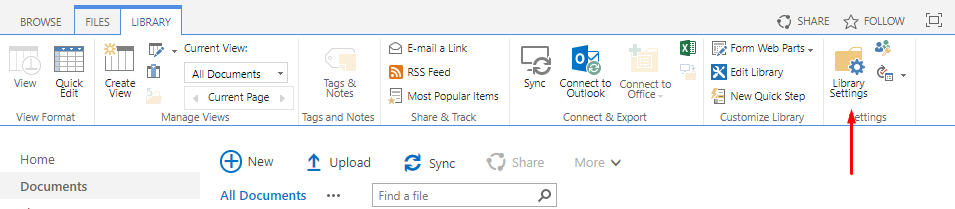
Bibliotēkas iestatījumi

Bibliotēkas iestatījumi

Zem virsraksta General Settings (Vispārīgie iestatījumi) noklikšķiniet uz Document Auto Title:
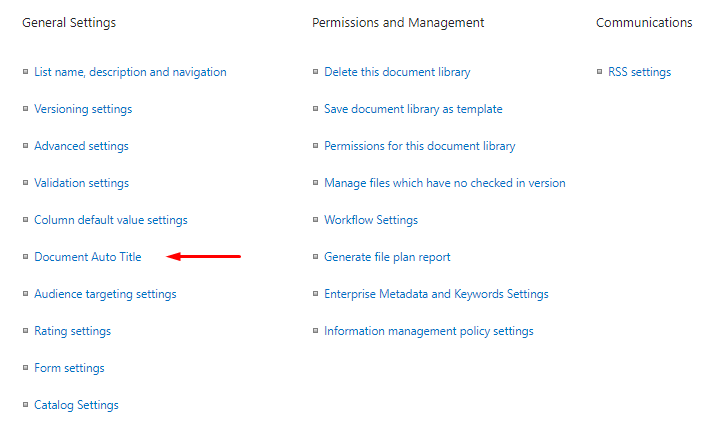
Document Auto Title izvēlnes vienums

Document Auto Title izvēlnes vienums

Iestatījumi

Atzīmējiet Enable (Iespējot), lai ieslēgtu automātisko aizpildīšanu. Varat arī izvēlēties papildu opcijas, piemēram, izslēgt faila paplašinājumu un atjaunināt kolonnu Title, kad dokuments tiek rediģēts:
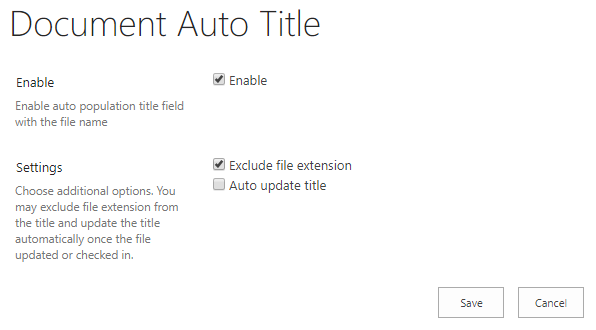
Document Auto Title iestatījumi

Document Auto Title iestatījumi

📝 Piezīme
Document Auto Title balstās uz SharePoint notikumu uztvērējiem un nav atkarīgs no darbplūsmu dzinēja. Tas uzlabo veiktspēju un ļauj izvairīties no nevajadzīgu artefaktu veidošanas, piemēram, darbplūsmu uzdevumiem un vēstures saraksta vienumiem.

Kad Document Auto Title ir iespējots, kolonna Title tiek aizpildīta automātiski, tiklīdz dokuments ir augšupielādēts:
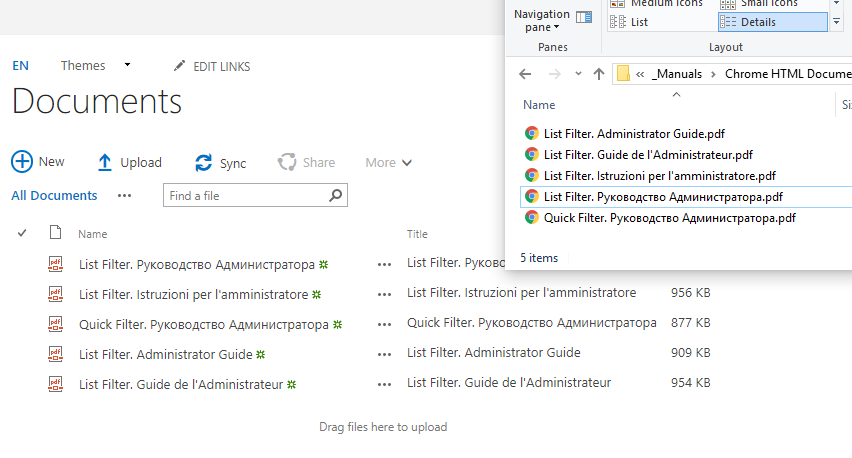
Document Auto Title

Document Auto Title

Jautājumi un atbildes

Uzdodiet jautājumu par šo rakstu un saņemiet oficiālu atbildi no mūsu komandas.

Vēl nav jautājumu. Uzdodiet pirmo jautājumu.

Izvēlētie raksti

RSS modernajā SharePoint Online: kāpēc nav iebūvētas tīmekļa daļas un ko izmantot tās vietā

Kāpēc modernajās SharePoint Online lapās nav RSS tīmekļa daļas, ko darīja klasiskā tīmekļa daļa RSS skatītājs, un veidu salīdzinājums, kā modernā lapā parādīt ārējās RSS plūsmas: Power Automate plūsma sarakstā, tīmekļa daļa Iegult ar trešās puses logrīku, pielāgota SPFx tīmekļa daļa un Vitextra RSS Reader - ar katra varianta priekšrocībām, trūkumiem un darbietilpību.

80 6 min
Kā izvēlēties, kuru prombūtnes rāda Team Absence Calendar

Kā iestatīt Vitextra tīmekļa daļas Team Absence Calendar darbības jomu: mana komanda, mani tiešie padotie, mana nodaļa vai visi. Ietverts maksimālais personu skaits, noklusējuma attēlojuma iestatījumi un Microsoft Entra ID dati, uz kuriem balstās katra joma.

46 4 min
Bagātinātas atbildes Questions and Answers: Markdown, video, pielikumi, detalizētās saites un kontaktpersonas

Kā padarīt atbildes Vitextra Questions and Answers tīmekļa daļā noderīgākas par vienkāršu tekstu: Markdown formatējums kolonnā Answer, iegultas YouTube, Vimeo un video failu atbildes caur kolonnu Video URL, failu pielikumi kā kartītes, saite Detalizēta informācija, kontaktpersona ar dinamisku profila kartīti, slēdži Rādīt/paslēpt, kas pārvalda katru bloku, un ko redz lasītāji.

31 5 min

Kopīgot