List Filter
Šajā rakstā ir aprakstīts, kā filtrēt datus SharePoint sarakstā vai dokumentu bibliotēkā pēc datumu diapazona, izmantojot Vitextra List Filter tīmekļa daļu.
Ievads
Iebūvētais SharePoint filtrs neļauj filtrēt sarakstu vai dokumentu bibliotēku pēc datumu diapazona. Iebūvētā funkcionalitāte ir ierobežota ar precīza datuma izvēli no esošajām vērtībām:
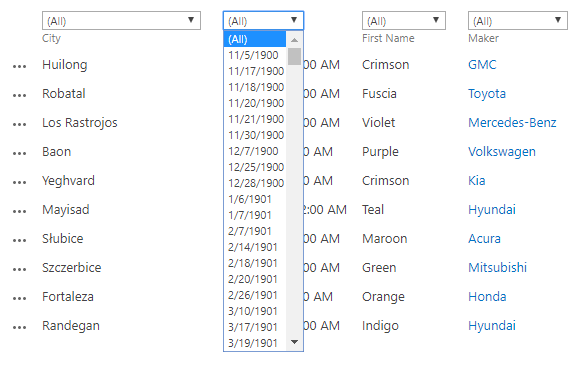
Ikdienas darbā bieži nepieciešams filtrēt sarakstu vai dokumentu bibliotēku pēc datumu diapazona. Ierastais risinājums ir izveidot atsevišķu skatu, taču, jo vairāk gadījumu, jo vairāk skatu jāuztur.
Vitextra List Filter ļauj atbrīvoties no šiem liekajiem skatiem un strādāt efektīvāk.
Priekšnosacījumi
Pirms datumu diapazona filtra izmantošanas aktivizējiet vietņu kopas līdzekli Vitextra: List Filter un pievienojiet List Filter tīmekļa daļu saraksta skatam vai lapai, kurā atrodas skats.
Plašāku informāciju skatiet rakstā List Filter konfigurēšana.
Kolonnas pievienošana filtrēšanas panelim
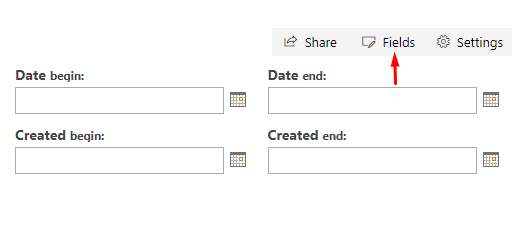
Noklikšķiniet uz Fields (Lauki), lai atvērtu kolonnu iestatījumu dialoglodziņu:
📝 Piezīme
Ja iestatījumu pogas tīmekļa daļā netiek rādītas, pārbaudiet savas atļaujas un mēģiniet vēlreiz.
Iestatījumu dialoglodziņā atlasiet DateTime kolonnas, pēc kurām vēlaties filtrēt, un izvēlieties filtrēšanas vadīklu Date range (Datumu diapazons):
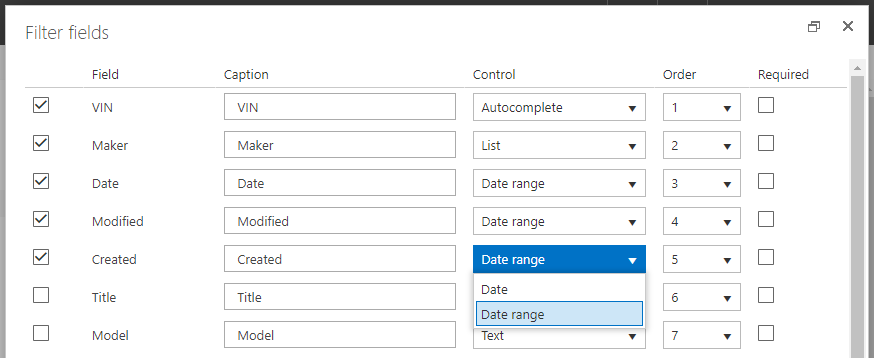
Noklikšķiniet uz Save (Saglabāt) un atsvaidziniet lapu, lai redzētu izmaiņas.
Filtrēšana pēc datumu diapazona
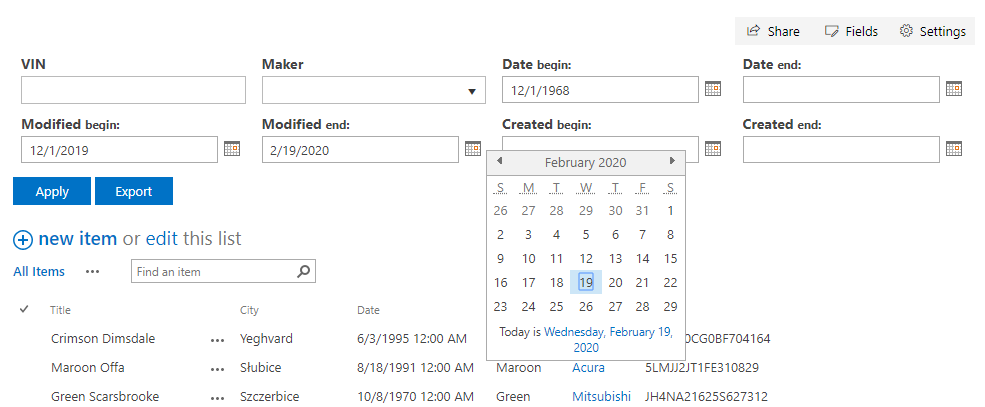
Kad filtrs ir konfigurēts, panelī katrai atlasītajai DateTime kolonnai tiek rādītas divas datuma izvēles vadīklas:
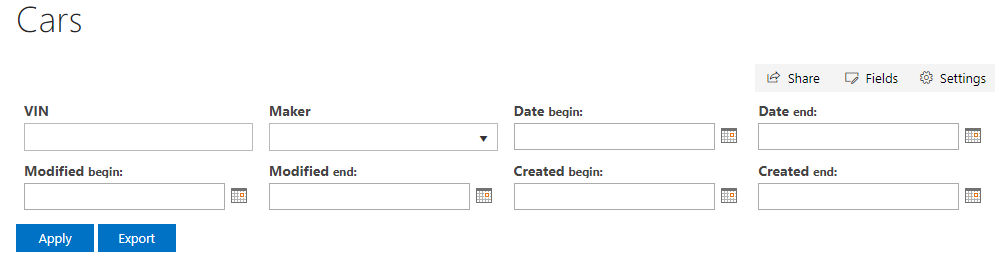
Ievadiet datumu vai izvēlieties to ar SharePoint datuma izvēles vadīklu, pēc tam noklikšķiniet uz Filter (Filtrēt), lai lietotu filtru.
📝 Piezīme
Datu filtrēšanai varat norādīt gan sākuma, gan beigu vērtību vai tikai vienu no tām.