Šajā rakstā ir aprakstīts, kā atrast jūsu Microsoft 365 nomnieka unikālo identifikatoru (Tenant ID). Tenant ID ir nepieciešams, lai piešķirtu licenci Vitextra produktiem, piemēram, Employee Directory vai Stock Quotes.
Priekšnosacījumi
Jums ir instalēts vismaz viens Vitextra produkts Microsoft 365 videi.
📝 Piezīme
Tenant ID atrašanai varat izmantot arī Microsoft rokasgrāmatu Find your Microsoft 365 tenant ID.
💡 Padoms
Vēl nav instalēts neviens Vitextra produkts? Izmantojiet bezmaksas tiešsaistes rīku Tenant ID Lookup mūsu vietnē: ielīmējiet jebkuru SharePoint Online saiti un saņemiet Tenant ID, neko neinstalējot. Skatiet sadaļu Tiešsaistes rīki tālāk.
Tenant ID
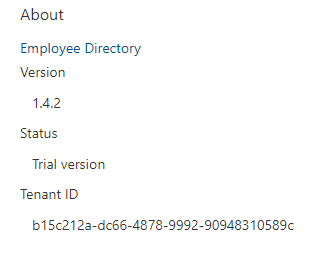
Atveriet rediģēšanas režīmā lapu, kurā ir ievietota Vitextra tīmekļa daļa, un dodieties uz tīmekļa daļas iestatījumiem.
Rekvizītu rūtī ritiniet uz leju līdz sadaļai Par (About). Tenant ID ir norādīts apakšā:
Tiešsaistes rīki
Tenant ID var noskaidrot arī Vitextra vietnē - bez produkta instalēšanas un bez Microsoft 365 administrēšanas centra atvēršanas. Pierakstieties ar savu Vitextra kontu (rīki ir bezmaksas) un atveriet vienu no rīkiem:
- Tenant ID Lookup - ielīmējiet jebkuru SharePoint Online vai OneDrive saiti (vietni, dokumentu, administrēšanas centru), uzņēmuma domēnu vai vienkārši nomnieka nosaukumu un saņemiet Tenant ID, apstiprināto domēnu un nomnieka reģionu.
- Tenant Info - pilna nomnieka pase: organizācijas nosaukums, Tenant ID, noklusējuma domēns, reģions un mākonis, pārvaldīta vai federatīva pierakstīšanās un OpenID galapunkti.
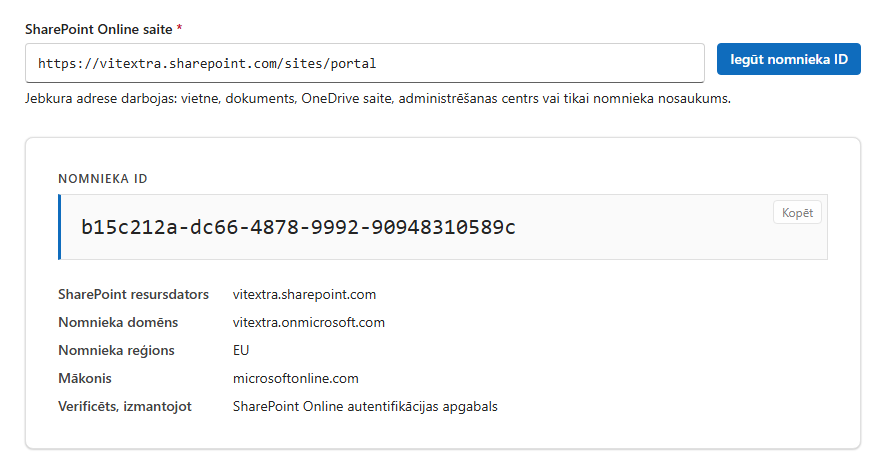
Rīki vaicā tikai publiskos Microsoft galapunktus: nav nepieciešama pierakstīšanās nomniekā vai administratora tiesības, un ievadītās saites netiek saglabātas.
📝 Piezīme
Rīki atgriež tā nomnieka Tenant ID, kuram pieder ievadītā saite vai domēns. Ja jūsu organizācija izmanto vairākus nomniekus, pārliecinieties, ka saite attiecas uz nomnieku, kurā ir instalēts Vitextra produkts.