Employee Directory
Šajā rakstā ir aprakstīts, kā Vitextra Employee Directory tīmekļa daļā parādīt pielāgotus SharePoint lietotāju profilu rekvizītus, ja tā izmanto datu avotu Lietotāja profili: kā sagatavot rekvizītu SharePoint, kā padarīt to pieejamu meklēšanā un kā pievienot to tīmekļa daļai kā pielāgotu kolonnu.
Ievads
Papildus iebūvētajiem laukiem (vārds, amats, nodaļa, tālruņi u. c.) Employee Directory tīmekļa daļa var parādīt jebkurus jums nepieciešamos papildu atribūtus - izmaksu centru, darbinieka numuru, ēku, hobiju. Šos papildu atribūtus sauc par pielāgotajām kolonnām, un tos konfigurē tīmekļa daļas redaktorā Pielāgotās kolonnas (Custom Columns).
Ar datu avotu Lietotāja profili tīmekļa daļa nolasa darbinieku datus, izmantojot SharePoint meklēšanu. Tāpēc pielāgots profila rekvizīts kļūst pieejams tīmekļa daļai tikai pēc tam, kad meklēšana to ir indeksējusi un tas ir kartēts ar pārvaldītu rekvizītu. Viss process sastāv no trim soļiem:
- Izveidojiet (vai izmantojiet esošu) lietotāja profila rekvizītu un iespējojiet tā indeksēšanu.
- Kartējiet tā pārmeklēto rekvizītu ar izgūstamu pārvaldītu rekvizītu meklēšanas shēmā.
- Pievienojiet pārvaldīto rekvizītu tīmekļa daļai kā pielāgotu kolonnu.
💡 Padoms
Ja tīmekļa daļa nolasa datus no Microsoft Entra ID (tīmekļa daļa Employee Directory (Entra ID) vai Employee Directory ar datu avotu Entra ID (Azure AD)), pielāgotie atribūti darbojas citādi. Skatiet rakstu KB10060. Kā attēlot pielāgotos Entra ID atribūtus Employee Directory tīmekļa daļā.
Lietotāja profila rekvizīta sagatavošana
Šīs sadaļas darbības tiek veiktas SharePoint administrēšanas centrā, un tām nepieciešamas SharePoint administratora tiesības. Ja vajadzīgais rekvizīts jau pastāv un ir kartēts ar pārvaldītu rekvizītu, pārejiet uz sadaļu Pielāgotās kolonnas pievienošana tīmekļa daļai.
Lietotāja profila rekvizīta izveide
- SharePoint administrēšanas centrā atveriet More features (Papildu līdzekļi) un sadaļā Lietotāja profili atlasiet Open (Atvērt).
- Sadaļā People (Personas) atlasiet Manage User Properties (Pārvaldīt lietotāja rekvizītus) un pēc tam New Property (Jauns rekvizīts).
- Ievadiet Nosaukums (iekšējo nosaukumu, piemēram,
CostCenter), Display Name (parādāmo nosaukumu) un Type (tipu). - Sadaļā Search Settings (Meklēšanas iestatījumi) atzīmējiet Indexed (Indeksēts). Bez šīs opcijas meklēšana rekvizītu nepārmeklē, un tīmekļa daļa to nevar parādīt.
- Iestatiet politikas un rediģēšanas iestatījumus atbilstoši organizācijas prasībām un atlasiet OK.
Aizpildiet rekvizītu lietotājiem - profilā, ar importēšanas procesu vai ar skriptu. Meklēšana izveido pārmeklēto rekvizītu People:<Name> (piemēram, People:CostCenter), kad tā pārmeklē profilus, kuros šis rekvizīts ir aizpildīts.
💡 Padoms
Sīkāku informāciju skatiet rokasgrāmatā Kā izveidot meklējamu pielāgotu lietotāja profila rekvizītu.
Kartēšana ar pārvaldītu rekvizītu
- SharePoint administrēšanas centrā atveriet More features (Papildu līdzekļi) un sadaļā Search (Meklēšana) atlasiet Open (Atvērt).
- Atlasiet Manage Search Schema (Pārvaldīt meklēšanas shēmu).
- Izvēlieties pārvaldītu rekvizītu vērtībai. Vienkāršākais veids ir izmantot kādu no neizmantotajiem iebūvētajiem rekvizītiem
RefinableString00–RefinableString99: tie jau ir vaicājami, izgūstami, precizējami un kārtojami. Varat arī izveidot jaunu pārvaldītu rekvizītu ar tipu Text (Teksts) un ieslēgtu opciju Retrievable (Izgūstams). - Atveriet pārvaldīto rekvizītu, sadaļā Mappings to crawled properties (Kartējumi uz pārmeklētajiem rekvizītiem) atlasiet Add a Mapping (Pievienot kartējumu), atrodiet
People:<Name>un pievienojiet to. - Saglabājiet pārvaldīto rekvizītu.
❗ Svarīgi
Pārvaldītajam rekvizītam jābūt Retrievable (Izgūstamam), pretējā gadījumā meklēšana neatgriež tā vērtību un pielāgotā kolonna paliek tukša. Meklēšanas shēmas izmaiņas stājas spēkā tikai pēc atkārtotas lietotāju profilu pārmeklēšanas, kas lielos nomniekos var aizņemt no vairākām stundām līdz diennaktij vai ilgāk.
Pierakstiet precīzu pārvaldītā rekvizīta nosaukumu, piemēram, RefinableString05, - tas būs jāievada tīmekļa daļā.
Pielāgotās kolonnas pievienošana tīmekļa daļai
- Atveriet lapu ar Employee Directory tīmekļa daļu, atlasiet Rediģēt un pēc tam atlasiet tīmekļa daļas rediģēšanas ikonu (zīmuli), lai atvērtu tās rekvizītu rūti.
- Sadaļā Datu avots pārliecinieties, ka laukā Datu avots ir atlasīts Lietotāja profili.
- Zem Pielāgotās kolonnas atlasiet Konfigurēt.
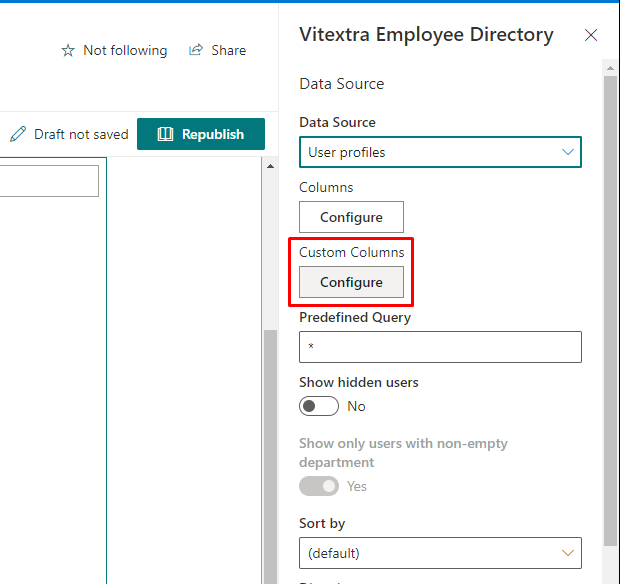
- Tiek atvērts panelis Kolonnas. Tabulas apakšā esošajā tukšajā rindā laukā Kolonna ievadiet pārvaldītā rekvizīta nosaukumu, laukā Paraksts - nosaukumu, ko redzēs lietotāji, un izvēlieties, kur kolonnu rādīt.
- Atlasiet Pievienot jaunu vienumu (plusa ikona rindas beigās). Kolonna tiek pievienota tabulai. Atkārtojiet katram vajadzīgajam atribūtam.
- Ar lauku Secība mainiet kolonnu novietojumu un atlasiet Saglabāt.
- Atkārtoti publicējiet lapu.
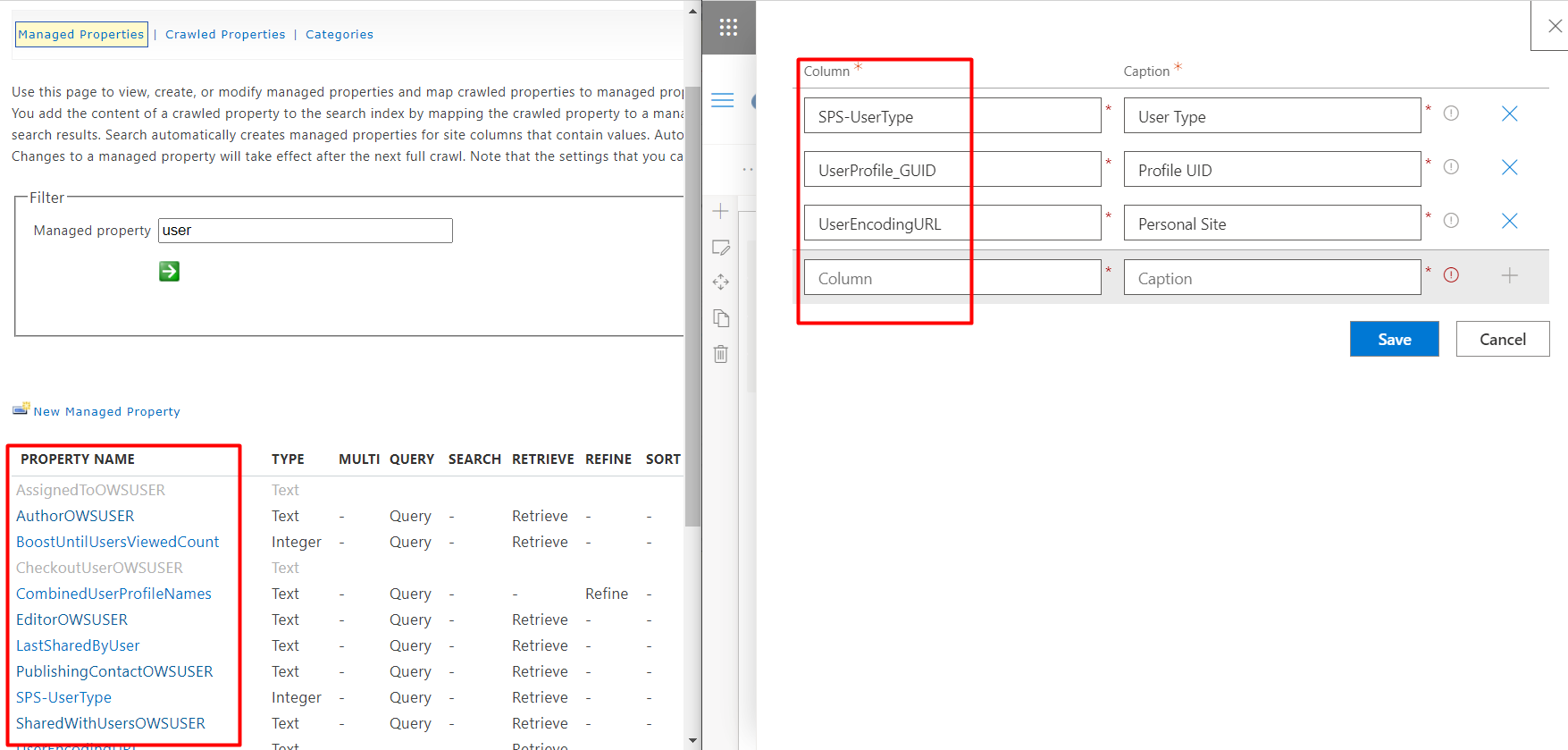
Katrai pielāgotajai kolonnai ir šādi iestatījumi:
| Iestatījums | Apraksts |
|---|---|
| Rādīt sarakstā | Parāda atribūtu kā kolonnu skatā Detalizēti un iekļauj to eksportā uz Excel. Jaunai rindai atzīmēts pēc noklusējuma. |
| Rādīt kartītē | Parāda atribūtu darbinieka informācijas panelī, kas atveras, atlasot personu. |
| Kolonna | Pārvaldītā rekvizīta nosaukums, piemēram, RefinableString05. Ievadiet to tieši tā, kā tas rakstīts meklēšanas shēmā. Obligāts. |
| Paraksts | Nosaukums, kas tiek rādīts kolonnas galvenē un informācijas panelī, piemēram, Izmaksu centrs. Obligāts. |
| Secība | Kolonnas novietojums starp pielāgotajām kolonnām. Pielāgotās kolonnas tiek novietotas aiz iebūvētajām. |
Lai noņemtu pielāgoto kolonnu, tās rindas beigās atlasiet Dzēst rindu (miskastes ikona) un pēc tam Saglabāt. Poga Atcelt aizver paneli, nepiemērojot izmaiņas.
📝 Piezīme
Tīmekļa daļa Employee Directory glabā vienu pielāgoto kolonnu sarakstu abiem datu avotiem. Ja pārslēdzat Datu avots starp Lietotāja profili un Entra ID (Azure AD), pārskatiet pielāgotās kolonnas: pārvaldīto rekvizītu nosaukumi ir derīgi tikai datu avotam Lietotāja profili.
Kur tiek rādītas pielāgotās kolonnas
Pēc saglabāšanas pielāgoto kolonnu var izmantot tajās pašās vietās, kur iebūvētos laukus:
- Skats „Detalizēti” - kā saraksta kolonnu, ja atzīmēts Rādīt sarakstā.
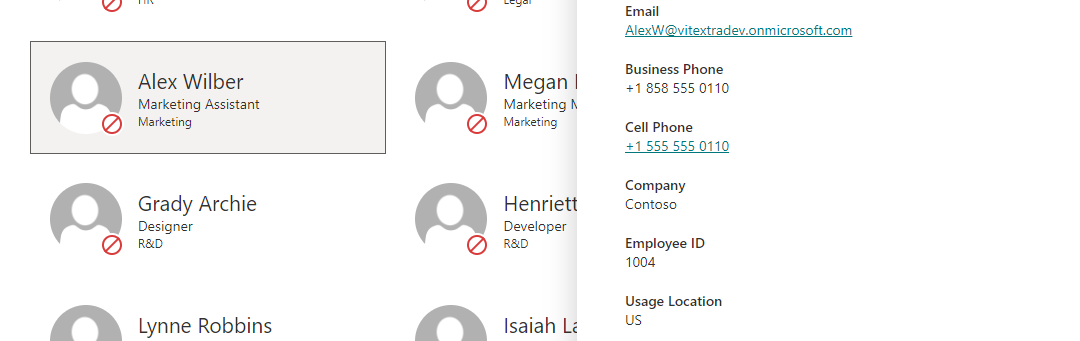
- Informācijas panelis - zem iebūvētajiem atribūtiem, ja atzīmēts Rādīt kartītē un personai ir vērtība. Skatiet rakstu KB10199. Employee Directory: informācijas paneļa pielāgošana.
- Kontaktu kartes - kā vienu no kartes rindām, kas izvēlētas sadaļā Satura lauki.
- Grupēšana - nolaižamajā sarakstā Grupēt pēc sadaļā Izskats ir visas pielāgotās kolonnas, tāpēc personas var grupēt, piemēram, pēc izmaksu centra vai ēkas.
- Eksportēšana uz Excel - kolonnas ar atzīmi Rādīt sarakstā tiek iekļautas eksportētajā izklājlapā.
- Precizēšanas panelis - precizējamu pārvaldītu rekvizītu (piemēram,
RefinableString05) var pievienot arī kā precizētāju. Skatiet rakstu KB10313. Kā iestatīt precizēšanas paneli Employee Directory.
💡 Padoms
Par izkārtojumiem, kartes laukiem un grupēšanu skatiet rakstu KB10314. Employee Directory skati: saraksts un kartītes, kartītes lielums, kartītes lauki un grupēšana. Par eksportēšanu skatiet rakstu KB10062. Kā eksportēt Employee Directory rezultātus uz Microsoft Excel.
Ja pielāgotā kolonna ir tukša
Ja kolonnā vai informācijas panelī nav vērtības, pārbaudiet:
- Lietotāja profila rekvizīts ir atzīmēts kā Indexed (Indeksēts), un personai tiešām ir šī rekvizīta vērtība.
- Pārmeklētais rekvizīts
People:<Name>ir kartēts ar pārvaldīto rekvizītu, un pārvaldītais rekvizīts ir Retrievable (Izgūstams). - Pēc meklēšanas shēmas izmaiņām profili ir atkārtoti pārmeklēti - jaunie kartējumi netiek piemēroti uzreiz.
- Nosaukums laukā Kolonna precīzi atbilst pārvaldītā rekvizīta nosaukumam.
Informācijas panelis rāda pielāgoto atribūtu tikai tad, ja tajā ir dati, tāpēc tukša vērtība vienkārši netiek parādīta.
Datu avots Microsoft Entra ID
Ja tīmekļa daļa nolasa datus no Microsoft Entra ID, izmantojot Microsoft Graph, pielāgotā kolonna atsaucas nevis uz pārvaldītu rekvizītu, bet uz Entra ID lietotāja objekta rekvizītu - standarta lietotāja rekvizītu, direktorija paplašinājumu (extension_{appId}_{name}) vai kādu no lokālajiem paplašinājuma atribūtiem extensionAttribute1–extensionAttribute15. Meklēšanas shēma šajā gadījumā netiek izmantota.
💡 Padoms
Par atbalstītajiem atribūtu tipiem, to nosaukumu noskaidrošanu un tīmekļa daļas Employee Directory (Entra ID) papildu opciju Meklējams skatiet rakstu KB10060. Kā attēlot pielāgotos Entra ID atribūtus Employee Directory tīmekļa daļā.