Employee Directory
Organizācijas direktorijā bieži glabā informāciju, ko standarta lietotāja lauki neaptver, - izmaksu centru, caurlaides numuru, ēku. Lokālajā Active Directory (AD) šādi dati tiek glabāti pielāgotos vai paplašinājuma atribūtos, kurus var sinhronizēt ar Microsoft Entra ID; organizācijas, kas strādā tikai mākonī, tādus pašus datus var pievienot tieši Entra ID.
Vitextra Employee Directory tīmekļa daļas var parādīt šos atribūtus SharePoint vietnēs un Microsoft Teams. Šajā rakstā ir aprakstīts, kuri Entra ID atribūti tiek atbalstīti, kā noskaidrot to precīzos nosaukumus un kā pievienot tos kā pielāgotas kolonnas:
- tīmekļa daļā Employee Directory (Entra ID);
- tīmekļa daļā Employee Directory ar datu avotu Entra ID (Azure AD).
💡 Padoms
Ja tīmekļa daļa Employee Directory izmanto datu avotu Lietotāja profili, pielāgotie atribūti tiek ņemti no SharePoint lietotāju profiliem un meklēšanas pārvaldītajiem rekvizītiem. Skatiet rakstu KB10049. Kā pievienot pielāgotus lietotāju profilu atribūtus Employee Directory tīmekļa daļai.
Atbalstītie atribūti
Abas tīmekļa daļas nolasa Entra ID datus, izmantojot Microsoft Graph. Pielāgotā kolonna ir Graph user resursa tipa rekvizīta nosaukums, un tīmekļa daļa to pieprasa kopā ar iebūvētajiem laukiem. Tiek atbalstīti trīs veidu nosaukumi:
| Atribūta tips | Ko ievadīt laukā „Kolonna” | Piemērs |
|---|---|---|
| Direktorija paplašinājumi - pielāgoti atribūti, kas sinhronizēti no lokālās AD ar Microsoft Entra Connect (direktorija paplašinājumu sinhronizācija) vai reģistrēti ar lietojumprogrammu | Pilns paplašinājuma nosaukums formātā extension_{appId}_{attributeName}, kur {appId} ir lietojumprogrammas ID bez defisēm | extension_8f2a1c0e4b7d4c3a9e6f5d4c3b2a1f0e_costCenter |
Lokālie paplašinājuma atribūti - 15 atribūti extensionAttribute1–extensionAttribute15 (Exchange pielāgotie atribūti), sinhronizēti no AD vai iestatīti tikai mākoņa lietotājiem | Tikai atribūta nosaukums; tīmekļa daļa nolasa vērtību no onPremisesExtensionAttributes | extensionAttribute1 |
| Citi lietotāja rekvizīti, ko iebūvētie lauki neaptver | Graph rekvizīta nosaukums | employeeHireDate, faxNumber, preferredLanguage, usageLocation |
Pielāgoto atribūtu nosaukumi Entra ID atšķiras no nosaukumiem lokālajā AD. Piemēram, AD atribūts costCenter, kas sinhronizēts kā direktorija paplašinājums, Entra ID tiek saukts extension_{appId}_costCenter. Vienmēr izmantojiet Entra ID nosaukumu tieši tā, kā to atgriež Microsoft Graph, - nosaukumi ir reģistrjutīgi.
❗ Svarīgi
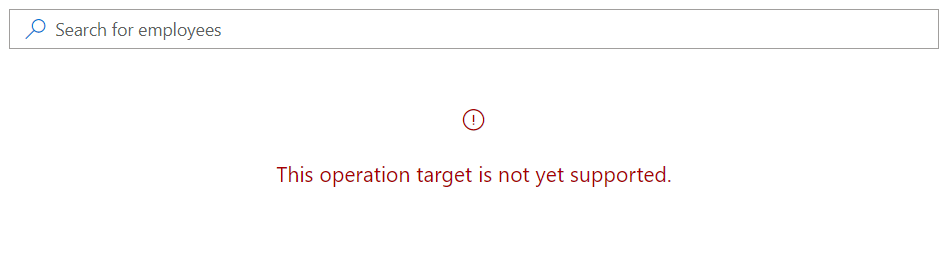
Shēmas paplašinājumi (schema extensions) un atvērtie paplašinājumi (open extensions) netiek atbalstīti. Neizmantojiet arī lietotāja rekvizītus, kurus Microsoft Graph atgriež tikai vienam lietotājam, nevis lietotāju sarakstā, - piemēram, aboutMe, skills, interests, hireDate un mySite. Ja pielāgotā kolonna atsaucas uz šādu rekvizītu vai uz neesošu nosaukumu, katalogs nevar ielādēt lietotājus un tā vietā parāda kļūdu.
Priekšnosacījumi
Lai noskaidrotu atribūtu nosaukumus, varat izmantot Graph Explorer vai Microsoft Graph PowerShell. Šajā sadaļā tiek izmantots PowerShell. Atveriet PowerShell un instalējiet Microsoft Graph PowerShell SDK:
Install-Module Microsoft.Graph -Scope CurrentUser
📝 Piezīme
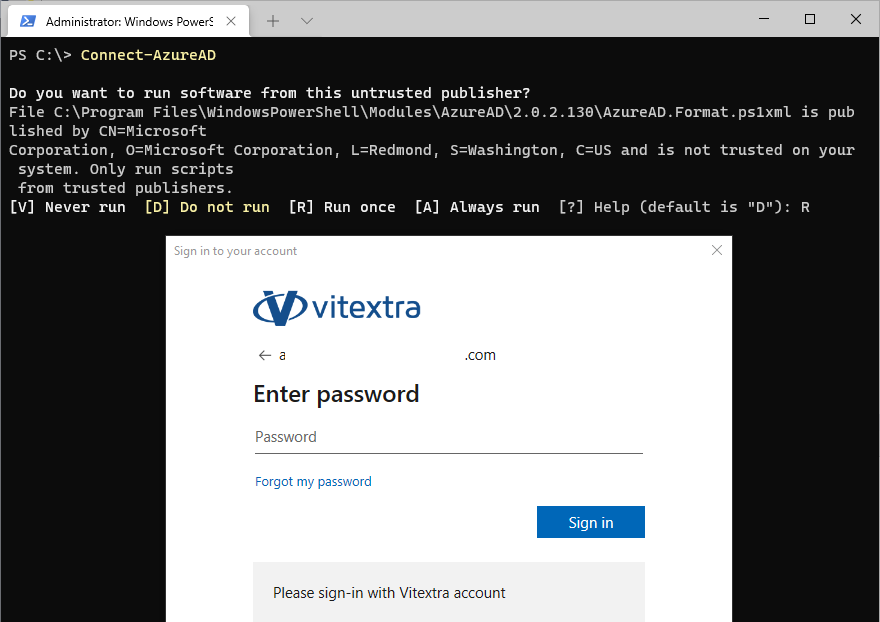
Vecākie PowerShell moduļi AzureAD un MSOnline ir izņemti no lietošanas. Connect-AzureAD un Get-AzureADUser vietā izmantojiet tālāk norādītos Microsoft Graph PowerShell cmdlet.
Savienojuma izveide ar jūsu vidi
Izveidojiet savienojumu ar Microsoft Graph ar atļaujām lasīt lietotājus un direktorija datus:
Connect-MgGraph -Scopes "User.Read.All", "Directory.Read.All"
Jums tiks piedāvāts pierakstīties ar darba kontu un, ja nepieciešams, piekrist pieprasītajām atļaujām.
Pielāgoto atribūtu iegūšana
Lai iegūtu jūsu nomniekā reģistrēto direktorija paplašinājumu sarakstu, izpildiet:
Get-MgDirectoryObjectAvailableExtensionProperty | Select-Object Name, DataType, IsSyncedFromOnPremises
Kolonnā Name ir pilnie nosaukumi (extension_{appId}_{attributeName}), kas jāizmanto tīmekļa daļā. Paplašinājumi, kuriem IsSyncedFromOnPremises vērtība ir True, nāk no lokālās AD.
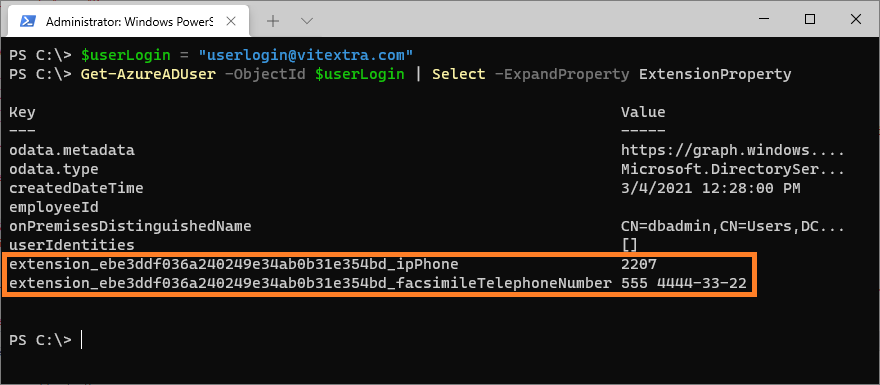
Lai pārbaudītu konkrēta lietotāja vērtības, aizstājiet dbadmin@vitextra.onmicrosoft.com ar tāda lietotāja pierakstīšanās vārdu, kuram ir vajadzīgie atribūti, un izpildiet:
$userLogin = "dbadmin@vitextra.onmicrosoft.com"

# extensionAttribute1–15
(Get-MgUser -UserId $userLogin -Property "onPremisesExtensionAttributes").OnPremisesExtensionAttributes | Format-List

# direktorija paplašinājums (izmantojiet nosaukumu no iepriekšējā saraksta)
(Get-MgUser -UserId $userLogin -Property "extension_8f2a1c0e4b7d4c3a9e6f5d4c3b2a1f0e_costCenter").AdditionalProperties
Graph Explorer to pašu informāciju atgriež pieprasījumi GET https://graph.microsoft.com/v1.0/users/{user}?$select=displayName,onPremisesExtensionAttributes un POST https://graph.microsoft.com/v1.0/directoryObjects/getAvailableExtensionProperties.
Tīmekļa daļas rekvizīti
Pielāgotās kolonnas abās tīmekļa daļās konfigurē vienādi:
- Atveriet lapu ar tīmekļa daļu, atlasiet Rediģēt un pēc tam atlasiet tīmekļa daļas rediģēšanas ikonu (zīmuli), lai atvērtu tās rekvizītu rūti.
- Sadaļā Datu avots (tīmekļa daļā Employee Directory pārliecinieties, ka laukā Datu avots ir atlasīts Entra ID (Azure AD)) zem Pielāgotās kolonnas atlasiet Konfigurēt.
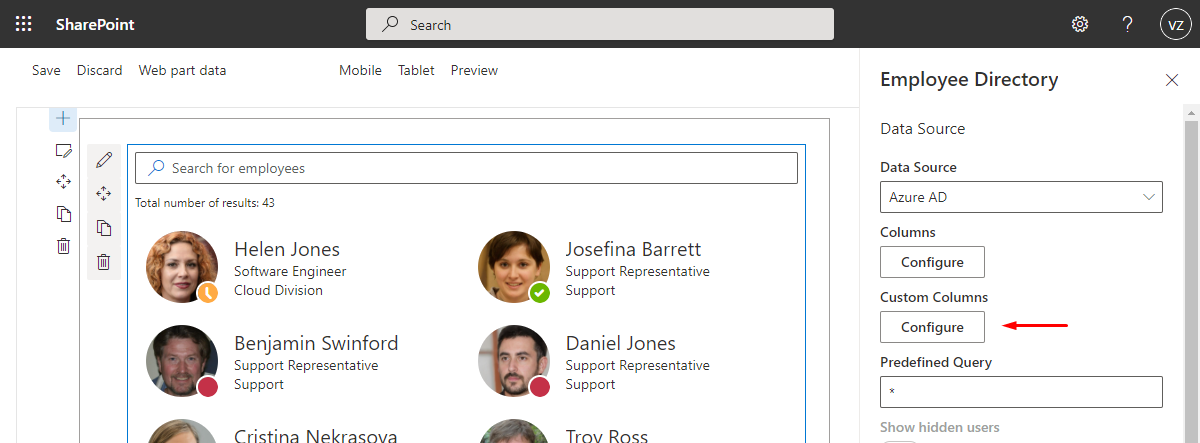
- Tiek atvērts panelis Kolonnas. Tabulas apakšā esošajā tukšajā rindā laukā Kolonna ievadiet atribūta nosaukumu, laukā Paraksts - nosaukumu, ko redzēs lietotāji, un izvēlieties, kur kolonnu rādīt.
- Atlasiet Pievienot jaunu vienumu (plusa ikona rindas beigās). Atkārtojiet katram vajadzīgajam atribūtam.
- Ar lauku Secība mainiet kolonnu novietojumu un atlasiet Saglabāt.
- Publicējiet lapu, lai pielāgotie atribūti kļūtu pieejami lietotājiem.
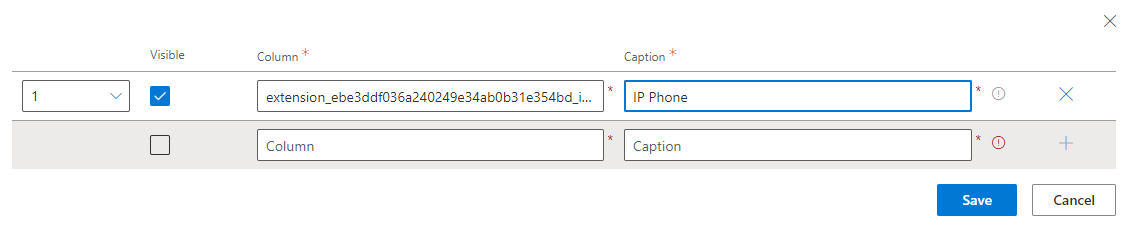
Katrai pielāgotajai kolonnai ir šādi iestatījumi:
| Iestatījums | Apraksts |
|---|---|
| Rādīt sarakstā | Parāda atribūtu kā kolonnu skatā Detalizēti un iekļauj to eksportā uz Excel. Jaunai rindai atzīmēts pēc noklusējuma. |
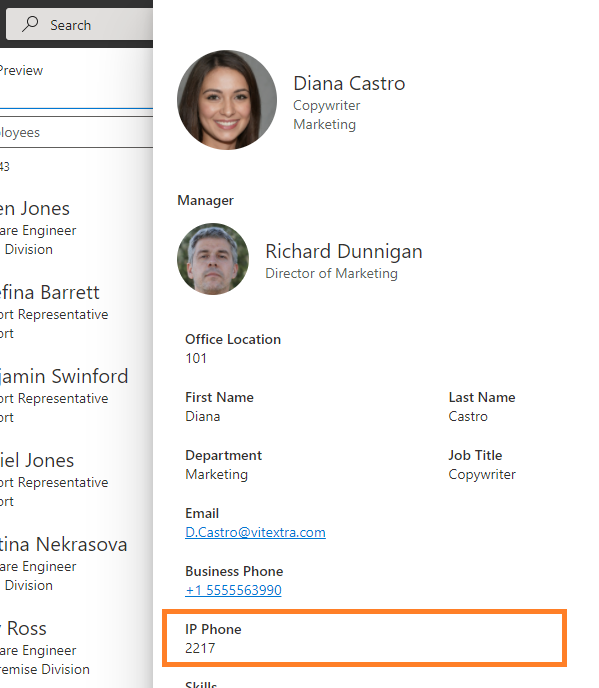
| Rādīt kartītē | Parāda atribūtu darbinieka informācijas panelī, kas atveras, atlasot personu. |
| Meklējams | Tikai Employee Directory (Entra ID). Meklēšanas lodziņš meklē ievadīto tekstu arī šajā atribūtā. |
| Kolonna | Atribūta nosaukums, kā aprakstīts sadaļā Atbalstītie atribūti. Obligāts. |
| Paraksts | Nosaukums, kas tiek rādīts kolonnas galvenē un informācijas panelī. Obligāts. |
| Secība | Kolonnas novietojums starp pielāgotajām kolonnām. Pielāgotās kolonnas tiek novietotas aiz iebūvētajām. |
Lai noņemtu pielāgoto kolonnu, tās rindas beigās atlasiet Dzēst rindu (miskastes ikona) un pēc tam Saglabāt.
📝 Piezīme
Tīmekļa daļa Employee Directory glabā vienu pielāgoto kolonnu sarakstu abiem datu avotiem un nepiedāvā opciju Meklējams. Ja pārslēdzat tās Datu avots uz Lietotāja profili, aizstājiet Entra ID atribūtu nosaukumus ar meklēšanas pārvaldītajiem rekvizītiem, kā aprakstīts rakstā KB10049.
Pēc saglabāšanas pielāgotie atribūti ar atzīmi Rādīt kartītē parādās darbinieka informācijas panelī, ja personai ir vērtība:
Kur tiek rādītas pielāgotās kolonnas
Pielāgoto kolonnu var izmantot tajās pašās vietās, kur iebūvētos laukus:
- Skats „Detalizēti” un eksportēšana uz Excel - ja atzīmēts Rādīt sarakstā. Skatiet rakstu KB10062. Kā eksportēt Employee Directory rezultātus uz Microsoft Excel.
- Informācijas panelis - ja atzīmēts Rādīt kartītē. Skatiet rakstu KB10199. Employee Directory: informācijas paneļa pielāgošana.
- Kontaktu kartes un grupēšana - pielāgotās kolonnas ir pieejamas sadaļas Satura lauki nolaižamajos sarakstos un sadaļas Izskats sarakstā Grupēt pēc. Skatiet rakstu KB10314. Employee Directory skati: saraksts un kartītes, kartītes lielums, kartītes lauki un grupēšana.
- Filtrēšana (tikai Employee Directory (Entra ID)) - pielāgotās kolonnas var izmantot filtra nosacījumos, lai ierobežotu rādāmās personas. Skatiet rakstu KB10311. Kā konfigurēt Employee Directory (Entra ID) tīmekļa daļu: filtri, izņēmumi un alfabētiskā navigācija.
📝 Piezīme
Tīmekļa daļa Employee Directory (Entra ID) glabā kataloga kopiju pārlūkprogrammā un automātiski to atsvaidzina pēc 24 stundām. Mainot pielāgotās kolonnas, dati tiek ielādēti no jauna automātiski; citi lietotāji jaunās atribūtu vērtības redzēs pēc nākamās atsvaidzināšanas vai uzreiz, ja atlasīs saiti Atsvaidzināt blakus uzrakstam Pēdējoreiz atjaunināts.
Kopsavilkums
Pielāgotie Entra ID atribūti - no lokālās AD sinhronizēti direktorija paplašinājumi, extensionAttribute1–extensionAttribute15 un citi lietotāja rekvizīti - paplašina to, ko Employee Directory tīmekļa daļas var parādīt SharePoint un Microsoft Teams. Noskaidrojiet precīzu atribūta nosaukumu ar Microsoft Graph PowerShell vai Graph Explorer, pievienojiet to sadaļā Pielāgotās kolonnas un izvēlieties, vai tas tiks rādīts sarakstā, informācijas panelī, meklēšanā, grupās vai eksportā.